
PDFから動画への変換ツールを使えば、ドキュメントをナレーション付きのスライドショー、プレゼンター主導の動画、または短い要約動画に変換できます。このガイドでは、7つのツールを比較し、それぞれがどのような動画を作成するのか、PDFをどのように利用するのか、そしてどのような場面で最適なのかを紹介します。PDFから動画への変換ツールは、ソースの処理方法がそれぞれ異なります。元のページを表示したままにするツールもあれば、ドキュメントの内容を利用して新しいビジュアルを作成するツールもあります。比較表で概要を把握した後、各ツールの機能、利点、および制限事項について個別のレビューで詳しく解説します。.
主なポイント
- PDFベースの動画を作成したい場合、また同じドキュメントをフリップブック、プレゼンテーション、その他の形式で再利用したい場合は、Recastiaを選択してください。.
- PDFのページに沿って解説する分かりやすい動画をお探しなら、NoteGPTをお選びください。動画を章立てやフラッシュカードを使った学習ワークフローの一部として活用したい場合は、Scholarlyの方が便利です。.
- アバターを使った説明をご希望の場合は、AI StudiosまたはLeaddeをお選びください。AI Studiosは編集可能な動画ドラフトに重点を置いており、Leaddeはビジネス文書とトレーニングに特化しています。.
- PDFを短く編集可能な動画要約に変換するには、Pictoryを選択してください。PDFのテキストをプロンプトに貼り付けて自分で動画を指示することに抵抗がない場合は、invideo AIを選択してください。invideo AIのPDFワークフローでは、ファイルの直接アップロードは使用されません。.
PDFからビデオへの変換ツール比較
| 道具 | PDF入力 | ビデオアプローチ | 最適な用途 | 主なトレードオフ |
| レカスティア | 直接アップロード | エフェクト付きPDFページ、ナレーションとアバターオプション | 複数のフォーマットで1つのPDFを再利用 | 無料プランの動画にはRecastiaのブランドが含まれています |
| AIスタジオ | 直接アップロード | AIが生成したスクリプト、シーン、およびオプションのアバター | プレゼンター主導のトレーニングまたは解説 | 生成されたシーンとスクリプトは、ソースコードと照らし合わせて確認する必要があります。 |
| 学術的 | 直接アップロード | 章立てと学習ツール付きのナレーション付き講義 | PDFから学ぶ | MP4のダウンロードには有料プランが必要です |
| NoteGPT | 直接アップロード | PDFページに基づいたナレーション付きビデオスライド | ページをめくるだけの短いレッスン | フル機能のビデオエディターと比較すると、編集機能は限定的です。 |
| リード | 直接アップロード | 編集可能なスクリプト、シーン、アバターのナレーション | ビジネス研修および社内ガイド | ポリシーやプロセスの詳細を共有する前に、生成されたアウトラインを確認してください。 |
| 勝利 | 直接アップロード | ビジュアルとナレーション付きの要約ストーリーボード | レポートや記事からの短い動画 | 長いPDFファイルは要約の質が低下する可能性がある |
| invideo AI | PDFからテキストを貼り付ける | ストック映像とナレーションを使用した、プロンプト主導型のビデオ | 厳選されたアイデアから作られたソーシャルビデオ | PDFのページレイアウトは保持されません |
この表はワークフローを比較したものであり、レンダリング速度やビデオ品質を比較したものではありません。機能やプランの制限は変更される可能性があるため、有料プランを選択する前に、リンク先の製品ページをご確認ください。.
PDFから動画への変換AIツール7選
1. レカスティア
RecastiaはPDFファイルを受け付け、そのページを使った動画を作成できます。ミニマルモードではナレーションなしのページカルーセルが作成され、イージーモードとアドバンストモードではナレーションとプレゼンターオプションが追加されます。動画を生成する前に、含めるページを選択したり、ナレーションスクリプトを編集したりできます。同じPDFファイルは、フリップブックやプレゼンテーションなど、他のRecastiaフォーマットにも使用できます。詳細については、 PDFからビデオへのワークフロー 全工程についてはこちらをご覧ください。.
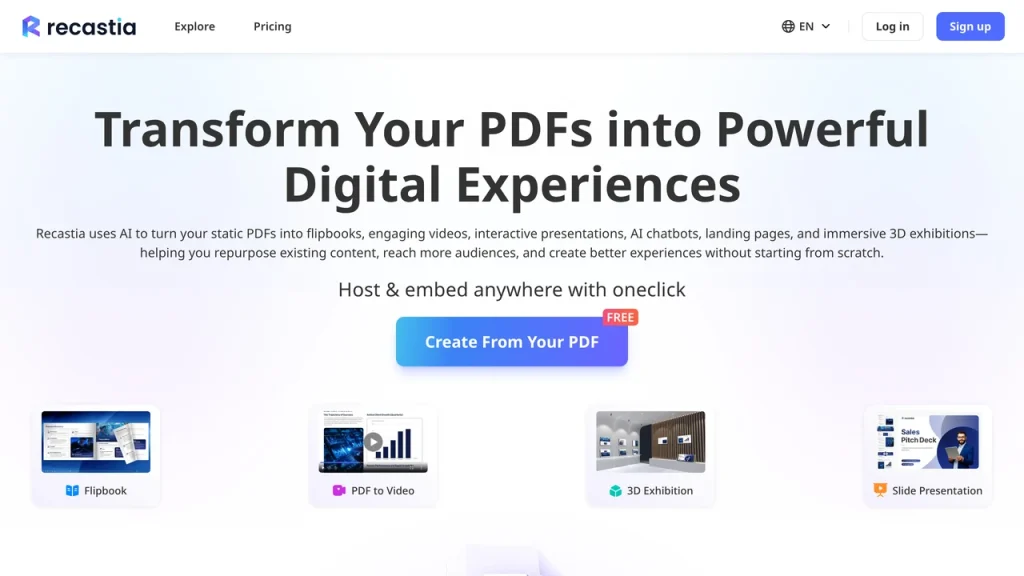
主な特徴: PDFファイルの直接アップロード、3つのビデオモード、ページ選択、スクリプト、音声、字幕、およびビジュアルコントロール。.
長所: 動画のソースページを保持し、同じドキュメントからのその他の出力もサポートします。.
短所: 無料プランの動画にはRecastiaのブランドロゴが表示されます。これを削除するには有料プランに加入する必要があります。.
最適な用途: ページベースの動画を希望し、同じPDFを複数の形式で公開する可能性のあるチーム。.
2. AIスタジオ
AI StudiosのDocs to VideoツールはPDFファイルを受け付け、スクリプト、シーン、ビジュアル、オプションのアバターナレーションを含む編集可能なビデオドラフトを作成します。対象視聴者とトーンを指定し、スクリプトとビジュアルの選択を修正できます。AI Studiosでは、アップロードしたファイルや他のソースからビジュアルを選択することもできます。 下書きを編集する.
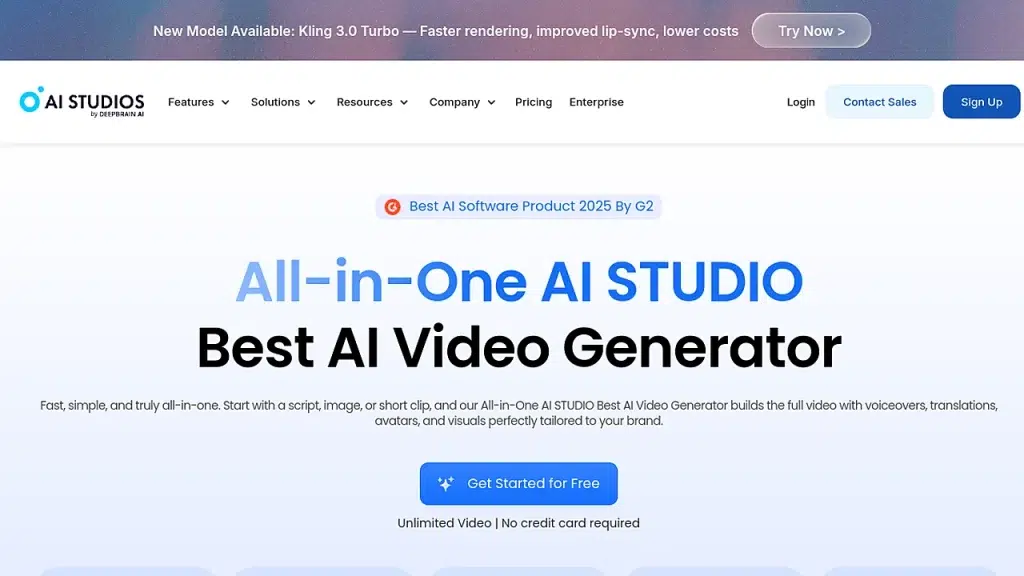
主な特徴: ドキュメントの直接アップロード、生成されたスクリプトとシーン、アバター、ファイルからの素材を含む代替ビジュアルソース。.
長所: 撮影せずにプレゼンター主導の原稿を作成し、脚本やシーンを修正できます。.
短所: AIは元の資料を要約したり再構成したりする可能性があるため、トレーニングスクリプトには事実確認が必要です。.
最適な用途: PDFファイルの内容を説明するアバターを必要とするトレーナーや教育者向け。.
3. 学術的
Scholarlyは、PDFやその他の学習資料を、章立てとトランスクリプト付きのナレーション付き講義に変換します。学習ツールを使えば、講義をフラッシュカードや質問に変換できるので、動画は単独のクリップではなく、復習の出発点として活用できます。Scholarlyは、 MP4ダウンロード 有料プランの場合。.
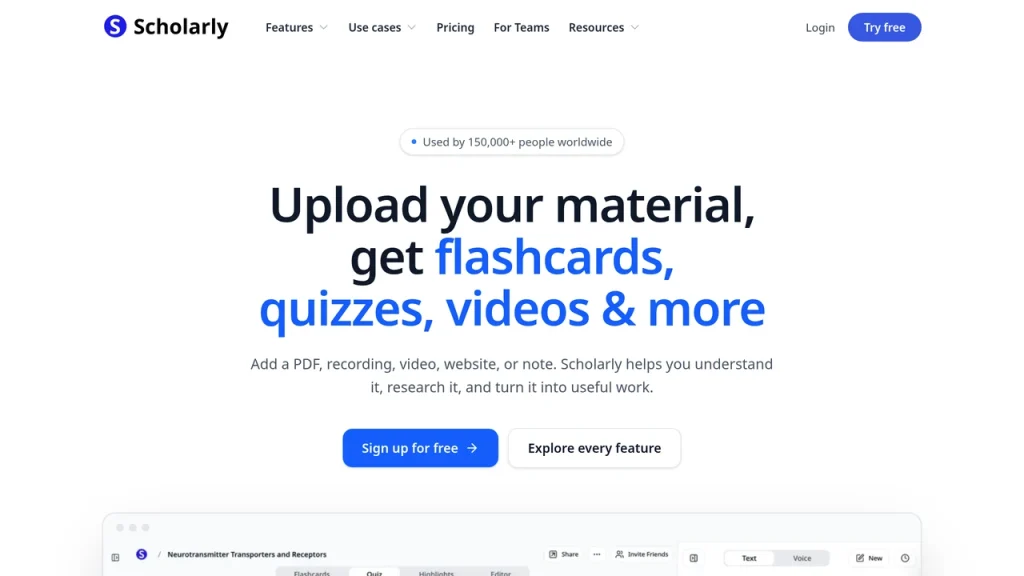
主な特徴: PDF形式のビデオ講義、章立てとトランスクリプト、リンクされたフラッシュカード、質問、AIチャット。.
長所: 解説を学習・復習ツールと連携させ、視聴者は特定の章に戻ることができます。.
短所: 無料ユーザーは視聴リンクを共有できますが、レンダリングされたMP4ファイルをダウンロードするには有料プランが必要です。.
最適な用途: 授業内容の説明と、授業後に復習する方法を必要とする学生向け。.
4. NoteGPT
NoteGPTのPDFから動画への変換ツールは、PDFファイルを受け取り、そのページをナレーション付きの動画スライドに変換します。ページ主導型のアプローチは、視聴者に教材を順番に見てほしい場合の授業用スライドや配布資料に最適です。NoteGPTでは、AI音声の選択、レイアウトとタイミングの調整、そして動画のMP4形式でのエクスポートが可能です。.
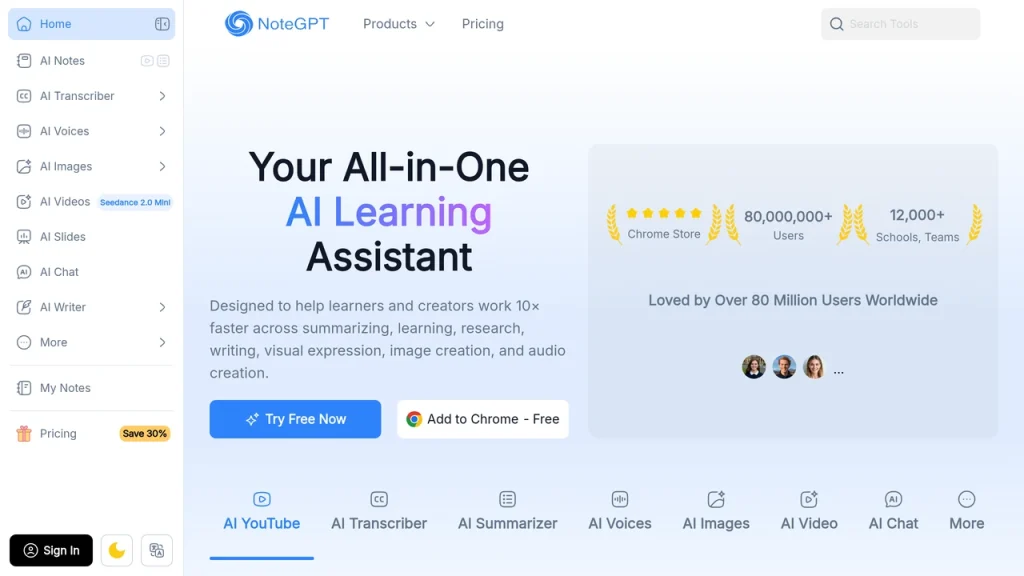
主な特徴: PDFファイルの直接アップロード、ページベースのビデオスライド、AI音声、MP4出力。.
長所: シンプルな入出力により、文書の流れを容易に追跡できます。.
短所: シーンベースのビデオエディターに比べて編集コントロールが少ないため、各ページのスマートフォンでの読みやすさを確認してください。.
最適な用途: 教師や生徒が、スライドや配布資料をナレーション付きの視聴用コピーに変換する。.
5. リード
LeaddeはPDFファイルから動画のアウトライン、スクリプト、シーン、字幕、ナレーションを作成します。AIプレゼンターに対応しており、エクスポート前に生成された部分を編集できます。このレビュー段階はマニュアルやポリシー文書にとって重要です。動画は承認された文言と順序に合致している必要があるからです。.
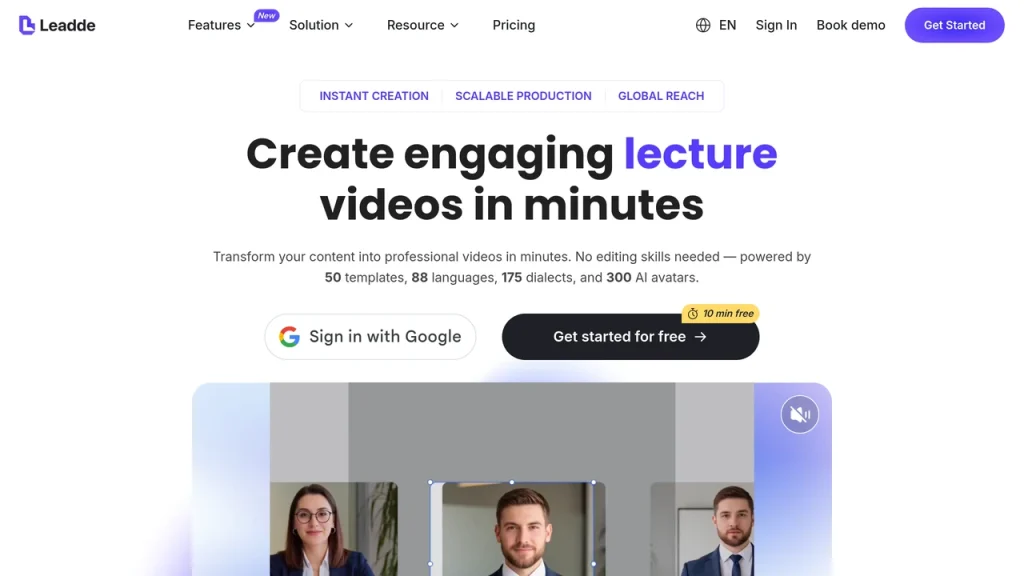
主な特徴: PDFファイルの直接アップロード、編集可能なスクリプトとシーン、アバターによるナレーション、字幕と言語の制御。.
長所: ビジネスチームにレビューや修正が可能なドラフトを提供し、ドキュメントを直接入力としてサポートします。.
短所: 自動的に短縮されたスクリプトでは、ポリシーや手順に含まれる条件や例外が省略される場合があります。.
最適な用途: ビジネス文書に基づいた研修、オンボーディング、および社内コミュニケーション。.
6. 勝利
Pictoryのドキュメントからビデオへの変換ツールが、PDFファイルを直接受け付けるようになりました。このツールはドキュメントの要約、ストーリーボードの作成、そしてスクリプト、シーン、ビジュアル、ナレーションの編集を可能にします。レポートをページごとに読み上げるよりも、簡潔なビデオを作成するのに適しています。Pictoryは、より効果的な要約のために、50ページ以下のPDFファイルを推奨しています。.
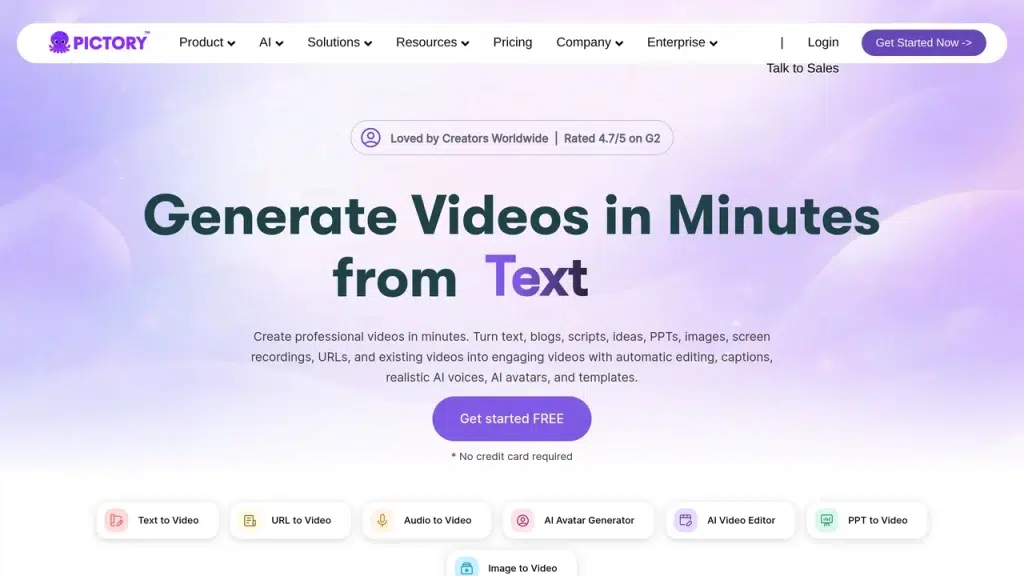
主な特徴: PDFファイルの直接アップロード、要約されたストーリーボード、編集可能なシーンテキスト、ビジュアル、オーディオ、フォーマットのコントロール。.
長所: PDFテキストをスクリプトワークフローに手動でコピーする手順を省き、編集者が要約を制御できるようにします。.
短所: Pictoryは、PDFファイルの長さが長い場合、要約の質が低下する可能性があると指摘しています。エクスポートする前に、省略された詳細情報を確認してください。.
最適な用途: レポート、ガイド、記事などを基にした短い動画を作成したいマーケター向け。.
7. invideo AI
invideo AI は、このリストの中で最も間接的な PDF ワークフローです。invideo AI は、 PDFからテキストをコピーする そして、それをプロンプトに貼り付けてください。PDFファイルをプロンプトボックスに直接アップロードすることはできません。そこから、スクリプトやビジュアルを指示し、フォローアップの指示でビデオを洗練させることができます。.
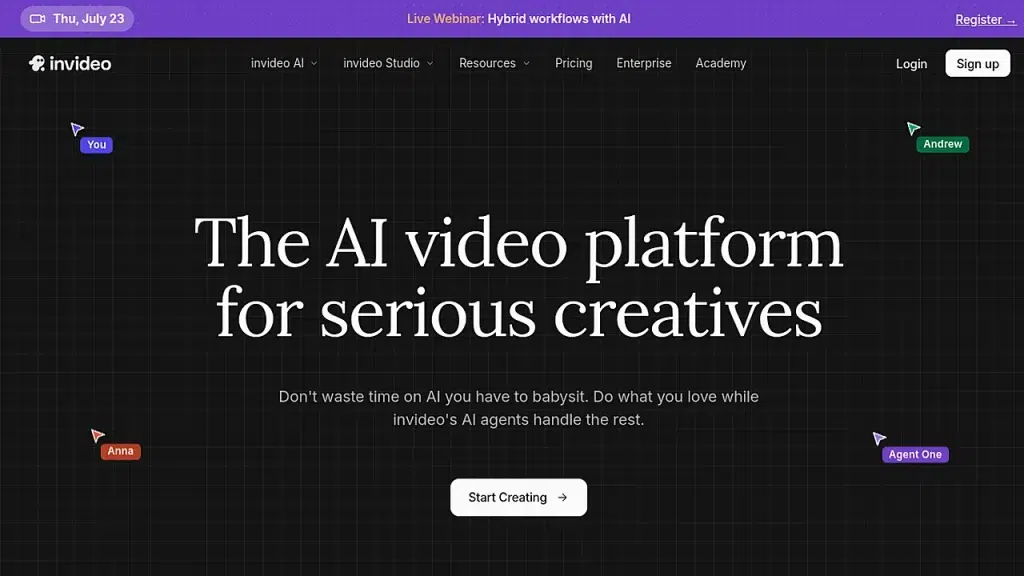
主な特徴: テキストとプロンプトの入力、AIによるスクリプトとビジュアルの生成、フォローアップの編集指示。.
長所: 長いPDFファイルからいくつかのアイデアを選び出し、短い動画にまとめることができます。.
短所: テキストの抽出またはコピーが必要です。元のページレイアウトはビデオには反映されません。.
最適な用途: クリエイターは、PDFをページごとに変換するのではなく、選択したポイントからソーシャルビデオを作成する。.
輸出前に確認すべき事項
主なチェック項目は、選択したワークフローによって異なります。ページ主導型の動画の場合は、テキストとグラフが意図した画面サイズで判読可能であることを確認してください。AIによる要約の場合は、スクリプトとPDFを比較し、重要な数値、条件、またはコンテキストを復元してください。アバター主導型の動画の場合は、共有する前に名前や専門用語を確認してください。.
Recastiaのステップバイステップチュートリアルが必要な場合は、以下を参照してください。 PDFを動画に変換する方法. 選択が主に無料プランの制限に依存する場合は、別の 無料PDFからビデオへの変換ツールの比較.
よくある質問
このリストの中で、ページ主導型の選択肢として最も明確なのはRecastiaとNoteGPTです。Recastiaはページ選択機能と複数の生成モードを提供し、NoteGPTはPDFページをナレーション付きのビデオスライドに変換します。AI Studiosもドキュメントのビジュアルを使用できますが、その「Docs to Video」ワークフローでは新しいスクリプトとシーンが生成されるため、結果が元のページにどれだけ忠実に再現されているかを確認してください。.
いいえ。Recastia、AI Studios、Scholarly、NoteGPT、Leadde、Pictoryは、PDFを直接入力してドキュメントを作成します。ここで説明する動画内AIワークフローでは、PDFから関連するテキストをコピーしてプロンプトに貼り付けてください。動画のビジュアルをドキュメントの元のページデザインに合わせる必要がある場合は、この違いが重要になります。.
AI StudiosとLeaddeはどちらも、アップロードしたPDFファイルをAIプレゼンター付きの動画に変換します。スクリプト、シーン、ビジュアル素材を編集可能なドラフトで作成したい場合は、AI Studiosを選択してください。Leaddeは、オンボーディングガイドや手順書などのビジネス文書を対象としています。Recastiaでは、動画に選択したPDFページを保持したい場合に、プレゼンターオプションも提供しています。.
動画で全ページを網羅するか、要点のみに絞るかを決めましょう。ページ順の動画なら文書の順序を維持できますが、小さな文字はスマートフォンでは読みにくい場合があります。要約を作成する場合は、長いレポートを焦点を絞ったセクションに分割し、生成された各スクリプトを元の資料と照合してください。Pictoryは、より効果的な要約を作成するために、50ページ以下のPDFを特に推奨しています。.
結論
必要な動画の種類に応じて、PDFから動画への変換ツールを選びましょう。RecastiaとNoteGPTは、PDFページを画面上に表示したまま動画を作成できます。Scholarlyは、資料をナレーション付きのレッスンに変換し、Pictoryはより短い動画要約を作成します。invideo AIはPDFからコピーしたテキストから開始するため、元のページデザインは保持されません。.
同じPDFからフリップブックやプレゼンテーションも作成する必要がある場合は、Recastiaでは動画だけでなくこれらの形式も提供しています。PDFから動画への変換結果を共有する前に、元のPDFと映像やナレーションを照合して確認してください。.
RecastiaでPDFに命を吹き込もう
より魅力的な方法でコンテンツを作成、カスタマイズ、共有しましょう。.