
โปรแกรมแปลง PDF เป็นวิดีโอสามารถเปลี่ยนเอกสารให้เป็นสไลด์โชว์พร้อมคำบรรยาย วิดีโอที่มีผู้บรรยาย หรือบทสรุปสั้นๆ คู่มือนี้จะเปรียบเทียบเครื่องมือเจ็ดตัว โดยแสดงให้เห็นว่าแต่ละตัวสร้างอะไรได้บ้าง ใช้ไฟล์ PDF ของคุณอย่างไร และใช้งานได้ดีที่สุดในสถานการณ์ใด ไม่ใช่ทุกโปรแกรมแปลง PDF เป็นวิดีโอจะจัดการกับไฟล์ต้นฉบับในลักษณะเดียวกัน บางตัวจะคงหน้าเดิมไว้ ในขณะที่บางตัวใช้เนื้อหาของเอกสารเพื่อสร้างภาพใหม่ ตารางเปรียบเทียบจะให้ภาพรวมอย่างรวดเร็วก่อนที่รีวิวแต่ละตัวจะอธิบายคุณสมบัติ ข้อดี และข้อจำกัดของเครื่องมือแต่ละตัว.
ประเด็นสำคัญ
- เลือก Recastia เมื่อคุณต้องการวิดีโอจากไฟล์ PDF และต้องการนำเอกสารเดียวกันไปใช้ซ้ำในรูปแบบต่างๆ เช่น สมุดภาพพลิกหน้า งานนำเสนอ หรือรูปแบบอื่นๆ.
- เลือกใช้ NoteGPT สำหรับวิดีโอบรรยายที่เข้าใจง่ายและสอดคล้องกับหน้าต่างๆ ในไฟล์ PDF ส่วนการใช้งานเชิงวิชาการจะมีประโยชน์มากกว่าเมื่อวิดีโอเป็นส่วนหนึ่งของขั้นตอนการเรียนรู้ร่วมกับบทเรียนและแฟลชการ์ด.
- เลือกใช้ AI Studios หรือ Leadde สำหรับคำอธิบายที่นำเสนอโดยอวตาร AI Studios เน้นการสร้างร่างวิดีโอที่แก้ไขได้ ในขณะที่ Leadde เน้นเอกสารทางธุรกิจและการฝึกอบรม.
- เลือก Pictory เพื่อแปลงไฟล์ PDF ให้เป็นวิดีโอสรุปที่สั้นลงและแก้ไขได้ เลือก invideo AI หากคุณยินดีที่จะวางข้อความจากไฟล์ PDF ลงในช่องป้อนข้อความและกำกับวิดีโอด้วยตนเอง เนื่องจากขั้นตอนการทำงานของ invideo AI ไม่รองรับการอัปโหลดไฟล์โดยตรง.
การเปรียบเทียบโปรแกรมแปลง PDF เป็นวิดีโอ
| เครื่องมือ | ป้อนข้อมูล PDF | วิธีการแบบวิดีโอ | เหมาะสำหรับ | ข้อแลกเปลี่ยนหลัก |
| เรคาสเทีย | อัปโหลดโดยตรง | หน้า PDF พร้อมเอฟเฟกต์; ตัวเลือกการบรรยายและอวาตาร์ | การนำไฟล์ PDF เดียวกันไปใช้ซ้ำในรูปแบบต่างๆ | วิดีโอแพ็กเกจฟรีจะมีโลโก้ของ Recastia อยู่ด้วย |
| เอไอ สตูดิโอส์ | อัปโหลดโดยตรง | บทภาพยนตร์ ฉาก และอวตารเสริมที่สร้างโดย AI | การฝึกอบรมหรือการอธิบายโดยวิทยากร | ฉากและบทที่สร้างขึ้นจำเป็นต้องได้รับการตรวจสอบเทียบกับต้นฉบับ |
| วิชาการ | อัปโหลดโดยตรง | การบรรยายพร้อมบทต่างๆ และเครื่องมือช่วยในการศึกษา | การเรียนรู้จากไฟล์ PDF | การดาวน์โหลดไฟล์ MP4 ต้องใช้แพ็กเกจแบบชำระเงิน |
| หมายเหตุGPT | อัปโหลดโดยตรง | วิดีโอสไลด์พร้อมคำบรรยาย สร้างจากไฟล์ PDF | บทเรียนสั้นๆ ที่นำโดยหน้าเว็บ | การแก้ไขมีข้อจำกัดมากกว่าโปรแกรมตัดต่อวิดีโอแบบเต็มรูปแบบ |
| ลีดเด | อัปโหลดโดยตรง | สคริปต์ ฉาก และเสียงบรรยายตัวละครที่สามารถแก้ไขได้ | การฝึกอบรมทางธุรกิจและคู่มือภายใน | ตรวจสอบโครงร่างที่สร้างขึ้นก่อนที่จะแบ่งปันรายละเอียดนโยบายหรือกระบวนการ |
| รูปภาพ | อัปโหลดโดยตรง | สรุปสตอรี่บอร์ดพร้อมภาพประกอบและเสียงบรรยาย | วิดีโอสั้นจากรายงานหรือบทความ | ไฟล์ PDF ที่ยาวเกินไปอาจทำให้บทสรุปไม่ชัดเจน |
| อินวิดีโอ AI | คัดลอกข้อความจากไฟล์ PDF | วิดีโอตามคำสั่ง พร้อมภาพประกอบและเสียงบรรยายสำเร็จรูป | วิดีโอโซเชียลที่สร้างขึ้นจากแนวคิดที่คัดสรรมาแล้ว | ไม่รักษารูปแบบการจัดหน้าของไฟล์ PDF |
ตารางนี้เปรียบเทียบขั้นตอนการทำงาน ไม่ใช่ความเร็วในการเรนเดอร์หรือคุณภาพวิดีโอ คุณสมบัติและข้อจำกัดของแพ็กเกจอาจเปลี่ยนแปลงได้ ดังนั้นโปรดตรวจสอบหน้าผลิตภัณฑ์ที่เชื่อมโยงก่อนเลือกแพ็กเกจแบบชำระเงิน.
เครื่องมือ AI แปลง PDF เป็นวิดีโอ 7 แบบ
1. เรคาสเทีย
Recastia รองรับไฟล์ PDF และช่วยให้คุณสร้างวิดีโอโดยใช้หน้าต่างๆ ในไฟล์นั้นได้ โหมดขั้นต่ำจะสร้างภาพสไลด์หน้าต่างๆ โดยไม่มีคำบรรยาย โหมดง่ายและโหมดขั้นสูงจะเพิ่มคำบรรยายและตัวเลือกผู้บรรยาย คุณสามารถเลือกหน้าที่จะรวมไว้และเตรียมสคริปต์เสียงบรรยายก่อนสร้างวิดีโอได้ ไฟล์ PDF เดียวกันนี้ยังสามารถใช้สร้างรูปแบบอื่นๆ ของ Recastia ได้ เช่น หนังสือพลิกหน้าและงานนำเสนอ ดูรายละเอียดเพิ่มเติมได้ที่ ขั้นตอนการแปลง PDF เป็นวิดีโอ สำหรับขั้นตอนทั้งหมด.
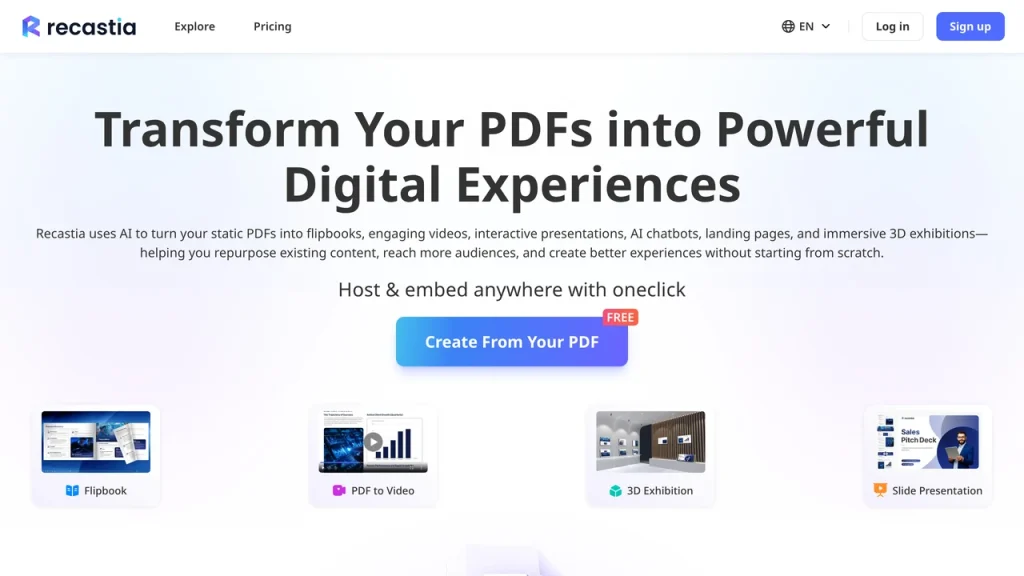
คุณสมบัติหลัก: อัปโหลดไฟล์ PDF โดยตรง; โหมดวิดีโอสามแบบ; การเลือกหน้า; สคริปต์ เสียง คำบรรยาย และการควบคุมภาพ.
ข้อดี: ช่วยให้สามารถเข้าถึงหน้าต้นฉบับสำหรับวิดีโอได้ และรองรับการสร้างผลลัพธ์อื่นๆ จากเอกสารเดียวกัน.
ข้อเสีย: วิดีโอในแพ็กเกจฟรีจะมีโลโก้ Recastia อยู่ การลบโลโก้นี้ต้องใช้แพ็กเกจแบบชำระเงิน.
เหมาะสำหรับ: ทีมที่ต้องการวิดีโอแบบแสดงทีละหน้า และอาจเผยแพร่ไฟล์ PDF เดียวกันในหลายรูปแบบ.
2. เอไอ สตูดิโอส์
เครื่องมือ Docs to Video ของ AI Studios รองรับไฟล์ PDF และสร้างร่างวิดีโอที่แก้ไขได้ พร้อมสคริปต์ ฉาก ภาพ และเสียงบรรยายจากตัวละคร (ถ้าต้องการ) คุณสามารถกำหนดกลุ่มเป้าหมายและโทนเสียง จากนั้นแก้ไขสคริปต์และภาพได้ AI Studios ยังให้คุณเลือกภาพจากไฟล์ที่อัปโหลดหรือแหล่งอื่นๆ ได้ตามต้องการ แก้ไขร่าง.
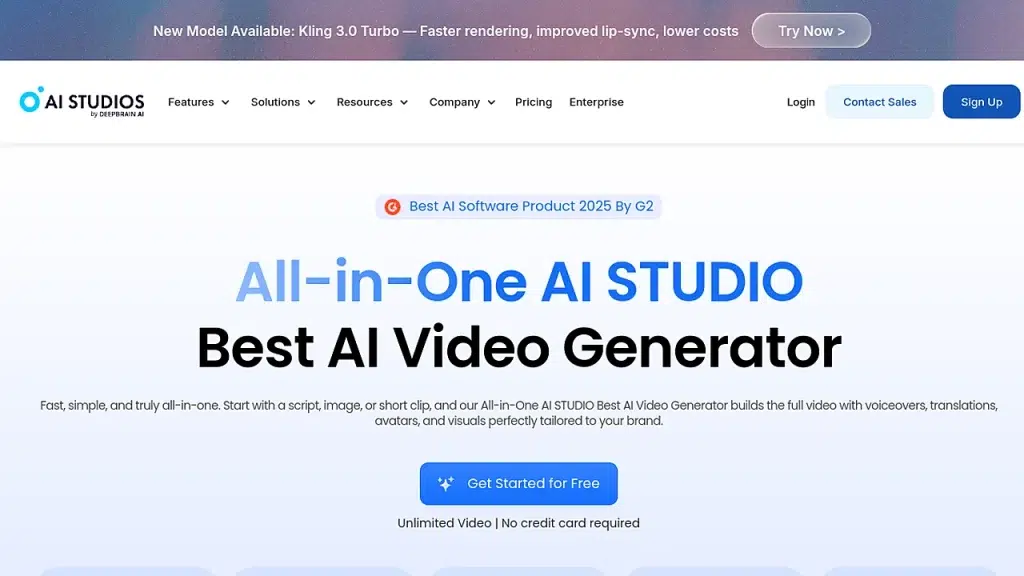
คุณสมบัติหลัก: การอัปโหลดเอกสารโดยตรง; สคริปต์และฉากที่สร้างขึ้นโดยอัตโนมัติ; อวตาร; แหล่งภาพทางเลือกอื่นๆ รวมถึงเนื้อหาจากไฟล์.
ข้อดี: สร้างร่างรายการโดยผู้ดำเนินรายการโดยไม่ต้องถ่ายทำ ช่วยให้คุณแก้ไขบทและฉากต่างๆ ได้.
ข้อเสีย: AI อาจสรุปหรือเรียบเรียงเนื้อหาต้นฉบับใหม่ ดังนั้นสคริปต์การฝึกอบรมจึงจำเป็นต้องได้รับการตรวจสอบข้อเท็จจริง.
เหมาะสำหรับ: ผู้ฝึกสอนและนักการศึกษาที่ต้องการใช้ภาพแทนตัว (avatar) ในการอธิบายเนื้อหาจากไฟล์ PDF.
3. วิชาการ
Scholarly เปลี่ยนไฟล์ PDF หรือแหล่งข้อมูลการเรียนอื่นๆ ให้เป็นวิดีโอบรรยายพร้อมบทพูดและบทถอดเสียง เครื่องมือการเรียนของ Scholarly สามารถเปลี่ยนวิดีโอบรรยายให้เป็นแฟลชการ์ดและคำถามได้ ทำให้วิดีโอสามารถใช้เป็นจุดเริ่มต้นในการทบทวนแทนที่จะเป็นเพียงคลิปเดียว Scholarly ยังมีบริการอื่นๆ อีกมากมาย ดาวน์โหลดไฟล์ MP4 ในแพ็กเกจแบบชำระเงิน.
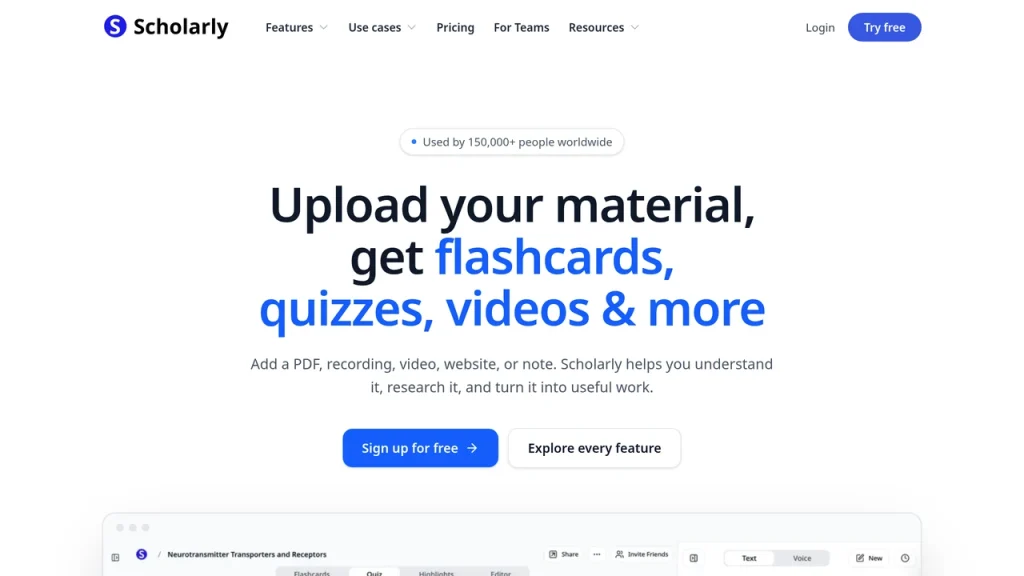
คุณสมบัติหลัก: วิดีโอการบรรยายในรูปแบบ PDF; บทเรียนและบทถอดเสียง; บัตรคำศัพท์ คำถาม และการสนทนาด้วย AI ที่เชื่อมโยงกัน.
ข้อดี: เชื่อมโยงคำอธิบายเข้ากับเครื่องมือในการศึกษาและทบทวน ผู้ชมสามารถกลับไปยังบทที่ต้องการได้.
ข้อเสีย: ผู้ใช้ฟรีสามารถแชร์ลิงก์สำหรับรับชมได้ แต่การดาวน์โหลดไฟล์ MP4 ที่ประมวลผลแล้วนั้น จำเป็นต้องใช้แพ็กเกจแบบชำระเงิน.
เหมาะสำหรับ: นักเรียนที่ต้องการคำอธิบายเนื้อหาในรายวิชา และวิธีการทบทวนเนื้อหาเหล่านั้นในภายหลัง.
4. หมายเหตุGPT
เครื่องมือแปลง PDF เป็นวิดีโอของ NoteGPT รับไฟล์และแปลงหน้าต่างๆ ให้เป็นสไลด์วิดีโอพร้อมคำบรรยาย วิธีการเรียงลำดับหน้าเหมาะสำหรับสไลด์บทเรียนหรือเอกสารประกอบการเรียนที่ต้องการให้ผู้ชมเห็นเนื้อหาตามลำดับ NoteGPT ช่วยให้คุณเลือกเสียง AI ปรับเค้าโครงและเวลา และส่งออกวิดีโอเป็นไฟล์ MP4 ได้.
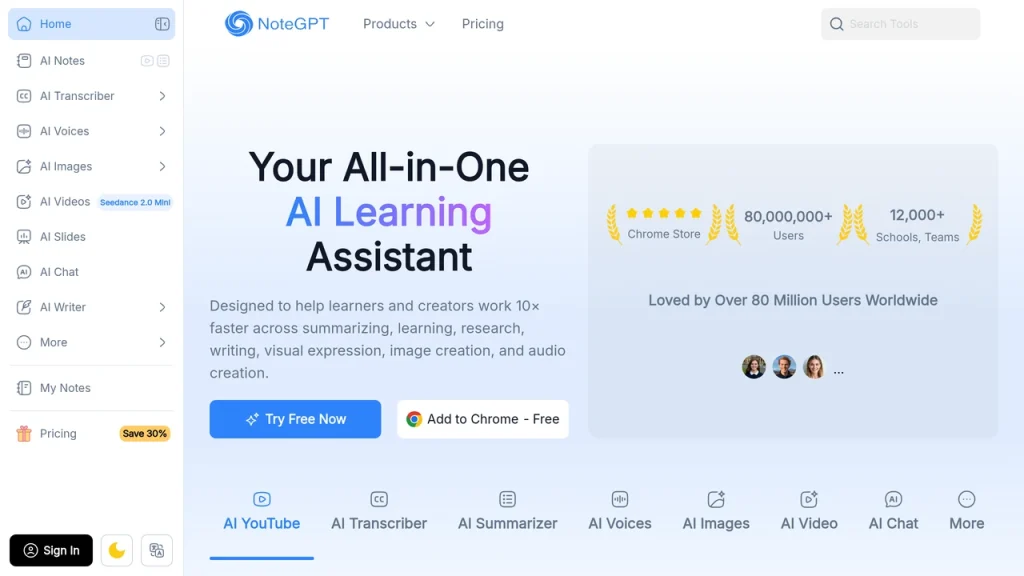
คุณสมบัติหลัก: อัปโหลดไฟล์ PDF โดยตรง; สไลด์วิดีโอแบบหน้าต่อหน้า; เสียงพากย์ AI; ส่งออกเป็นไฟล์ MP4.
ข้อดี: การป้อนข้อมูลและการแสดงผลทำได้ง่าย ทำให้ลำดับของเอกสารเข้าใจง่าย.
ข้อเสีย: โปรแกรมนี้มีตัวควบคุมการแก้ไขน้อยกว่าโปรแกรมตัดต่อวิดีโอแบบแบ่งฉาก ตรวจสอบความชัดเจนในการอ่านแต่ละหน้าบนโทรศัพท์มือถือด้วย.
เหมาะสำหรับ: ครูหรือนักเรียนแปลงสไลด์และเอกสารประกอบการเรียนให้เป็นฉบับสำหรับรับชมพร้อมคำบรรยาย.
5. ลีดเด
Leadde รับไฟล์ PDF และสร้างโครงร่างวิดีโอ สคริปต์ ฉาก คำบรรยาย และเสียงบรรยาย รองรับการนำเสนอด้วย AI และให้คุณแก้ไขส่วนต่างๆ ที่สร้างขึ้นก่อนส่งออก ขั้นตอนการตรวจสอบนี้มีความสำคัญสำหรับคู่มือและเอกสารนโยบาย: วิดีโอควรตรงกับถ้อยคำและลำดับที่ได้รับการอนุมัติ.
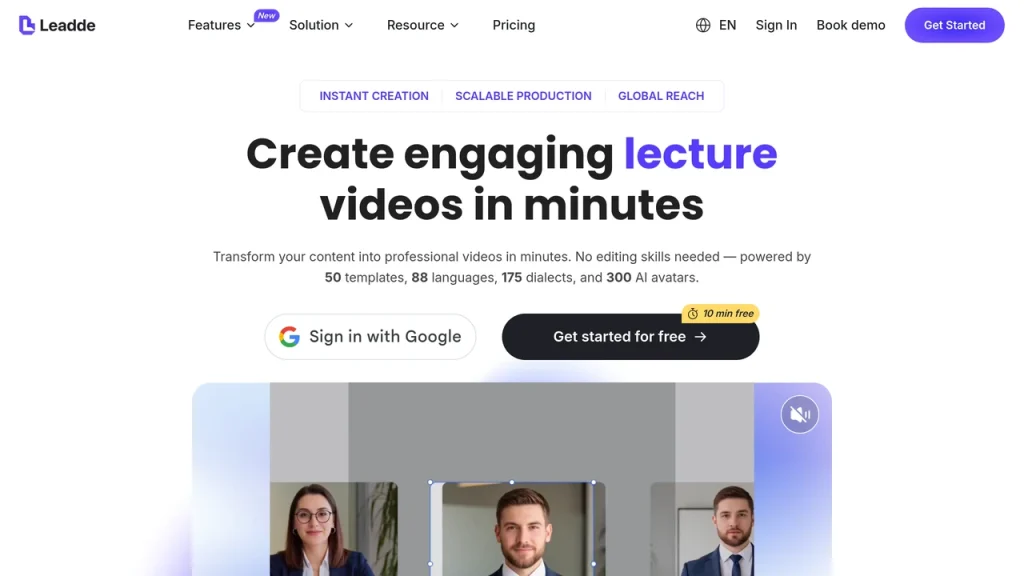
คุณสมบัติหลัก: อัปโหลดไฟล์ PDF โดยตรง; สคริปต์และฉากที่แก้ไขได้; การบรรยายโดยตัวละครเสมือน; การควบคุมคำบรรยายและภาษา.
ข้อดี: ช่วยให้ทีมธุรกิจมีร่างเอกสารไว้ตรวจสอบและแก้ไขได้ และยังใช้เป็นข้อมูลป้อนเข้าโดยตรงสำหรับเอกสารต่างๆ อีกด้วย.
ข้อเสีย: สคริปต์ที่ถูกย่อโดยอัตโนมัติอาจละเว้นเงื่อนไขหรือข้อยกเว้นจากนโยบายหรือขั้นตอนการปฏิบัติงาน.
เหมาะสำหรับ: การฝึกอบรม การปฐมนิเทศ และการสื่อสารภายในองค์กรโดยอิงจากเอกสารทางธุรกิจ.
6. รูปภาพ
เครื่องมือแปลงเอกสารเป็นวิดีโอของ Pictory ตอนนี้รองรับไฟล์ PDF โดยตรงแล้ว มันจะสรุปเอกสาร สร้างสตอรี่บอร์ด และให้คุณแก้ไขสคริปต์ ฉาก ภาพ และเสียงพากย์ได้ เหมาะสำหรับวิดีโอสรุปรายงานมากกว่าการอ่านรายงานทีละหน้า Pictory แนะนำให้ใช้ไฟล์ PDF ที่มีจำนวนหน้าน้อยกว่า 50 หน้า เพื่อให้ได้บทสรุปที่ดียิ่งขึ้น.
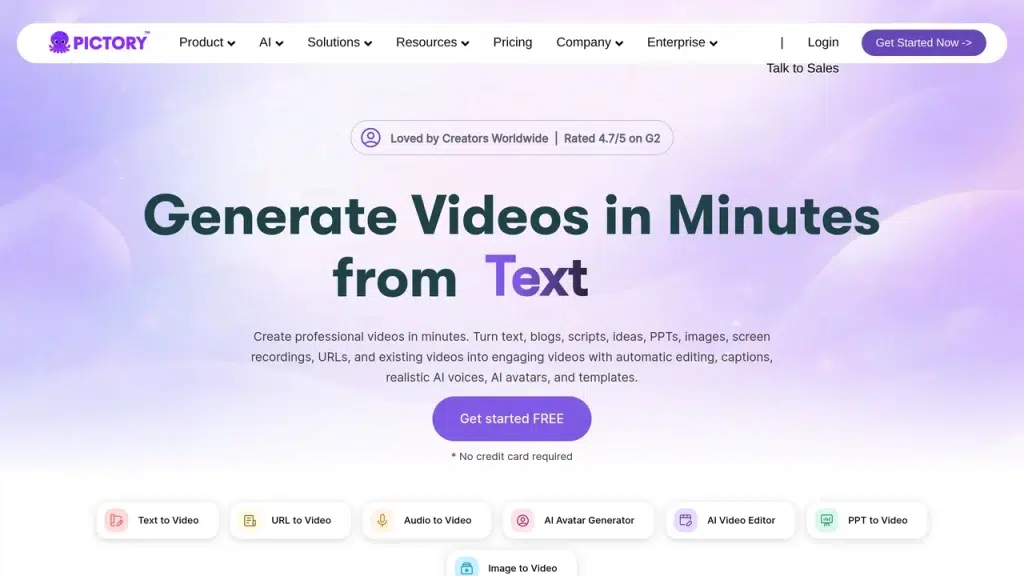
คุณสมบัติหลัก: อัปโหลดไฟล์ PDF โดยตรง; สตอรี่บอร์ดแบบสรุป; ข้อความในฉากที่แก้ไขได้; การควบคุมภาพ เสียง และรูปแบบ.
ข้อดี: ช่วยลดขั้นตอนการคัดลอกข้อความจากไฟล์ PDF ลงในเวิร์กโฟลว์สคริปต์ และช่วยให้บรรณาธิการควบคุมการสรุปเนื้อหาได้อย่างเต็มที่.
ข้อเสีย: Pictory ระบุว่าไฟล์ PDF ที่ยาวเกินไปอาจทำให้ข้อมูลสรุปไม่ครบถ้วน โปรดตรวจสอบรายละเอียดที่ขาดหายไปก่อนส่งออก.
เหมาะสำหรับ: นักการตลาดที่ต้องการวิดีโอสั้นๆ ที่ดึงมาจากรายงาน คู่มือ หรือบทความ.
7. อินวิดีโอ AI
invideo AI เป็นโปรแกรมจัดการไฟล์ PDF ที่มีขั้นตอนการทำงานทางอ้อมมากที่สุดในรายการนี้ invideo AI จะขอให้คุณ... คัดลอกข้อความจากไฟล์ PDF แล้ววางลงในช่องป้อนข้อความ คุณไม่สามารถอัปโหลดไฟล์ PDF ลงในช่องป้อนข้อความโดยตรงได้ จากนั้น คุณสามารถกำหนดทิศทางของสคริปต์และภาพ และปรับแต่งวิดีโอด้วยคำแนะนำเพิ่มเติมได้.
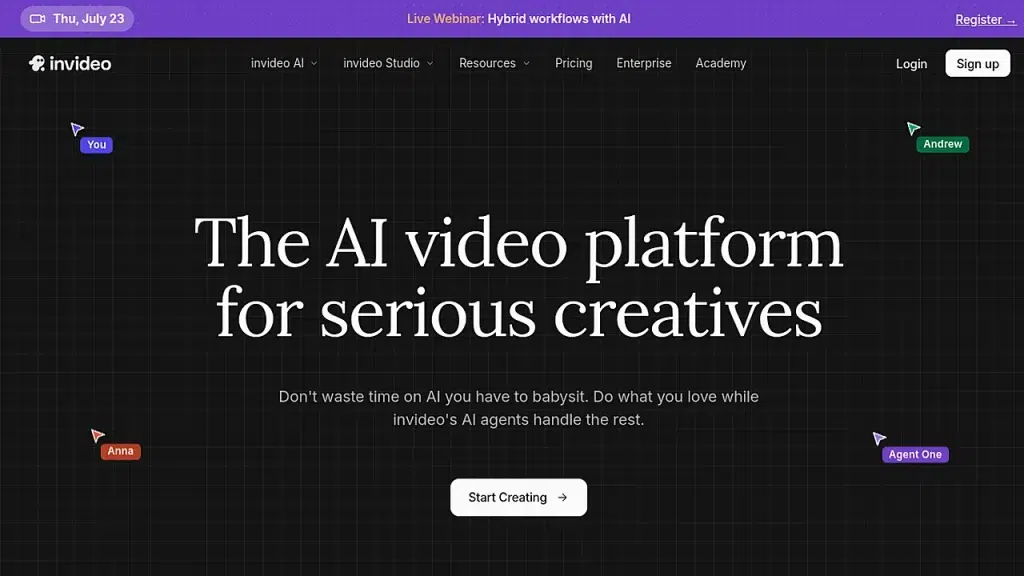
คุณสมบัติหลัก: การป้อนข้อความและคำแนะนำ; สคริปต์และภาพที่สร้างโดย AI; คำแนะนำในการแก้ไขเพิ่มเติม.
ข้อดี: ช่วยให้คุณเลือกไอเดียบางส่วนจากไฟล์ PDF ยาวๆ แล้วนำมาตัดต่อเป็นวิดีโอสั้นๆ.
ข้อเสีย: ต้องดึงหรือคัดลอกข้อความออกมา รูปแบบหน้าเว็บต้นฉบับจะไม่ถูกนำไปใช้ในวิดีโอ.
เหมาะสำหรับ: ผู้สร้างเนื้อหาสร้างวิดีโอโซเชียลจากจุดสำคัญที่เลือกไว้ แทนที่จะแปลงไฟล์ PDF ทีละหน้า.
สิ่งที่ควรตรวจสอบก่อนส่งออก
การตรวจสอบหลักขึ้นอยู่กับขั้นตอนการทำงานที่คุณเลือก สำหรับวิดีโอที่แสดงทีละหน้า ให้ตรวจสอบว่าข้อความและแผนภูมิยังคงอ่านได้ชัดเจนในขนาดหน้าจอที่ต้องการ สำหรับบทสรุปที่สร้างโดย AI ให้เปรียบเทียบสคริปต์กับไฟล์ PDF และกู้คืนตัวเลข เงื่อนไข หรือบริบทที่สำคัญใดๆ สำหรับวิดีโอที่แสดงโดยตัวละครเสมือน ให้ฟังชื่อและคำศัพท์ทางเทคนิคก่อนที่จะแชร์.
หากคุณต้องการคำแนะนำการใช้งาน Recastia แบบทีละขั้นตอน โปรดดูที่นี่ วิธีแปลงไฟล์ PDF ให้เป็นวิดีโอ. หากการเลือกของคุณขึ้นอยู่กับข้อจำกัดของแพ็กเกจฟรีเป็นหลัก ให้ใช้ตัวเลือกแยกต่างหาก การเปรียบเทียบโปรแกรมแปลง PDF เป็นวิดีโอฟรี.
คำถามที่พบบ่อย
Recastia และ NoteGPT เป็นตัวเลือกที่เน้นการเลือกหน้าเอกสารมากที่สุดในรายการนี้ Recastia มีฟังก์ชันเลือกหน้าและโหมดการสร้างหลายแบบ ในขณะที่ NoteGPT แปลงหน้า PDF เป็นสไลด์วิดีโอพร้อมคำบรรยาย ส่วน AI Studios ก็สามารถใช้ภาพจากเอกสารได้เช่นกัน แต่เวิร์กโฟลว์ Docs to Video ของมันจะสร้างสคริปต์และฉากใหม่ ดังนั้นควรตรวจสอบว่าผลลัพธ์ที่ได้นั้นตรงกับหน้าเอกสารต้นฉบับมากน้อยเพียงใด.
ไม่ Recastia, AI Studios, Scholarly, NoteGPT, Leadde และ Pictory รองรับการป้อนข้อมูล PDF โดยตรง สำหรับเวิร์กโฟลว์ AI ในวิดีโอที่อธิบายไว้ที่นี่ ให้คัดลอกข้อความที่เกี่ยวข้องจาก PDF ของคุณลงในช่องป้อนข้อความ ความแตกต่างนี้มีความสำคัญหากคุณต้องการให้ภาพในวิดีโอเป็นไปตามการออกแบบหน้าเอกสารดั้งเดิม.
AI Studios และ Leadde ต่างก็แปลงไฟล์ PDF ที่อัปโหลดเป็นวิดีโอ โดยมีตัวเลือกผู้บรรยาย AI เลือกใช้ AI Studios เมื่อคุณต้องการปรับแต่งสคริปต์ ฉาก และแหล่งที่มาของภาพในฉบับร่างที่แก้ไขได้ Leadde เหมาะสำหรับเอกสารทางธุรกิจ เช่น คู่มือการเริ่มต้นใช้งานและขั้นตอนการทำงาน Recastia ก็มีตัวเลือกผู้บรรยายเช่นกัน หากคุณต้องการให้วิดีโอคงหน้า PDF ที่เลือกไว้.
ตัดสินใจว่าวิดีโอจะต้องครอบคลุมทุกหน้าหรือเฉพาะประเด็นสำคัญ วิดีโอที่จัดเรียงตามหน้าจะช่วยให้ลำดับของเอกสารคงอยู่ แต่ตัวอักษรขนาดเล็กอาจอ่านยากบนโทรศัพท์ สำหรับบทสรุป ให้แบ่งรายงานยาวๆ ออกเป็นส่วนๆ ที่เน้นเฉพาะประเด็น และตรวจสอบสคริปต์ที่สร้างขึ้นแต่ละส่วนกับต้นฉบับ Pictory แนะนำเป็นพิเศษว่าควรใช้ไฟล์ PDF ที่มีจำนวนหน้าน้อยกว่า 50 หน้า เพื่อให้ได้บทสรุปที่ดียิ่งขึ้น.
สรุปแล้ว
เลือกโปรแกรมแปลง PDF เป็นวิดีโอตามประเภทของวิดีโอที่คุณต้องการ Recastia และ NoteGPT สามารถคงรูปแบบหน้า PDF ไว้บนหน้าจอได้ Scholarly จะแปลงเนื้อหาเป็นบทเรียนพร้อมคำบรรยาย ในขณะที่ Pictory สร้างวิดีโอสรุปที่สั้นกว่า ส่วน invideo AI จะเริ่มต้นด้วยการคัดลอกข้อความจาก PDF ดังนั้นจึงไม่คงรูปแบบหน้าเดิมไว้.
หากคุณต้องการสร้างหนังสือภาพเคลื่อนไหวหรือการนำเสนอจากไฟล์ PDF เดียวกัน Recastia ก็มีรูปแบบเหล่านั้นให้เลือกใช้เช่นเดียวกับวิดีโอ ก่อนที่จะแชร์ผลลัพธ์จากการแปลง PDF เป็นวิดีโอ โปรดตรวจสอบภาพและคำบรรยายเทียบกับไฟล์ PDF ต้นฉบับ.
เปลี่ยนไฟล์ PDF ของคุณให้มีชีวิตชีวาด้วย Recastia
สร้าง ปรับแต่ง และแบ่งปันเนื้อหาของคุณในรูปแบบที่น่าสนใจยิ่งขึ้น.