
Potřebujete navrhnout stránky brožury, připravit PDF k tisku nebo dát zákazníkům odkaz, který si mohou otevřít? Výběr digitálního tvůrce brožur začíná u požadovaného výsledku.
Některé nástroje vám pomohou uspořádat text a fotografie. Jiné promění hotové stránky v online publikaci. Tato příručka porovnává pět možností, abyste si mohli vybrat digitální nástroj pro tvorbu brožur, který odpovídá práci, kterou máte před sebou.
Klíčové poznatky
- Stále navrhujete stránky? Canva a Adobe Express vám pomohou s vytvořením rozvržení a exportem PDF.
- Už máte schválený PDF soubor? Recastia tyto stránky promění ve flipbook s odkazem pro čtení, QR kódem a vloženým webem.
- Potřebujete interaktivní obsah nebo vizuální prvky dat? FlipHTML5 podporuje interaktivní kolekce brožur; Visme kombinuje rozvržení brožur s grafy a datovými widgety.
- Nejprve si ověřte podmínky doručení. Tisknutelný PDF soubor, upravitelný design a hostovaná brožura řeší různé problémy. Možná budete potřebovat dva nástroje.
Porovnejte pět digitálních tvůrců brožur
Tuto tabulku použijte k upřesnění seznamu před porovnáním jednotlivých funkcí. Níže uvedené výchozí body popisují roli každého nástroje v této příručce, nikoli každý vstup, který podporuje.
| Nástroj | Užitečný výchozí bod | Hlavní důvod, proč si ho vybrat |
| Recastia | Hotová brožura ve formátu PDF | Publikujte existující stránky jako sdílený flipbook |
| FlipHTML5 | Šablona dokumentu nebo brožury | Přidejte interaktivní obsah a uspořádejte více publikací |
| Canva | Text, fotografie a hrubý nápad | Navrhněte brožuru pro PDF nebo tisk |
| Adobe Express | Návrh rozvržení nebo obsahu, který potřebuje revizi | Upravujte stránky brožury a spolupracujte na změnách |
| Visme | Text brožury, obrázky a data | Vytvořte brožuru s grafy a interaktivními detaily |
1. Recastia
Recastia je užitečnou volbou, když je brožura již navržená a potřebujete verzi, ve které se dá otáčet stránky, a sdílet ji online.
Představte si čtyřstránkovou brožuru služeb: obálka, popisy služeb, přehled projektu a kontaktní informace. Jakmile jsou tyto stránky schváleny, dalším úkolem je distribuce. Recastia's PDF do Flipbooku Workflow vám umožňuje použít tento PDF soubor jako základ online brožury.
Klíčové vlastnosti
- Online čtenář: Návštěvníci mohou otáčet stránky, přibližovat si zobrazení a používat miniatury k procházení brožury.
- Možnosti sdílení: Hostovaný odkaz pro čtení, QR kód ke stažení a kód pro vložení vám poskytují různé způsoby distribuce stejné publikace.
- Vzhled flipbooku: Nastavení zahrnují šablony, motivy, pozadí a ovládací prvky vzhledu. Tato nastavení se nacházejí v editoru v sekci Prémiové funkce.
Výhody
- Schválený návrh stránky můžete publikovat, aniž byste museli brožuru znovu rozvrhovat.
- Odkaz pro čtení funguje pro e-mailové následné komunikace, zatímco vložený odkaz se vejde na stránku služby na vašem webu.
Nevýhody
- Tento pracovní postup založený na PDF začíná po návrhu stránky. Nejprve dokončete změny textu a rozvržení brožury ve zdrojovém dokumentu.
- Zkontrolujte požadavky plánu, kde najdete možnosti přizpůsobení, které potřebujete.
Nejlepší pro: Týmy s hotovým PDF souborem brožury, které chtějí, aby si zákazníci mohli prohlédnout online.
2. FlipHTML5
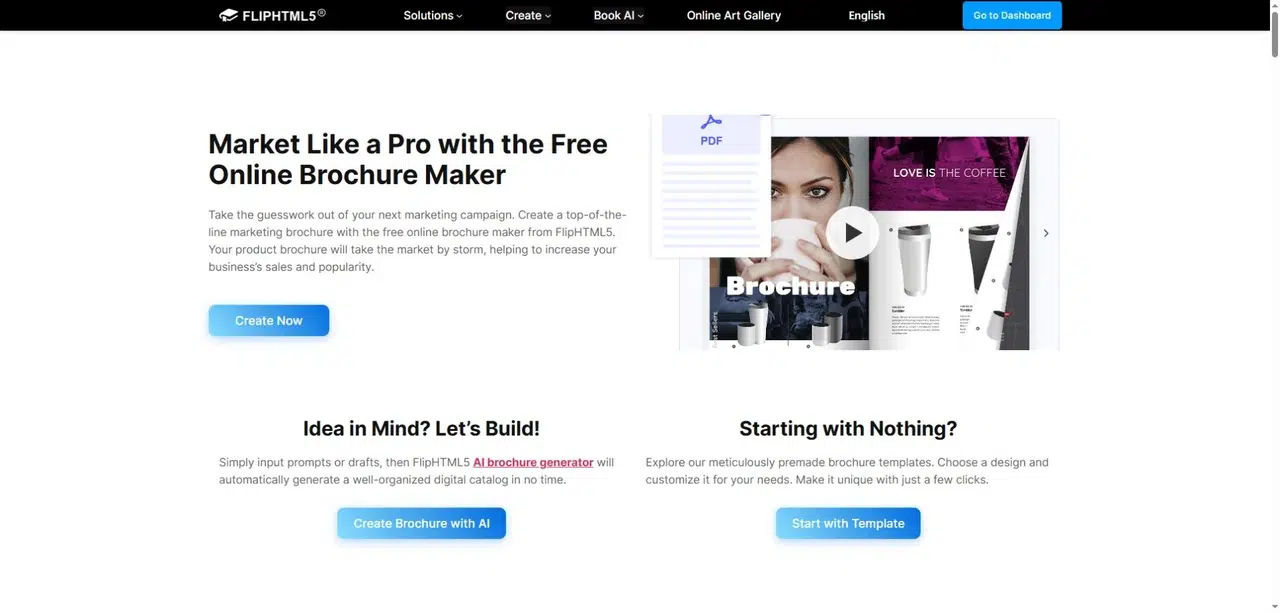
FlipHTML5 kombinuje online publikování brožur s možnostmi úpravy stránek a způsoby organizace několika publikací.
Tento širší záběr je užitečný, když má firma samostatné brožury pro různé služby nebo trhy. Knihovna může čtenářům poskytnout jedno místo pro procházení kolekce, zatímco jednotlivé odkazy je zavedou na konkrétní brožuru.
Klíčové vlastnosti
- Více počátečních formátů: Nahrajte soubory PDF, PowerPoint, Word nebo obrázky, případně prozkoumejte šablony brožur.
- Interaktivní stránky: Editor stránek podporuje doplňky, jako jsou odkazy a videa, přičemž dostupnost závisí na tarifu.
- Distribuce a organizace: Sdílejte pomocí URL nebo QR kódu, vložte publikaci nebo vystavte několik publikací v knihovně.
Výhody
- Může podporovat rostoucí sbírku brožur i jednu publikaci.
- Interaktivní doplňky vám umožňují vložit materiál, který by se na vytištěnou stránku přirozeně nevešel.
Nevýhody
- Bezplatný tarif si zachovává reklamy a branding FlipHTML5 a nezahrnuje stahování publikací. Přidávání videí a dalších interaktivních prvků vyžaduje vhodný placený tarif.
- Po vypršení placeného předplatného zůstanou publikace dostupné, ale placené funkce budou deaktivovány a reklamy se vrátí. Před vytištěním QR kódu pro dlouhodobé použití to zvažte.
Nejlepší pro: Týmy vydávají více brožur nebo přidávají interaktivní materiály do sbírky brožur.
Prostudujte si aktuální Porovnání tarifů FlipHTML5 pro konkrétní funkce úprav a stahování, které potřebujete.
3. Canva
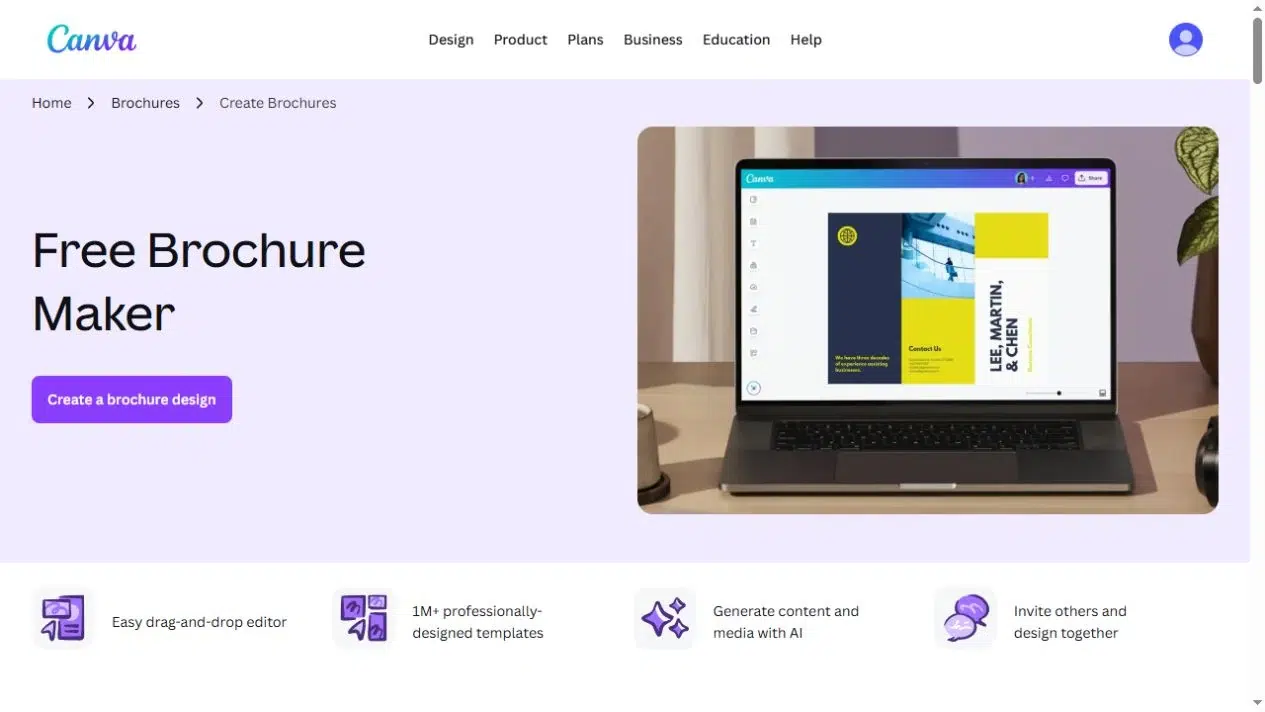
Canva je vhodná pro ranější fázi, kdy už máte sdělení a obrázky, ale stále je potřebujete převést do podoby brožur.
Jeho nástroje pro návrh založené na šablonách jsou užitečné pro malé firmy, které připravují jak brožuru ke stažení, tak tištěnou podkladovou dokumentaci. Před rozhodnutím o způsobu publikování digitální verze můžete pracovat na návrhu stránky.
Klíčové vlastnosti
- Rozvržení brožur: Začněte se šablonou a nahraďte její text, obrázky, barvy a prvky stránky.
- Spolupráce: Pozvěte kolegy, aby se podíleli na návrhu.
- Exporty PDF: Vybrat Standardní PDF nebo PDF tisk podle zamýšleného doručení. Před exportem tiskového souboru ověřte požadavky tiskárny.
Výhody
- Text a fotografie zůstávají součástí upravitelného návrhu i během vývoje brožury.
- Jeden pracovní postup návrhu může podporovat online doručování PDF a tištěnou verzi.
Nevýhody
- Prémiové prvky potřebují příslušnou licenci; jinak se mohou zobrazovat s vodoznaky. Zkontrolujte datové zdroje použité ve zvolené šabloně.
- Návrh sdílený se spolupracovníky není stejným výstupem jako flipbook orientovaný na zákazníka. Pokud chcete publikaci, která vás naláká na otáčení stránek, naplánujte si samostatný krok publikování.
Nejlepší pro: Lidé začínající s texty a fotografiemi, kteří potřebují kontrolu nad rozvržením stránky, zejména pro digitální i tištěné použití.
4. Adobe Express
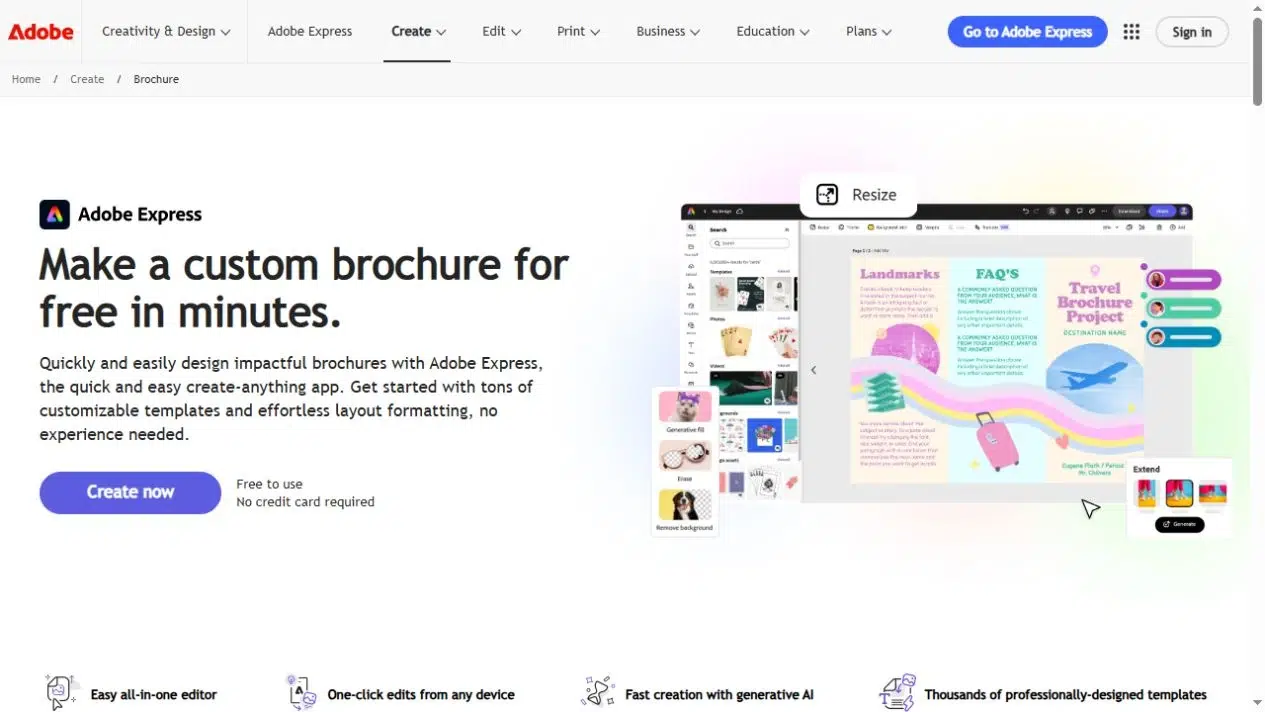
Adobe Express je další možností pro návrh stránek s funkcemi importu PDF a spolupráce, díky nimž stojí za zvážení pro brožuru v revizi.
U brožur o službách s velkým množstvím textu je často výzvou vměstnat srozumitelné vysvětlení do užitečných obrázků. Možnosti rozvržení textu a sloupců vám pomohou uspořádat delší popisy, aniž byste je vměstnali do jednoho velkého bloku.
Klíčové vlastnosti
- Šablony a import PDF: Začněte s šablonou brožury nebo si k úpravám přineste PDF. Před pokračováním zkontrolujte importovaná písma, zalomení řádků a umístění obrázků.
- Rozvržení textu: Pracujte s tok textu a více sloupců při uspořádání delších úseků.
- Kontrola a export: Sdílejte pro prohlížení, komentáře nebo společné úpravy a poté si stáhněte PDF.
Výhody
- V rámci procesu návrhu můžete pokračovat v psaní, změnách rozvržení a zpětné vazbě od kolegů.
- Import PDF nabízí výchozí bod, když materiál již existuje, spíše než aby vyžadoval prázdnou stránku.
Nevýhody
- Prémiová aktiva a funkce, jako je automatické použití prvků značky, vyžadují relevantní placený tarif.
Nejlepší pro: Týmy společně revidují obsah a rozvržení brožury, zejména pokud dokument obsahuje rozsáhlý text.
5. Visme
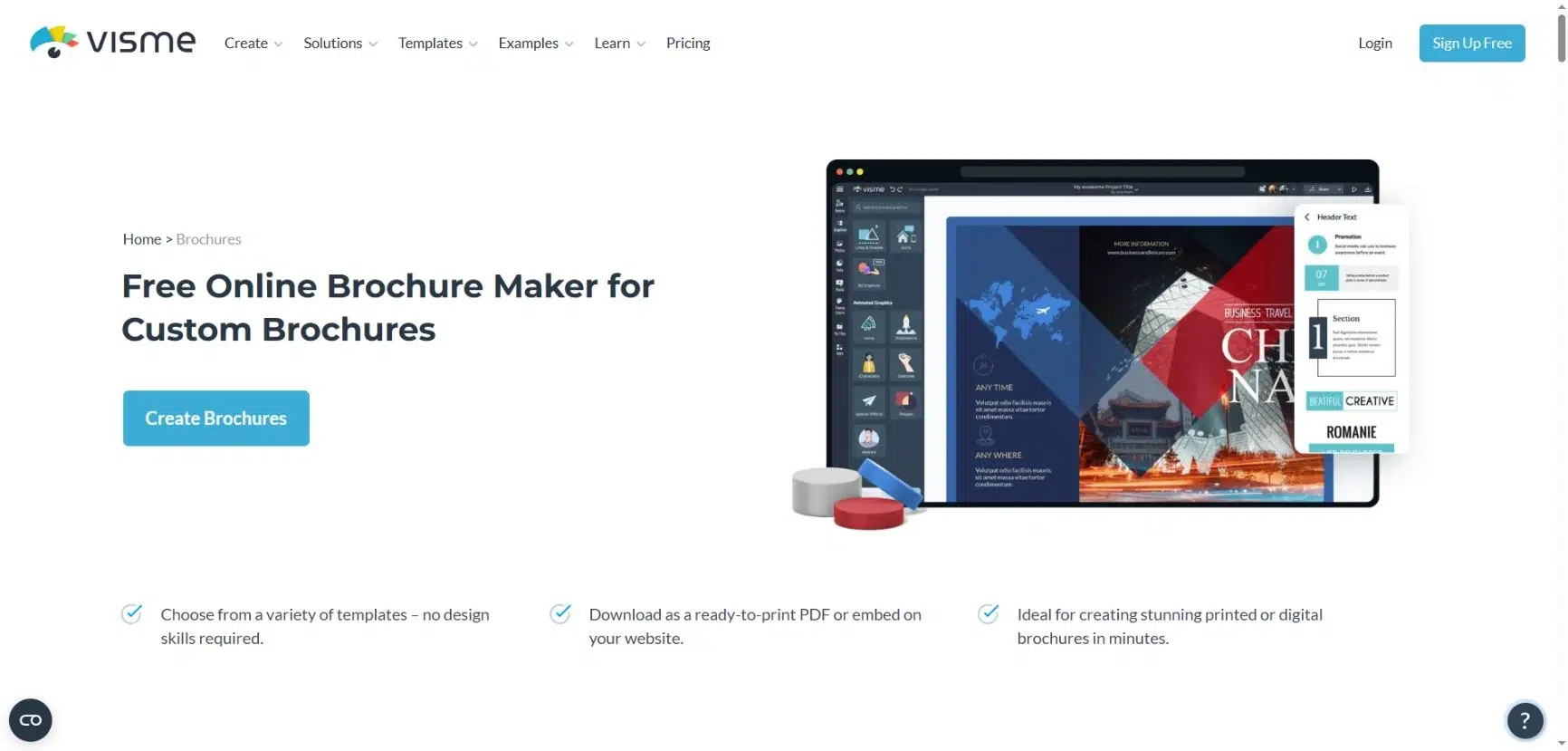
Visme je vhodný pro brožury, které vyžadují grafy a obrázky spolu s fotografiemi produktů a popisy služeb.
Například v případě konzultační brožury by mohl graf zobrazovat výsledky projektu vedle krátké případové studie. Obojí můžete začlenit do rozvržení stránky, místo abyste obrázky prezentovali jako samostatnou přílohu.
Klíčové vlastnosti
- Šablony brožur: Přizpůsobte si text, obrázky, barvy a ikony.
- Vizualizace dat: Přidejte grafy, tabulky a datové widgety pro vysvětlení čísel.
- Online prezentace: Přidejte vyskakovací okno nebo podrobnosti o najetí myší a vložte brožuru na webovou stránku.
Výhody
- Grafy a rozvržení brožur jsou k dispozici ve stejném návrhovém nástroji.
- Interaktivní detaily umožňují čtenářům prozkoumat doplňující informace, aniž by zahlcovaly hlavní stránku.
Nevýhody
- Stahování PDF vyžaduje placený tarif. porovnání plánů uvádí export PDF v části Starter a Brand Kit v části Pro.
- Vyskakovací okna a detaily při najetí myší potřebují online verzi; nemohou obsahovat základní informace v tištěné brožuře.
Nejlepší pro: Marketingové týmy vytvářejí obchodní brožury s grafy, případovými studiemi a podpůrnými daty.
Vyberte formát, který potřebujete sdílet
Než se rozhodnete pro online tvorbu brožur, sepište si, co bude další uživatel potřebovat. To často pomůže s rozhodnutím rychleji než dlouhý seznam funkcí.
- Soubor pro tiskárnu: Zkontrolujte velikost stránky, ořez a požadavky tiskárny na PDF. Odkaz na flipbook není soubor připravený k tisku.
- Návrh, který může kolega upravit: Ponechte si zdrojový projekt a ověřte, zda má kolega přístup k úpravám. Stažený PDF soubor nenahrazuje všechny upravitelné zdrojové soubory.
- Odkaz pro zákazníky: Otevřete hotovou brožuru v telefonu. Zkontrolujte, zda jsou nadpisy, podrobnosti o službách a kontaktní informace čitelné bez nadměrného přiblížení.
- Soukromá brožura: Explicitně zkontrolujte řízení přístupu. Veřejný odkaz, který je těžké uhodnout, není chráněn heslem.
- Dlouhotrvající QR kód: Zkontrolujte, co se stane s hostingem, brandingem a placenými prvky, pokud se předplatné změní nebo skončí.
Pro čtyřstránkovou brožuru o službách můžete stránky navrhnout v Canvě nebo Adobe Express, exportovat schválený PDF a publikovat jej prostřednictvím Recastie. Pokud později budete potřebovat sadu interaktivních brožur, porovnejte příslušné plány FlipHTML5. Pro brožuru postavenou na výsledcích projektu nebo jiných datech zvažte pro návrh stránky Visme.
Pokud je větším problémem rozhodnout se, co patří na kterou stránku, pak toto příklad digitální cestovní brožury ukazuje, jak lze brožuru uspořádat kolem otázek čtenářů.
Vyberte si práci, kterou ještě musíte udělat
Správný nástroj pro tvorbu digitálních brožur závisí na tom, co je ještě nedokončené. Vyberte si grafický nástroj, když je třeba dopracovat stránky, publikační nástroj, když je PDF hotové, nebo platformu se specifickými funkcemi pro sdílení a tvorbu sestav, které váš tým potřebuje.
Než zaplatíte za digitálního tvůrce brožur, zkontrolujte si jednu kompletní brožuru ve formátu, který chcete sdílet. Otevřete PDF, zkuste odkaz pro přečtení v telefonu nebo požádejte kolegu, aby otevřel upravitelný projekt. Ověřte si, že konečný výsledek funguje tam, kde ho vaše publikum použije.
Vdechněte svému PDF život s Recastií
Vytvářejte, upravujte a sdílejte svůj obsah poutavějším způsobem.
Často kladené otázky
Ano, ale zkontrolujte pořadí čtení. Trojsklad připravený k tisku může na každý široký list umístit tři panely, což může text na telefonu zmenšit. Pro online čtení zvažte samostatnou verzi s jedním panelem nebo tématem na stránku. Tisknutý soubor ponechte pro jeho původní účel.
Nepředpokládejte, že ano. Videa a další interaktivní doplňky publikační platformy mohou patřit k její online čtečce, nikoli k exportu PDF. Zkontrolujte stažený soubor samostatně a uveďte užitečné odkazy nebo písemné informace pro čtenáře, kteří danou verzi používají.
Požádejte o editovatelný zdrojový projekt, dohodnuté exporty PDF a potvrzení všech písem nebo obrázků, které vyžadují licenci. Pokud je brožura hostována online, dohodněte se také na tom, kdo je vlastníkem účtu a kdo bude spravovat odkaz na publikaci. Tyto podrobnosti značně usnadní pozdější aktualizace.