
添付ファイルがいっぱいのフォルダを送らずに写真アルバムを共有したいですか? 丁寧にレイアウトされたページ、友人が写真を追加できるコレクション、クライアントがお気に入りの写真を選べるギャラリーなど、目的に合ったデジタル写真アルバム作成ツールを選びましょう。.
この比較では、ページデザイン、写真収集、そして完成した写真の納品までを網羅した5つのツールを紹介します。あなたの元のファイルや共有方法に最適なデジタルフォトアルバム作成ツールを見つけてください。.
主なポイント
- Recastiaは、リンクで共有したりウェブサイトに埋め込んだりできるフリップブック形式のアルバムPDFを公開します。.
- FlipHTML5は、ページレイアウトとリンクや動画を組み合わせたアルバムに適しています。.
- Canvaを使えば、個々の写真からページをデザインでき、PDFへのエクスポートや印刷オプションも利用できます。.
- Googleフォトは共有コレクションに適していますが、Pixiesetはクライアントによる選択とダウンロード制御機能を追加します。.
デジタルフォトアルバム作成ツールを比較する
ページベースのアルバムでは、どの写真をまとめて表示するか、キャプションをどこに付けるかを自由に決められます。共有コレクションでは、ユーザーが個々の写真を閲覧でき、有効にすると自分の写真を投稿することもできます。クライアントギャラリーでは、写真の選択とファイルの配信という、また別の作業が必要になります。.
機能を比較する前に、フォーマットを選択してください。この表は各ツールを特定のタスクに対応させたものであり、サポートされているファイル形式の完全なリストではありません。.
| 道具 | あなたの出発点 | あなたが共有したいこと |
| レカスティア | デザインされたアルバムのPDF | ページをめくるアルバムリンクまたはウェブサイトの埋め込み |
| FlipHTML5 | 写真または準備済みの文書 | リンクと動画を含むインタラクティブなアルバム |
| Canva | レイアウトとキャプションが必要な写真 | デザインされたアルバム、PDF、または印刷されたフォトブック |
| Googleフォト | イベントや旅行の写真や動画 | 任意で投稿できる共有コレクション |
| ピクシーセット | クライアントによる確認準備が整った写真撮影 | お気に入り、校正、ダウンロードのためのギャラリー |
1. レカスティア
Recastiaは、完成したフォトアルバムのPDFファイルをオンラインのフリップブックに変換するので、既にデザイン済みのページレイアウトを共有できます。.
このルートは、冒頭の風景写真、細部の写真、そして最後の写真というように、順序が重要なアルバムに適しています。デザインファイルで写真とキャプションを配置し、PDF をエクスポートします。 フリップブックメーカー それらのページを、ブラウザで開くことができるアルバムとして公開します。.
主な機能
- ページナビゲーション、サムネイル表示、ズーム機能、フルスクリーン表示機能を備えたPDFからフリップブックへの変換出版。.
- アルバム全体をメッセージに添付せずに送信できる閲覧用リンク。.
- ウェブサイトにフリップブックを埋め込むための、レスポンシブ対応の埋め込みコード。.
長所
- 既存のアルバムレイアウトを、個別のウェブページとして再構築することなく公開できます。.
- 同じオンラインアルバムを、メッセージ内ではリンクとして、ウェブサイト上では埋め込みコンテンツとして表示できます。.
短所
- このPDFワークフローでは、アップロードする前に、ソースドキュメント内で写真の配置とキャプションの編集を行ってください。.
- アルバムのページはパラパラとめくり形式で表示されます。元の写真も必要な場合は、それらのファイルを別途送付してください。.
最適な用途: デザイン済みのアルバムPDFをお持ちで、それをページをめくる形式の出版物として共有したい方。.
2. FlipHTML5
FlipHTML5は、ページめくり機能とインタラクティブなコンテンツを備えたオンラインフォトアルバムを作成します。.
キャプションだけでは伝えきれない場合に活用しましょう。イベントアルバムであれば、写真とともにスピーチの短い動画を添えることができますし、写真プロジェクトであれば、関連作品へのリンクを貼ることも可能です。写真が主役となるよう、追加するコンテンツは厳選しましょう。.
主な機能
- オンラインフリップブック作成のための文書および画像入力機能。.
- 掲載内容にはリンクと動画が含まれています。.
- アルバムの共有とウェブサイトへの埋め込み。.
長所
- 静止画と関連メディアを1つの出版物にまとめて掲載することができます。.
- ウェブサイトに埋め込むことで、アルバムは関連ページコンテンツと並んで表示されるようになります。.
短所
- インタラクティブな要素は、写真の配置に加えて、編集や確認作業といった作業を追加する。.
- カスタマイズやエクスポートのオプションが必要かどうか、プランの要件を確認してから、それらを基に構築を進めてください。.
最適な用途: イベント主催者やクリエイターで、動画やリンクを添付したページベースのアルバムを作成したい方に最適です。.
3. Canva
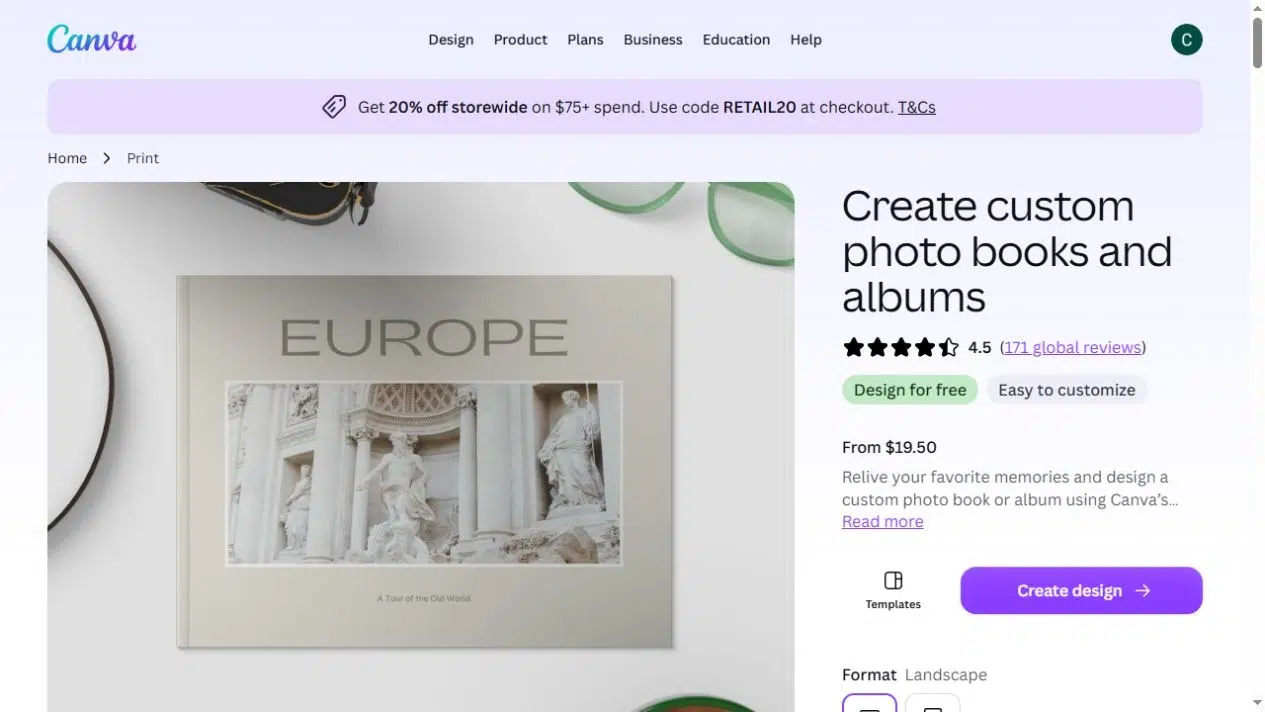
Canvaを使えば、個々の写真をレイアウト、キャプション、PDFエクスポート機能を備えたデザイン性の高いフォトブックのページに変換できます。.
写真はあるけれどアルバムのデザインがまだ決まっていない場合は、ここから始めましょう。ポートレートと風景写真を別々のページに配置したり、日付や簡単な説明を追加したり、背景やフォントを変更したりできます。旅行アルバムの場合は、各旅行先の最初に大きな写真を1枚掲載し、その後に小さな写真をいくつか並べる、といった構成が考えられます。.
主な機能
- 複数ページ構成のフォトブックテンプレートと編集可能なページレイアウト。.
- 写真のアップロード、テキスト、背景、フォントの選択。.
- PNG、JPG、PDF形式のダウンロード、オンライン共有、および可能な場合はフォトブック印刷。.
長所
- 完成したPDFの表示方法だけでなく、実際のページ構成までコントロールできます。.
- PDF形式でエクスポートすると、保存したり、別の出版サービスにアップロードしたりできるファイルが作成されます。.
短所
- テンプレートのフォトフレームを使用すると、写真がトリミングされる場合があります。エクスポートする前に、顔や重要な詳細を確認してください。.
- 印刷の可否は地域によって異なります。紙媒体の書籍をデザインする前に、利用可能な製品と配送オプションをご確認ください。.
最適な用途: 写真からアルバムをデザインする必要があり、PDF版や印刷版だけでなく、オンラインでの共有も希望する人。.
4. Googleフォト
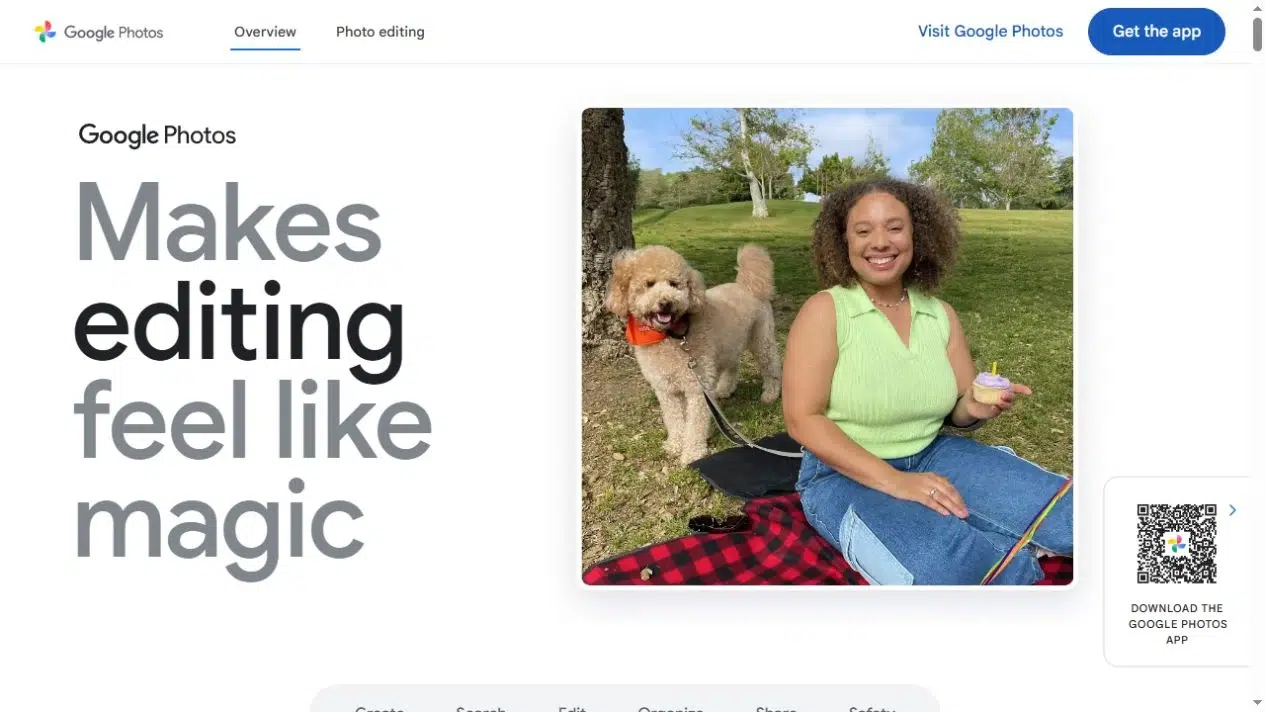
Googleフォトは、写真や動画の共有アルバムを作成し、他のユーザーがコンテンツを追加できるオプションも提供しています。.
グループ旅行や家族行事の場合、表紙のデザインよりも、全員の写真を集めることの方が重要かもしれません。共有アルバムを使えば、写真の整理が簡単に行えます。誰かが写真を送ってくるたびにページをデザインし直す必要がなく、写真を追加していくだけで済みます。.
主な機能
- 個々の写真や動画を収録したアルバム。.
- 人々と直接共有するか、リンクを介して共有するか。.
- 他のユーザーがアイテムを追加できるかどうかを制御するコラボレーション設定。.
長所
- グループによる楽曲提供は、アルバムというフォーマットに自然に馴染む。.
- 写真をPDF形式に整理しなくても、そのまま共有できます。.
短所
- 共有写真集では、デザインされたフォトブックのような固定されたページ構成は得られません。.
- 共有リンクが有効になっている人は誰でもアルバムを閲覧できます。人物を削除してもそのリンクはブロックされません。Google の アルバム共有コントロール アクセス権限を変更する必要がある場合。.
最適な用途: 家族、友人、グループが同じ出来事の写真を集めている。.
5. ピクシーセット
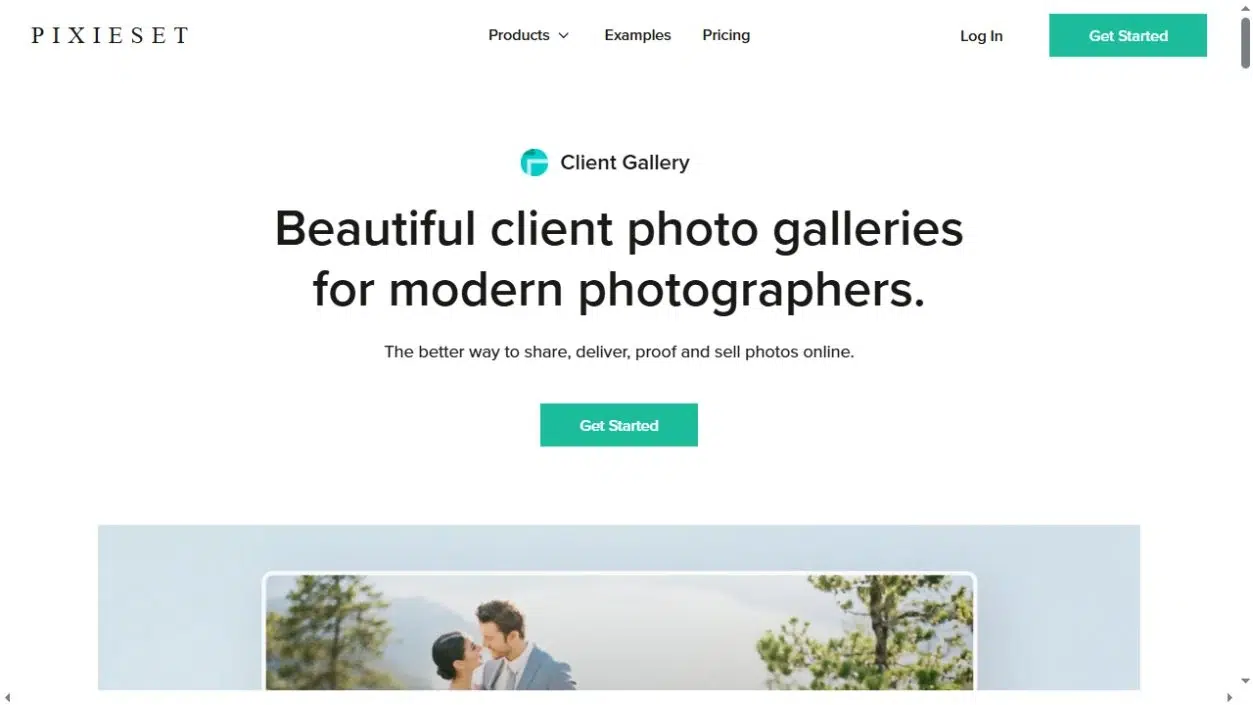
Pixiesetは、写真家が撮影した写真を公開したり、お気に入りの写真を収集したり、写真のダウンロードを管理したりできるクライアントギャラリーを提供します。.
アルバムの共有が業務納品の一部である場合に活用してください。クライアントはファイル名のリストをメールで送信する代わりに、必要な写真にマークを付けることができます。また、ギャラリーへのアクセス権限とファイルのダウンロード権限を区別することも可能です。.
主な機能
- 表紙とレイアウトのオプションを備えたクライアントギャラリー。.
- 写真選択のための、お気に入り機能と校正ツール。.
- ダウンロードサイズ制限、ギャラリーパスワード、ダウンロードPIN、および透かし。.
- 印刷版とデジタルダウンロード版の販売に対応したオンラインストア。.
長所
- クライアントは、撮影した写真を閲覧したり、お気に入りに登録したり、許可したファイルをダウンロードしたりできるギャラリーを1つ利用できます。.
- ギャラリーとダウンロードのコントロールを個別に設定することで、アクセス要件が異なるクライアントへの引き継ぎに対応できます。.
短所
- その主な役割は、記念用PDFにキャプション付きのページをデザインすることではなく、クライアントに写真を届けることである。.
- 撮影規模と撮影頻度に合わせて、撮影計画書の保管および販売に必要な要件を比較してください。.
最適な用途: 写真家が撮影を行い、クライアントが選んだ写真を回収する。.
フォーマットを決定する前に写真を確認してください
コレクション全体をツールに移行する前に、まずは少数の写真で試してみましょう。横長の写真、縦長の写真、集合写真、キャプションが必要な写真などを含めてみてください。それぞれ異なるレイアウト上の問題点が明らかになります。.
- トリミング: 正方形のフレームは、風景の端や、グループの端に立っている人物を切り取ってしまうことがあります。すべての画像を同じ形に無理やり押し込めるのではなく、別のフレームを選ぶか、写真の周りに余白を設けるようにしましょう。.
- スマホでの読書: 小さなキャプションや密度の高いコラージュは、ノートパソコンでは問題なく見えるかもしれませんが、スマートフォンでは頻繁にズームインする必要があります。重要な写真には十分なスペースを確保し、キャプションは短くしましょう。.
- ファイル配信: アルバムの閲覧、個々の写真のダウンロード、印刷用ファイルの受け取りのどれが必要かを判断してください。1つの共有リンクでこれらすべてが提供されるとは限らないので注意してください。.
- アクセス: 告知していないリンクは必ずしもアクセス制限されているとは限りません。誰がそのリンクを開くことができるか、誰がコンテンツを提供できるか、誰がファイルをダウンロードできるかを、それぞれ別の質問として確認してください。.
例えば、グループ旅行のアルバムは、まず共有の写真コレクションから始めることができます。全員が写真を提供したら、最も印象的な写真を選び、ページごとに整理して記念品としてまとめます。写真コレクションと完成したアルバムの目的は必ずしも同じである必要はありません。.
共有したいアルバムを選択してください
次に何をする必要があるかに応じて、デジタルフォトアルバム作成ツールを選びましょう。Canvaはページデザインを、RecastiaはPDF形式での公開を、FlipHTML5はアルバムにインタラクティブなメディアを追加する機能を提供します。Googleフォトはグループでの投稿に適しており、Pixiesetはクライアントによる選択とダウンロードに適しています。.
デジタルフォトアルバム作成ソフトを導入する前に、スマートフォンで小さなサンプルを開いて共有権限を確認しましょう。キャプションが読みやすいか、誰がアルバムを開くことができるのかを理解しているかを確認してください。.
RecastiaでPDFに命を吹き込もう
より魅力的な方法でコンテンツを作成、カスタマイズ、共有しましょう。.
よくある質問
場所、人物、活動、細部など、何か特別な要素を加える写真は残しましょう。順序自体が重要でない限り、ほぼ同じような写真は削除してください。デザインアルバムの場合は、小さな枠を埋める前に、どの写真が1ページ全体を占める価値があるかを決めましょう。共有コレクションであれば、人々が個々のアイテムを閲覧できるため、より幅広い種類の写真を収めることができます。.
写真だけでは伝えきれない情報(名前、場所、日付、簡単な説明など)を補足するキャプションを追加しましょう。同じ瞬間を捉えた写真であれば、見開き全体にキャプションを付けても構いません。各写真に既に写っていることを繰り返すのは避けましょう。キャプションは、その出来事を人々に思い出してもらうためのものです。.
いいえ。元の写真、編集可能なアルバムファイル、およびエクスポートしたPDFファイルは別々に保存してください。公開されたアルバムには、元のファイルではなく、トリミングまたはサイズ変更された写真が含まれている場合があります。ローカルファイルを削除したり、アカウントを閉鎖したりする前に、サービスからダウンロードできる内容を確認してください。.
特に公開リンクを投稿する前に、共有対象者が想定している人物像に問題がないかどうかを確認してください。背景に住所、バッジ、文書などが写り込んでいないか確認しましょう。アルバムのアクセス設定を確認し、後から権限を変更しても、既に保存されたコピーは取り消せないことを覚えておいてください。.