
PDFアップロード、MP4エクスポート、透かし、無料利用制限など、5つの無料PDF動画変換ツールを比較します。このガイドでは、ページベースの動画、アバタープレゼンテーション、学習講義、PDFテキストから作成した短い動画などに最適な無料PDF動画変換ツールを選ぶお手伝いをします。各ツールが無料で提供する機能、適用される制限、完成した動画をダウンロードできるかどうかを確認できます。.
主なポイント
- NoteGPT このグループの中で最も明確な登録不要の開始点を備えているのは、PDFファイルの直接アップロードと透かしなしのMP4ファイルアップロードで、アップロードできるページ数は80ページまでという制限がある点だ。.
- レカスティア PDFファイルの直接アップロードとMP4ファイルの無料ダウンロードに対応しているが、無料動画にはRecastiaのブランドが表示され、公開されているダウンロード制限数も一定ではない。.
- AIスタジオ 無料プランでは最大3本のAI動画を720pで視聴できますが、公式ページには無料プランの透かし表示について明確に記載されていません。.
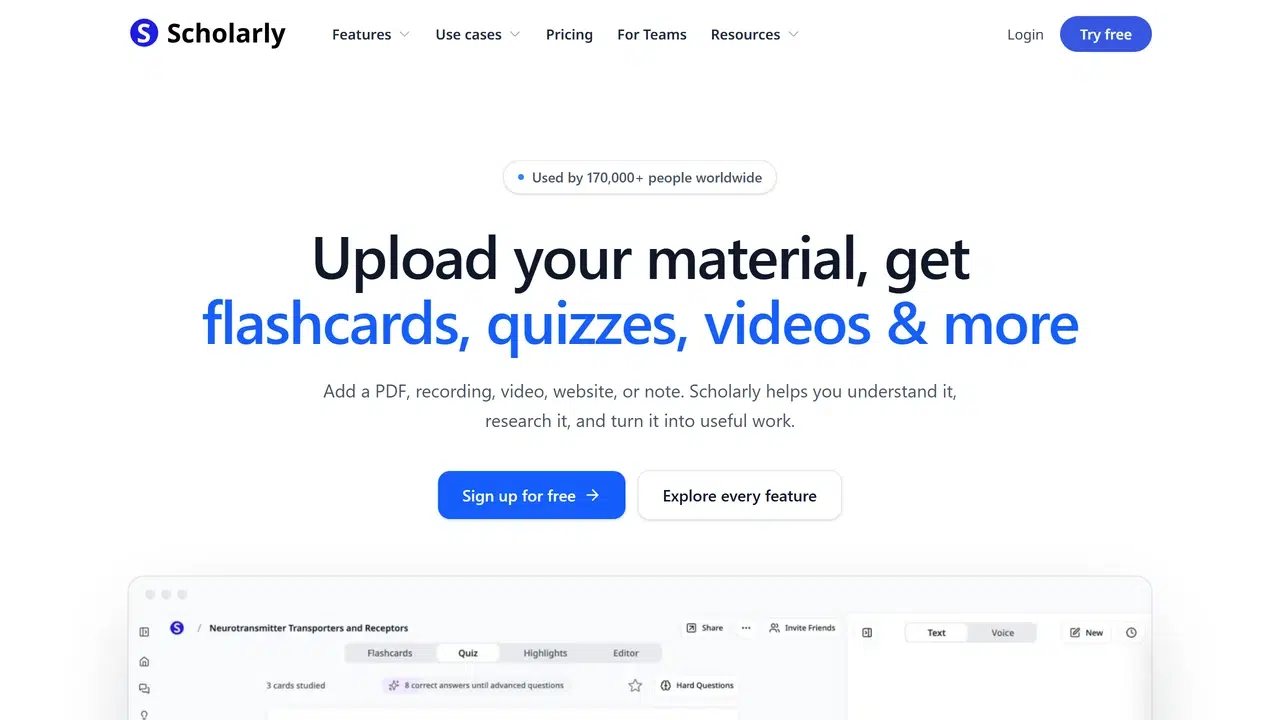
- 学術的 学習コンテンツ作成のためのAI作成サービスを生涯1回提供します。無料の成果物はScholarlyで閲覧・共有できますが、MP4ファイルのダウンロードとウォーターマークの削除には有料プランが必要です。.
- invideo AI これは、検証済みの直接PDF変換ツールではなく、テキストとプロンプトによるワークフローを採用しています。現在の公開価格ページには、安定した無料のPDFエクスポート回数が明確に記載されていません。.
無料PDFからビデオへの変換ツール比較
| 道具 | 無料アクセス | PDF入力 | フリー出力 | メインフリーリミット | 最適な用途 |
| レカスティア | 無料アカウント | 直接アップロード | MP4とホストされているビデオ | Recastiaブランド。現在のアカウント制限が適用されます。 | ページ主導型またはナレーション付きのPDFビデオ |
| NoteGPT | 無料、登録不要 | 直接アップロード、最大80ページ | 透かしなしのMP4ファイル | 高度な機能は、コアとなる無料ツールとは異なる場合があります。 | ナレーション付きの短いMP4ファイル |
| invideo AI | 無料アカウントが存在します | PDFテキストを貼り付けまたは編集する | プロンプト主導型ビデオ。現在の無料PDFエクスポート条件は不明。 | 検証済みの直接PDFワークフローはありません | 選択したテキストを短いビデオに変換する |
| AIスタジオ | 無料アカウント | PDFの直接アップロード | 最大3つのAI動画(720p) | 無料期間やブランドに関する詳細は一貫して記載されていない | アバター主導の説明 |
| 学術的 | 生涯にわたるAI開発クレジット1つ | 直接アップロード | Scholarlyで視聴または共有できる2分間の720pビデオ | 生涯で1回のアップロード/作成が可能。MP4ダウンロードは有料。 | PDFファイルで講義を学習する |
無料利用条件は変更される場合があります。以下の詳細は、2026年9月時点の製品および価格ページの内容に基づいて確認されています。プロバイダーから矛盾する情報や不完全な情報が提供されている場合は、推測ではなく制限事項が明記されています。.
PDFから動画への変換オプション5選(無料)
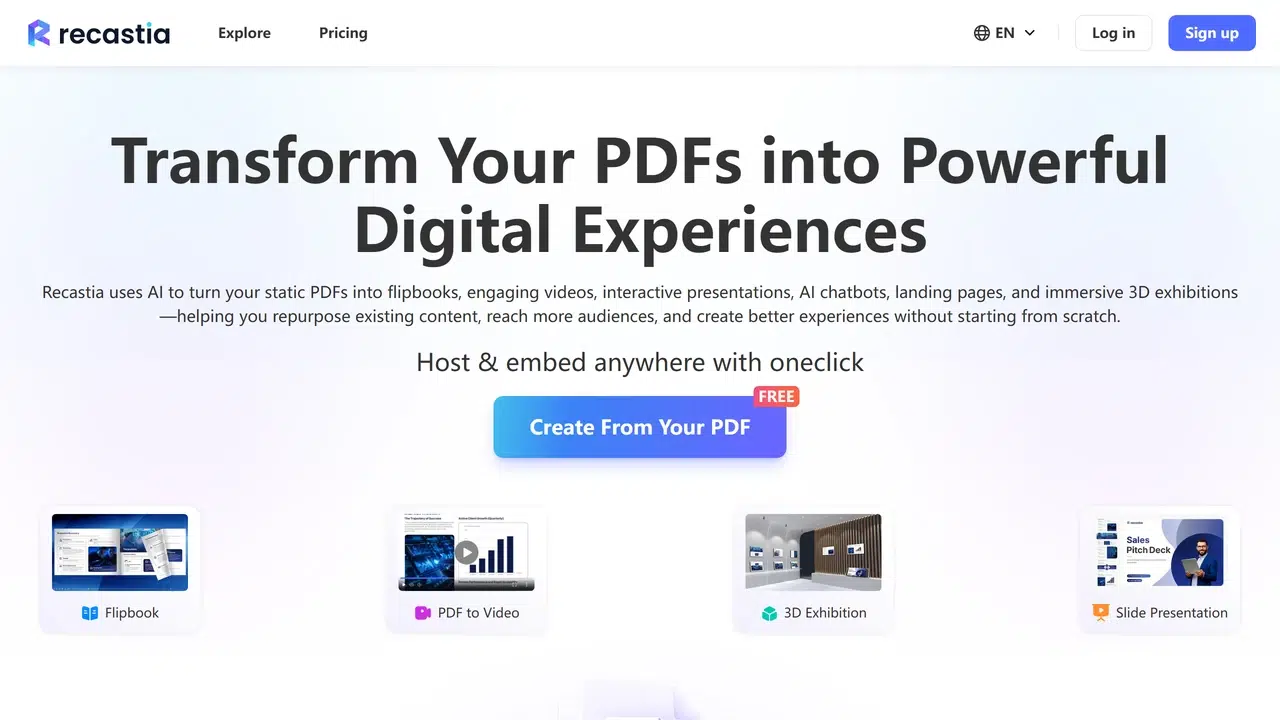
1. レカスティア
無料アクセス: Recastiaはアカウント登録が必要で、PDFファイルを直接受け付けます。無料アカウントでのテストではダウンロード可能なMP4ファイルが生成され、完成した動画には「Made with Recastia」のロゴが表示されました。.
あなたが作成できるもの: Recastiaは、選択したPDFページをページ主導型のビデオに変換できます。選択したモードにスクリプトと音声が含まれている場合は、ナレーションも利用可能です。同じPDFファイルを他のRecastiaフォーマットでも再利用できますが、この比較はビデオ出力に関するものです。.
主な制限: 公式料金ページには、無料利用に関する矛盾した数値が記載されているため、古い割り当て量に頼るのではなく、アカウントに表示されている利用枠をご利用ください。無料動画にはRecastiaのブランドロゴが含まれています。.
最適な用途: 動画内でページを表示したままにしておく必要があるPDFファイル(無音のペースまたは音声による説明)。ワークフロー全体については、以下を参照してください。 PDFから動画への変換チュートリアル.
2. NoteGPT
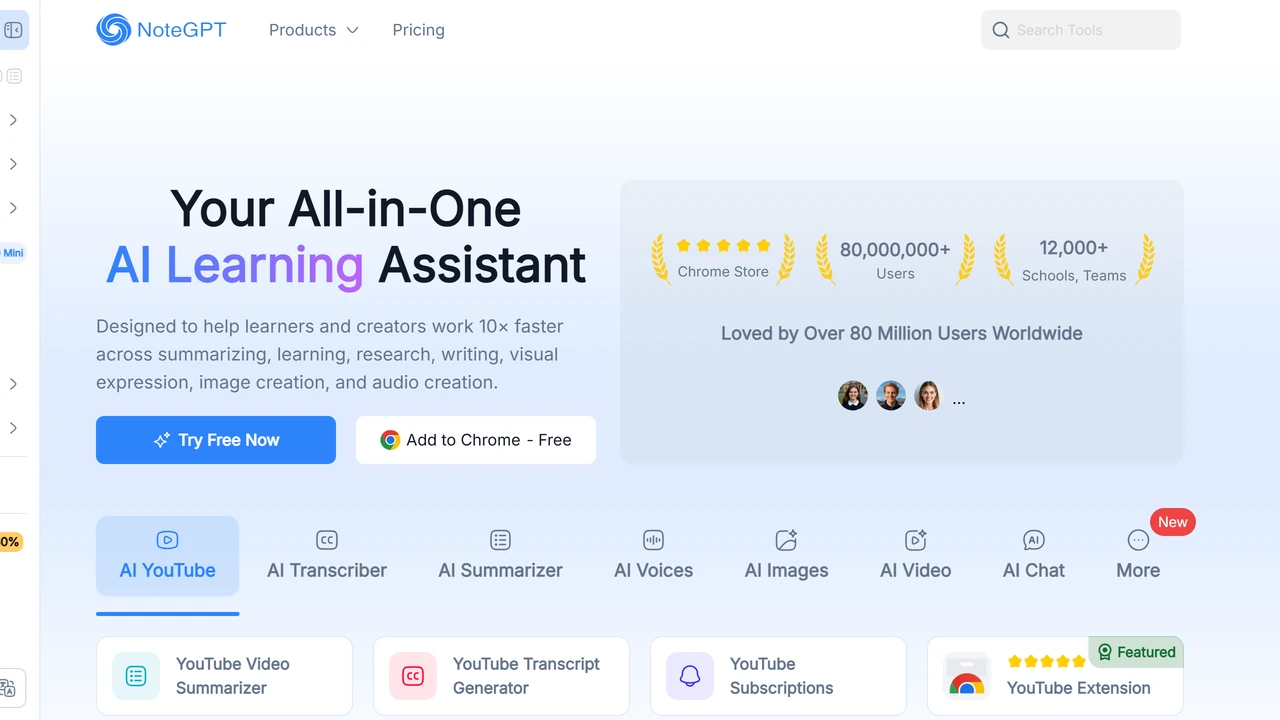
無料アクセス: NoteGPTは、同社の主要なPDFから動画への変換ツールは、料金の支払いや登録なしで利用できると述べている。ブラウザ上で最大80ページまでのPDFファイルを直接受け付けることができる。.
あなたが作成できるもの: このツールは、PDFページをナレーション付きの動画スライドに変換します。変換結果はプレビューでき、MP4形式でダウンロードすることも可能です。また、最新のFAQには、エクスポートされた動画にはウォーターマークが入らないと記載されています。.
主な制限: 製品ページでは、コアツールを本格的なタイムラインエディターとして紹介していません。ページ構成やナレーションが既に必要な結果に近い場合に使用してください。.
最適な用途: 授業用配布資料、レッスン資料、プレゼンテーションなど、設定の手間がほとんどかからず、ナレーション付きのきれいなMP4ファイルが必要な場合に最適です。.
3. invideo AI
無料アクセス: invideo AIは無料アカウントを提供しているが、現在の公開価格情報には、PDFに特化した明確で安定したエクスポート制限が示されていない。.
あなたが作成できるもの: PDFから関連するテキストを貼り付けるか、適宜修正し、作成したい動画の内容を記述してください。invideo AIは、生成されたシーン、ストックメディア、ナレーション、字幕を用いて、プロンプトに基づいた動画を作成します。これにより、元のページをそのまま引き継ぐのではなく、ドキュメントを新しいビジュアルシーケンスに変換します。.
主な制限: 現在有効な公式の直接PDFワークフローや、明確な無料PDFエクスポートルールを確認できませんでした。動画全体を作成する前に、アカウントに表示されている許可範囲とエクスポート条件をご確認ください。.
最適な用途: PDFファイルから選んだアイデアが、短いソーシャルメディア動画やマーケティング動画としてどのように機能するかを検証する。.
4. AIスタジオ
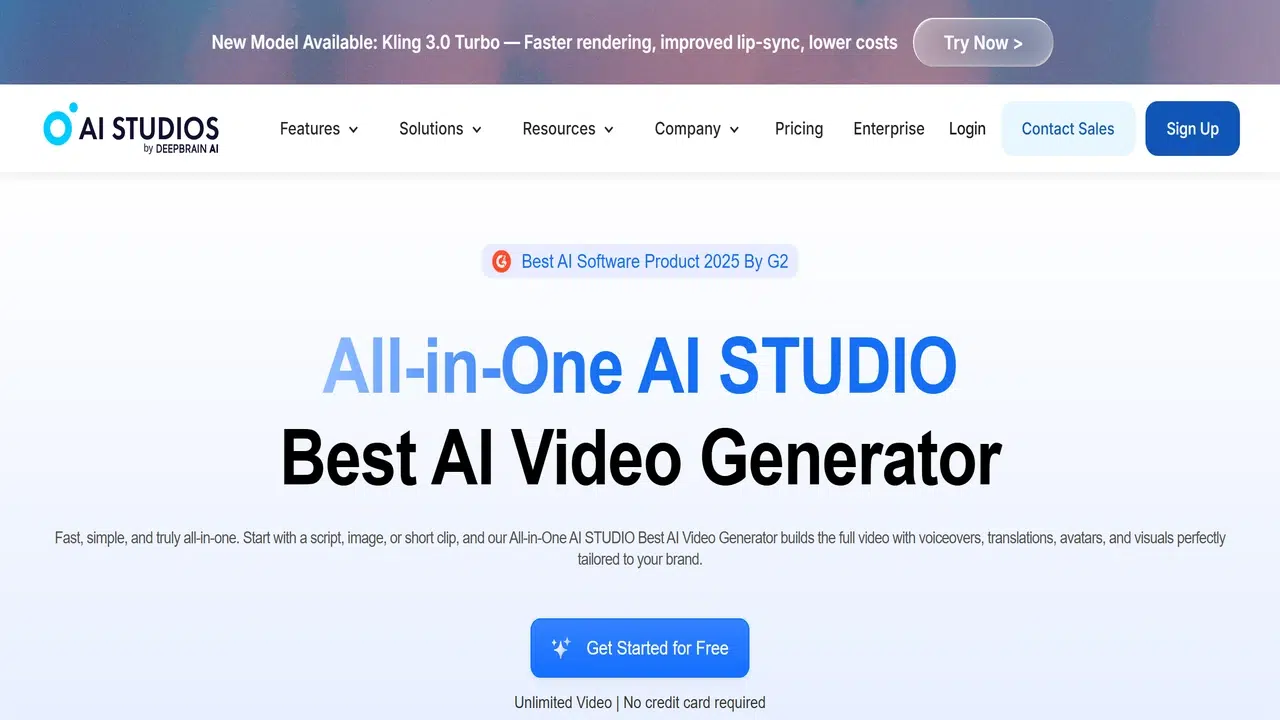
無料アクセス: AI Studiosを利用するにはアカウント登録が必要で、PDF、PPTX、DOCX、およびテキストが豊富なファイル形式に対応しています。無料プランでは現在、AI動画を最大3本まで作成でき、720pでのエクスポートが可能です。.
あなたが作成できるもの: AI Studiosは文書を分析し、編集可能なシーンとスクリプトを作成し、AIアバターとナレーション付きで資料を提示します。生成された下書きは、エクスポート前に修正できます。.
主な制限: 料金ページには、無料動画の最大再生時間に関する矛盾した説明があり、無料エクスポートにウォーターマークが付くかどうかも明確に記載されていません。そのため、この比較では再生時間やブランド表示の有無は考慮していません。.
最適な用途: 単に元のページを表示するだけの動画ではなく、プレゼンターによる説明が必要なレポート、マニュアル、またはスライド資料。.
5. 学術的
無料アクセス: Scholarlyは、無料プランで生涯共有のAI作成クレジット1つと生涯アップロード1回を提供します。クレジットは自動更新されません。.
あなたが作成できるもの: Scholarlyの長さ制限機能を利用した無料のビデオ講義は、2分、720pに固定されており、Scholarly内で視聴・共有できます。また、学習ワークフローでは、ドキュメントを文字起こし、検索、チャット、フラッシュカードと連携させることも可能です。.
主な制限: 無料アクセスは、毎月の継続的な利用ではなく、一度限りの利用となります。MP4ダウンロード、カスタム長さ、1080p出力、ウォーターマークなしのビデオを利用するには、有料プランが必要です。.
最適な用途: 講義スライド、教科書の章、研究論文、または学習ガイドから、ナレーション付きの学習講義を試してみてください。.
適切な無料オプションの選び方
必要な無料結果に基づいて選択してください。アカウントを作成せずにダウンロード可能なMP4が必要な場合は、NoteGPTが最も明確な利用規約を公開しています。元のPDFページを動画の中心に据えたい場合は、Recastiaが直接アップロードとブランドロゴ入りの無料MP4を提供しています。編集可能な要約をアバターで表示する必要がある場合は、AI Studiosが最適です。.
1本の学習ビデオで十分で、プラットフォーム内での結果で満足できる場合は、Scholarlyが最適です。選択したPDFテキストを新しいプロンプト主導型ビデオに書き換えたい場合、かつアカウント内で現在の無料エクスポート条件を確認する準備ができている場合にのみ、invideo AIを選択してください。.
編集方法と有料版の制限事項についてより詳しく比較するには、こちらをご覧ください。 PDFからビデオへの変換ツールの比較.
よくある質問
まずは、表紙、テキスト中心のページ、画像や図表を含むページなど、代表的なページを数ページ含んだ短いPDFファイルを作成しましょう。機密情報は必ず削除してください。小さなファイルであれば、フルドキュメントに一度限りのクレジットを費やすことなく、読みやすさや構成を判断できます。.
動画に必要なページのみを含む短いコピーを作成してください。元のページ順序は維持し、ページを削除した後も見出しや参照が意味を成すことを確認してください。これにより、付録や法的条項が誤って短い動画に表示されてしまうことを防ぐことができます。.
各ツールで同じ短いPDFファイルとナレーションの目標を使用してください。ページの読みやすさ、読み上げられる名前と数字、字幕のタイミング、エクスポート機能、ブランディングなどを比較してください。ページ主導のスライドショーと、書き直したソーシャルビデオを、同じ結果であるかのように比較しないでください。.
読者が出典からの引用、表、リンク、詳細な説明を必要とする場合に備えて、両方を共有しましょう。動画は要点を説明するのに役立ち、PDFは完全な参考資料として残ります。.
エディターの外で結果全体を再生してください。ページ順序、小さな文字、名前、日付、数字、発音、字幕のタイミング、音声レベルを確認してください。また、ダウンロードしたファイルまたはホストされているページにプロバイダーのロゴが表示されているかどうかも確認してください。.
結論
最適な無料PDF動画変換ソフトは、エクスポートまたは共有できる出力形式によって異なります。NoteGPTは、登録不要、ウォーターマークなしの最もクリアなMP4ワークフローを提供します。Recastiaは、ブランドロゴ入りの無料ダウンロード可能なMP4ファイルを提供し、AI Studiosは720pのアバター主導型動画に特化しています。.
無料のPDFから動画への変換ツールを選ぶ前に、利用期間が自動更新されるかどうか、また「無料」には必要なエクスポート機能が含まれているかどうかを確認してください。Scholarlyは1つの研究論文の作成には役立ちますが、invideo AIは、現在のPDFおよび無料エクスポートに関する利用規約が明確になるまでは、テキストから動画への変換ツールの代替として扱う方が適切でしょう。.
RecastiaでPDFに命を吹き込もう
より魅力的な方法でコンテンツを作成、カスタマイズ、共有しましょう。.