
本文將從PDF上傳、MP4匯出、浮水印和免費使用限制等方面,比較五款免費的PDF轉視訊轉換器。本指南將協助您選擇一款合適的免費PDF轉影片轉換器,用於製作基於頁面的影片、頭像示範、學習講座或PDF文字產生的短影片。您將了解每個工具的免費功能、限制條件以及是否可以下載生成的影片。.
重點總結
- NoteGPT 在本組中,無需註冊即可輕鬆上手:直接上傳 PDF 文件和無浮水印的 MP4 文件,上傳頁數限制為 80 頁。.
- 雷卡斯提亞 支援直接上傳 PDF 文件和免費下載 MP4 文件,但免費影片帶有 Recastia 品牌標識,且其公開配額數據不一致。.
- AI工作室 免費套餐最多允許播放三個 720p 的 AI 影片;其公開頁面沒有明確說明免費套餐的浮水印狀態。.
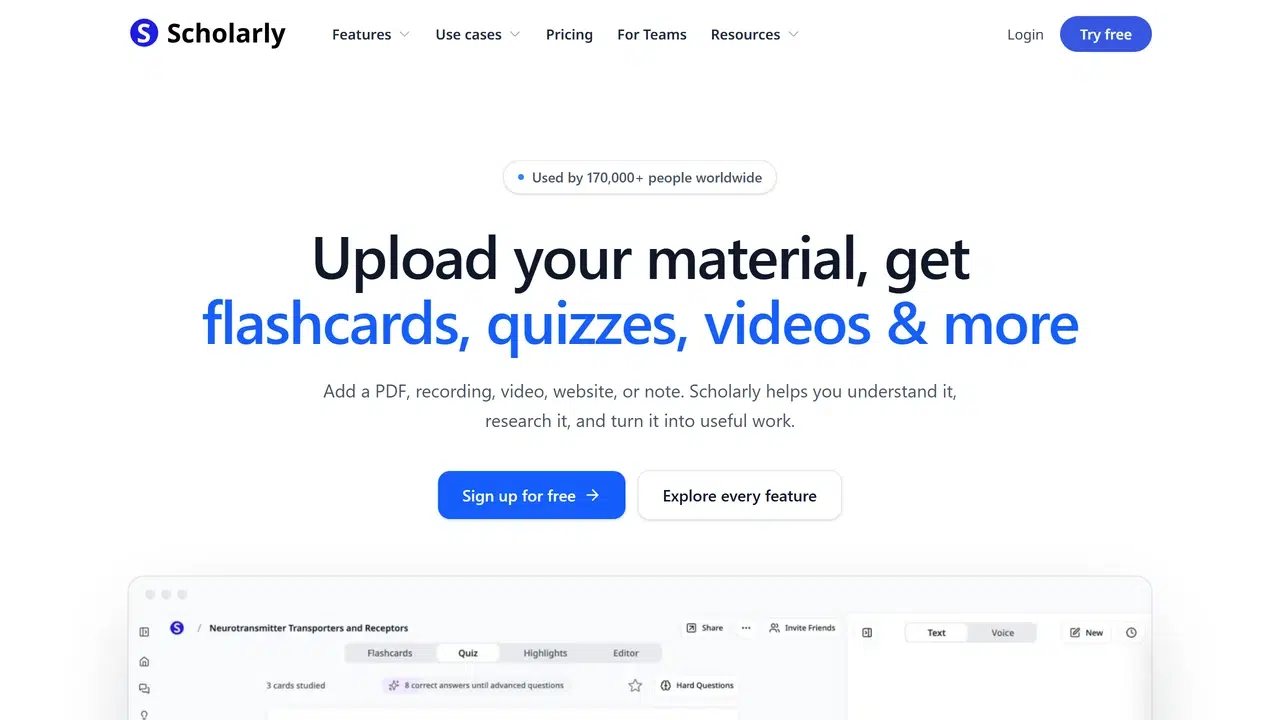
- 學術 提供一次終身免費的AI生成學習內容服務。免費版本可在Scholarly平台查看和分享,而MP4下載和移除浮水印則需要付費方案。.
- 視訊人工智慧 它採用的是文字提示工作流程,而非經過驗證的直接PDF轉換器。其目前的公開定價頁面並未明確列出穩定的免費PDF匯出限額。.
免費PDF轉視頻轉換器對比
| 工具 | 免費訪問 | PDF 輸入 | 自由輸出 | 主免費限額 | 最適合 |
| 雷卡斯提亞 | 免費帳戶 | 直接上傳 | MP4 和託管視頻 | Recastia品牌;目前帳號限額適用 | 頁面引導式或旁白式 PDF 影片 |
| NoteGPT | 免費,無需註冊 | 直接上傳,最多 80 頁 | 無浮水印 MP4 | 高級功能可能與核心免費工具不同 | 一段簡短的旁白 MP4 |
| 視訊人工智慧 | 免費帳戶 | 貼上或修改PDF文本 | 提示式影片;目前免費PDF匯出條款不明確 | 沒有經過驗證的直接 PDF 工作流程 | 將選定的文本重新製作成短視頻 |
| AI工作室 | 免費帳戶 | 直接上傳PDF文件 | 最多可錄製 3 個 720p 的 AI 視頻 | 免費時長和品牌推廣詳情並未明確說明。 | 化身引導的解釋 |
| 學術 | 終身人工智慧創作信用 | 直接上傳 | 2分鐘720p視頻,可在Scholarly上觀看或分享。 | 終身限上傳/創作一次;MP4 下載需付費。 | 透過PDF學習講座 |
免費條款可能會有所變更。以下詳情已於 2026 年 9 月根據目前產品和定價頁面進行核實。如果供應商提供的資訊相互矛盾或不完整,我們會明確標示限制條件,而非進行猜測。.
五種免費的 PDF 轉影片選項
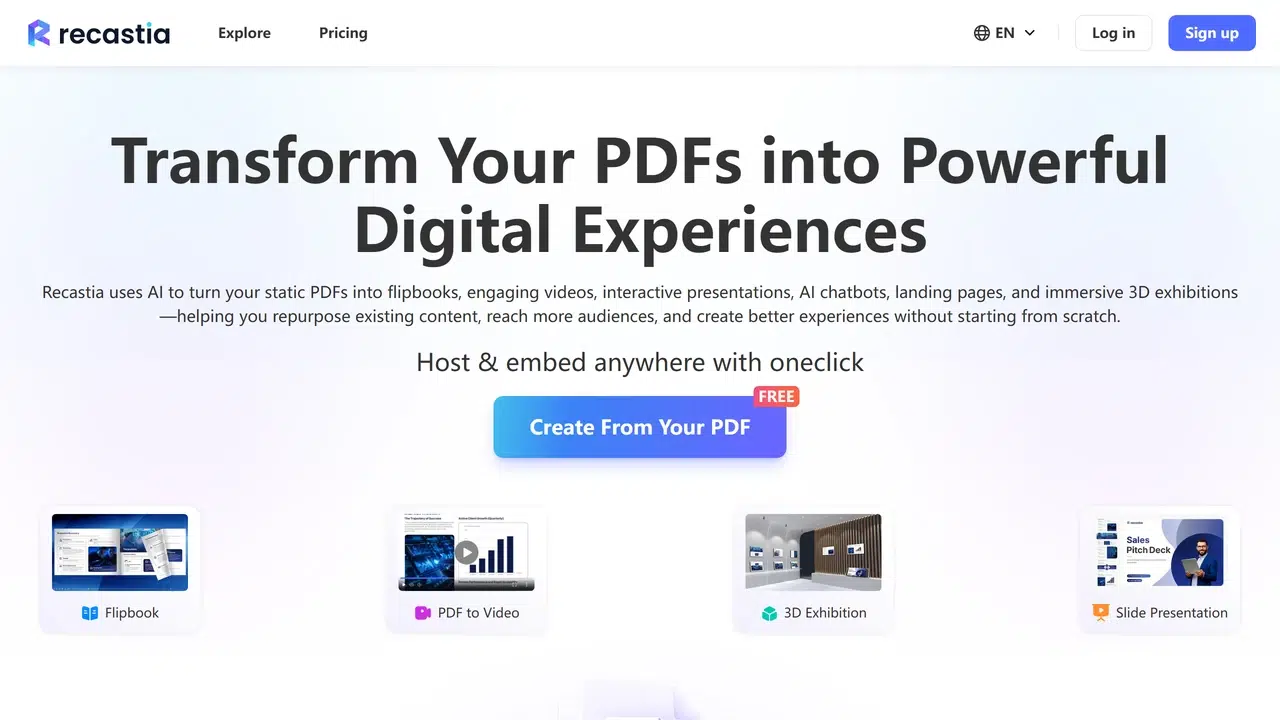
1. 雷卡斯提亞
免費訪問: Recastia 需註冊帳號,可直接接受 PDF 檔案。免費帳號測試產生了一個可下載的 MP4 文件,最終影片帶有「Made with Recastia」的品牌標誌。.
你可以創造: Recastia 可以將選定的 PDF 頁面轉換為頁面驅動的視頻,如果所選模式包含腳本和語音,則可以添加旁白。同一個 PDF 檔案也可以在 Recastia 中重複使用,但本文僅比較視訊輸出。.
主要限制: 官方定價頁面提供的免費使用量資料相互矛盾,因此請使用您帳戶中顯示的額度,而不是依賴先前的配額。免費影片包含 Recastia 品牌標誌。.
最適合: 影片中需要保持頁面可見的 PDF 文件,配合無聲播放或語音講解。完整工作流程請參考我們的指南。 PDF轉影片教學.
2. NoteGPT
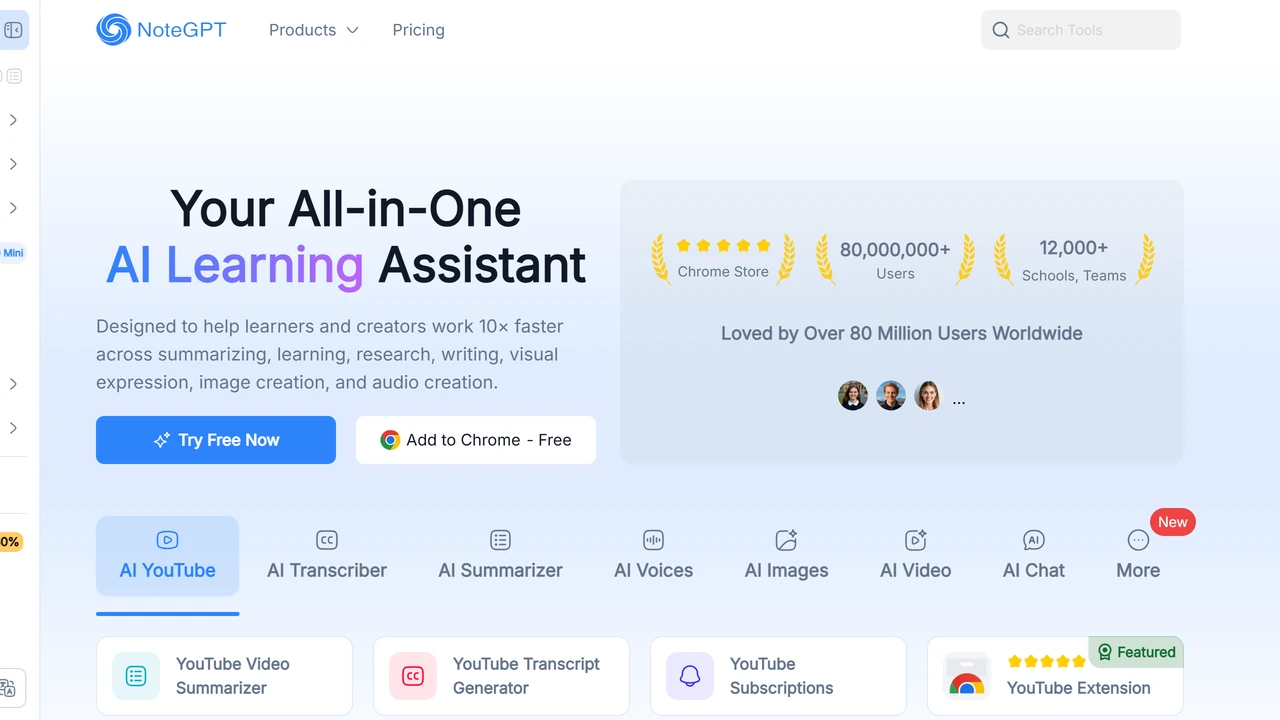
免費訪問: NoteGPT聲稱其核心的PDF轉影片工具無需付費或註冊即可使用。它可以直接在瀏覽器中開啟最多80頁的PDF檔案。.
你可以創造: 該工具可將 PDF 頁面轉換為帶有旁白的視訊幻燈片。您可以預覽結果並將其下載為 MP4 檔案。其常見問題中也提到,匯出的影片不帶浮水印。.
主要限制: 產品頁面並未將核心工具展示為完整的時間軸編輯器。當頁面順序和旁白已經接近您所需效果時,才可使用此工具。.
最適合: 需要製作一個乾淨、帶有旁白且設置簡單的 MP4 格式的課堂講義、教案或演示文稿。.
3. 視訊人工智慧
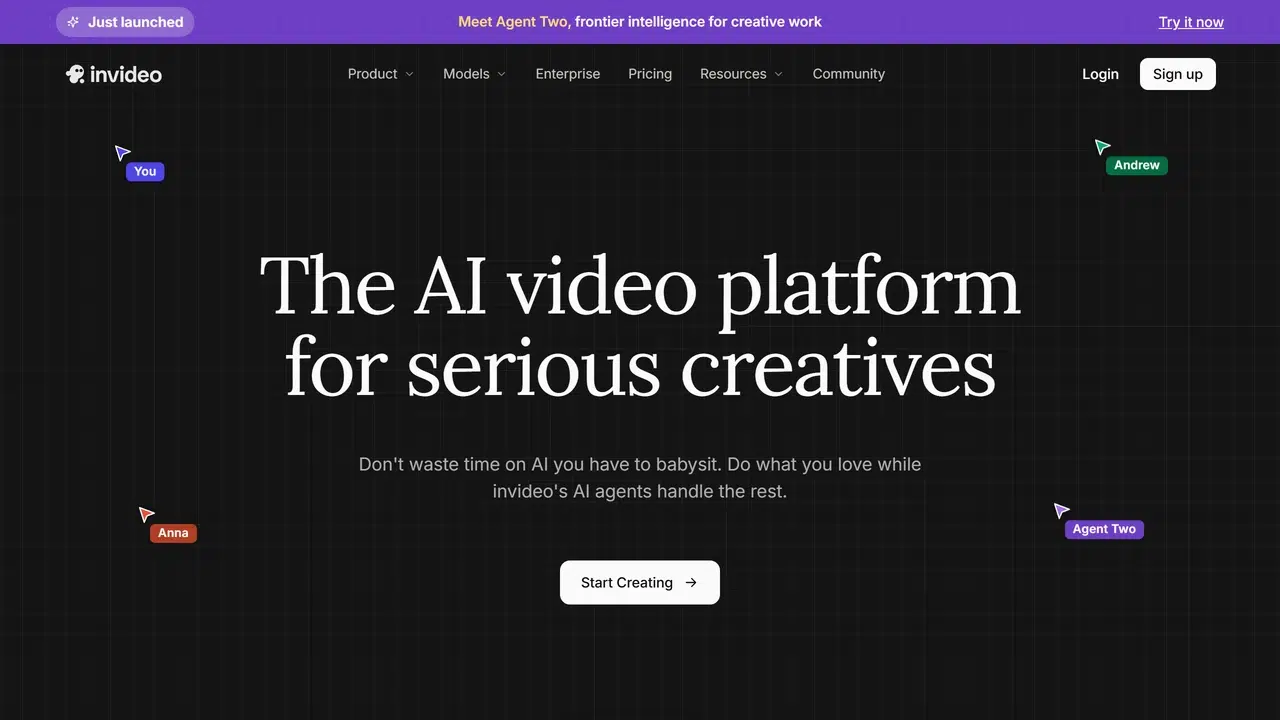
免費訪問: invideo AI 提供免費帳戶,但目前公開的定價資訊並未給予明確、穩定的 PDF 特定匯出限額。.
你可以創造: 從 PDF 文件中貼上或修改相關文本,然後描述您想要的影片。 invideo AI 會根據提示產生視頻,並添加場景、素材庫、配音和字幕。這會將文件轉換為新的視覺序列,而不是直接複製原始頁面。.
主要限制: 我們無法驗證目前官方的直接匯出 PDF 工作流程或明確的免費 PDF 匯出規則。請在製作完整影片之前,請查看帳戶中顯示的權限和匯出條件。.
最適合: 測試如何將 PDF 中的一些想法製作成簡短的社交或行銷影片。.
4. AI工作室
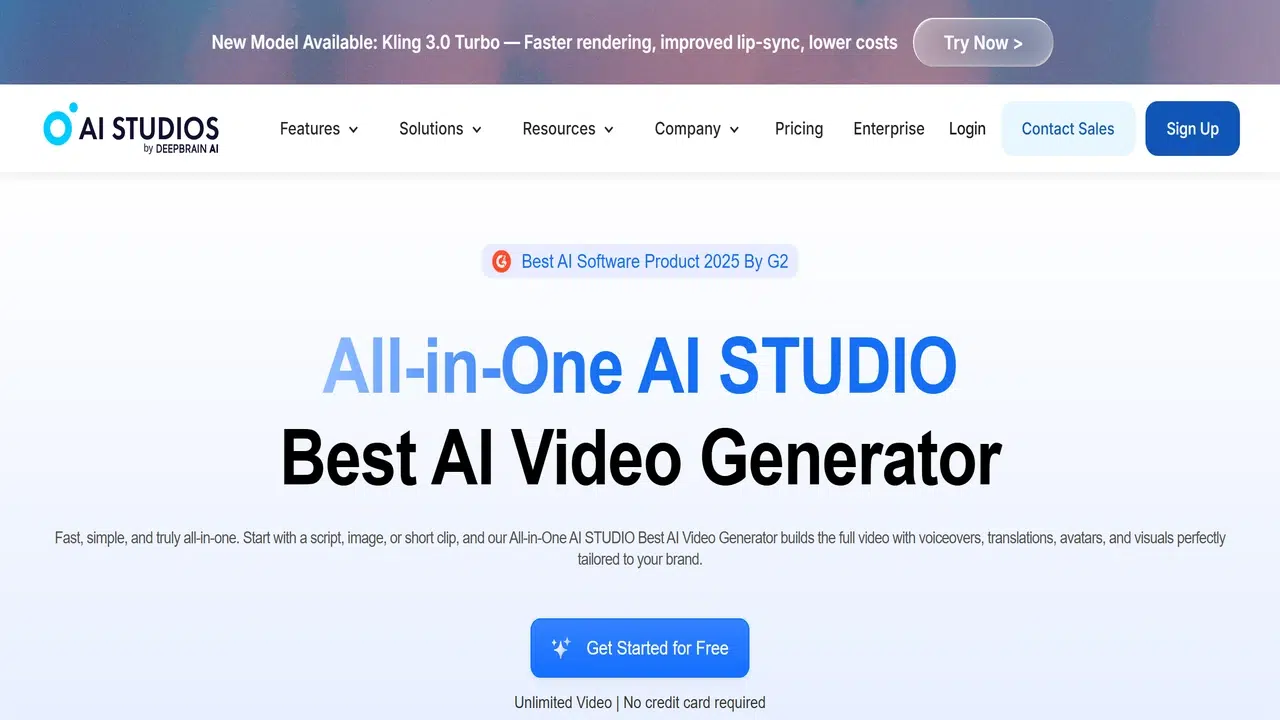
免費訪問: AI Studios 需要註冊帳號,支援 PDF、PPTX、DOCX 和富文本檔格式。其免費套餐目前包含最多三個 AI 影片和 720p 匯出功能。.
你可以創造: AI Studios 會分析文檔,創建可編輯的場景和腳本,並以 AI 虛擬圖像和配音的形式呈現內容。您可以在匯出前修改產生的草稿。.
主要限制: 定價頁面對免費影片的最長時長描述不一,且未明確說明免費匯出的影片是否帶有浮水印。因此,本次比較並未給出時長或水印狀態的判斷。.
最適合: 需要演講者進行講解的報告、手冊或幻燈片,而不是僅僅展示原始頁面的影片。.
5. 學術
免費訪問: Scholarly 的免費套餐提供一個共享的終身 AI 創建額度和一次終身上傳機會。此額度不可續期。.
你可以創造: 使用 Scholarly 時長控制功能的免費視訊講座時長固定為兩分鐘,解析度為 720p,可在 Scholarly 平台內觀看並分享。其學習工作流程還可以將文件與文字稿、搜尋、聊天和記憶卡片等功能連接起來。.
主要限制: 免費觀看權限僅限一次性使用,而非每月定期付費。 MP4 下載、自訂時長、1080p 輸出以及無浮水印影片均需付費訂閱。.
最適合: 嘗試使用講義投影片、教科書章節、研究論文或學習指南進行講解式學習講座。.
如何選擇合適的免費選項
根據您需要的免費結果進行選擇。如果您需要無需建立帳戶即可下載的 MP4 文件,NoteGPT 的公開條款最為清晰。如果影片中需要保留原始 PDF 頁面,Recastia 提供直接上傳功能,並可產生具有品牌識別的免費 MP4 檔案。如果需要使用頭像展示可編輯的摘要,AI Studios 則更為合適。.
如果您只需要一個學習視頻,並且在平台內即可獲得所需結果,那麼學術型視頻功能就非常合適。只有當您希望將選定的 PDF 文字重寫成新的提示引導式視頻,並且準備好確認帳戶內當前的免費匯出條件時,才選擇視頻 AI 功能。.
如需更全面地比較編輯方法和付費限制,請參閱我們的 PDF 轉影片轉換器比較.
常見問題解答
先下載一個包含幾個代表性頁面的簡短 PDF 檔案:封面、一個文字較多的頁面以及一個包含圖片或圖表的頁面。務必先刪除機密資訊。小文件可以讓您在不花費一次性積分下載完整文件的情況下,評估文件的可讀性和敘述方式。.
建立一份僅包含影片所需頁面的精簡版。保留原始頁面順序,並檢查刪除頁面後標題或參考文獻是否仍然有效。這也能防止附錄或法律條款意外出現在短片中。.
在每個工具中使用相同的簡短 PDF 檔案和相同的旁白目標。比較頁面可讀性、語音播報的人名和數字、字幕時長、匯出功能以及品牌識別。不要將頁面主導的幻燈片簡報與重寫的社交影片混為一談,認為它們是相同的結果。.
當讀者需要引用、表格、連結或來自原始資料的詳細說明時,請同時提供影片和PDF文件。影片可以解釋要點,而PDF文件則提供完整的參考資料。.
在編輯器外播放完整結果。檢查頁面順序、小字、名稱、日期、數字、發音、字幕時間軸和音量。同時確認下載的文件或託管頁面是否顯示提供者徽標。.
結論
最佳免費 PDF 轉視訊轉換器取決於您可以匯出或分享的輸出格式。 NoteGPT 提供最清晰的無需註冊、無浮水印的 MP4 工作流程。 Recastia 提供帶有品牌標識的免費下載 MP4 文件,而 AI Studios 則專注於 720p 的頭像影片。.
在選擇免費的PDF轉影片轉換器之前,請確認其免費額度是否會續期,以及「免費」是否包含您所需的匯出功能。 Scholarly適用於建立單一學習資料,而Invideo AI目前更適合作為文字轉影片的替代方案,直到其PDF和免費匯出條款明確為止。.
使用 Recastia 讓您的 PDF 栩栩如生
以更具吸引力的方式創建、自訂和分享您的內容。.