
Vill du dela ett fotoalbum utan att skicka en mapp full av bilagor? Välj en digital fotoalbumsverktyg som passar det resultat du vill ha: noggrant arrangerade sidor, en samling som vänner kan lägga till i eller ett galleri där kunder kan välja sina favoriter.
Den här jämförelsen täcker fem verktyg för att designa sidor, samla in foton och leverera en färdig fotografering. Hitta det digitala fotoalbumverktyg som passar dina startfiler och hur du vill dela dem.
Viktiga slutsatser
- Recastia publicerar ett förberett album i PDF-format som en blädderbok som du kan dela via länk eller bädda in på en webbplats.
- FlipHTML5 passar album som kombinerar sidlayouter med länkar eller video.
- Canva hjälper dig att designa sidorna från enskilda foton, med PDF-export och utskriftsalternativ.
- Google Foto passar delade samlingar; Pixieset lägger till klientval och nedladdningskontroller.
Jämför verktygen för att skapa digitala fotoalbum
Ett sidbaserat album låter dig bestämma vilka bilder som visas tillsammans och var bildtexter hör hemma. En delad samling låter användare bläddra bland enskilda bilder och, när det är aktiverat, bidra med sina egna. Ett kundgalleri lägger till en annan uppgift: att välja fotografier och leverera filer.
Välj format innan du jämför funktioner. Tabellen matchar varje verktyg med en specifik uppgift; det är inte en komplett lista över filtyper som stöds.
| Verktyg | Din utgångspunkt | Vad du vill dela |
| Recastia | Ett designat album i PDF-format | En fängslande albumlänk eller webbplatsinbäddning |
| FlipHTML5 | Foton eller ett förberett dokument | Ett interaktivt album med länkar och video |
| Canva | Foton behöver layout och bildtexter | Ett designat album, PDF eller tryckt fotobok |
| Google Foto | Foton och videor från ett evenemang eller en resa | En delad samling med valfria bidrag |
| Pixieset | En fotografering redo för kundgranskning | Ett galleri för favoriter, korrekturläsning och nedladdningar |
1. Recastia
Recastia förvandlar ett färdigt fotoalbum i PDF-format till en online-blädderbok, så att du kan dela den sidlayout du redan har designat.
Den här rutten passar ett album där sekvensen spelar roll: ett inledande landskap, en uppsjö av mindre detaljer och sedan ett sista fotografi. Ordna fotona och bildtexterna i din designfil och exportera en PDF. Flipbook-skapare publicerar dessa sidor som ett album som folk kan öppna i en webbläsare.
Viktiga funktioner
- PDF-till-blädderbok-publicering med sidnavigering, miniatyrbilder, zoom och helskärmsvisning.
- En läslänk som du kan skicka utan att bifoga hela albumet till ett meddelande.
- Responsiv inbäddningskod för att placera flipboken på en webbplats.
Fördelar
- Du kan publicera en befintlig albumlayout utan att bygga om den som enskilda webbsidor.
- Samma onlinealbum kan visas i ett meddelande som en länk och på din webbplats som en inbäddning.
Nackdelar
- För detta PDF-arbetsflöde, ordna fotografier och redigera bildtexter i källdokumentet innan du laddar upp det.
- Ett blädderblock presenterar albumsidorna. Om någon också behöver originalfotografierna, skicka dessa filer separat.
Bäst för: Personer med ett designat album i PDF-format som vill dela det som en fängslande publikation.
2. FlipHTML5
FlipHTML5 skapar online-fotoalbum med fängslande presentationer och interaktivt innehåll.
Välj det när en bildtext inte kan berätta hela historien. Ett evenemangsalbum kan inkludera en kort video av ett tal bredvid fotografierna, medan ett fotoprojekt kan länka till relaterat arbete. Håll dessa tillägg selektiva så att bilderna förblir i fokus.
Viktiga funktioner
- Dokument- och bildinmatningar för att skapa flipböcker online.
- Länkar och video i publikationen.
- Albumdelning och inbäddning på webbplats.
Fördelar
- Du kan kombinera stillbilder och stödmaterial i en och samma publikation.
- Inbäddning av webbplatsen gör att albumet hålls tillgängligt tillsammans med relaterat sidinnehåll.
Nackdelar
- Interaktiva element lägger till redigerings- och kontrollarbete utöver att placera fotona.
- Kontrollera plankraven för de anpassnings- och exportalternativ du behöver innan du bygger kring dem.
Bäst för: Evenemangsarrangörer och kreatörer som vill ha ett sidbaserat album med stödjande video eller länkar.
3. Canva
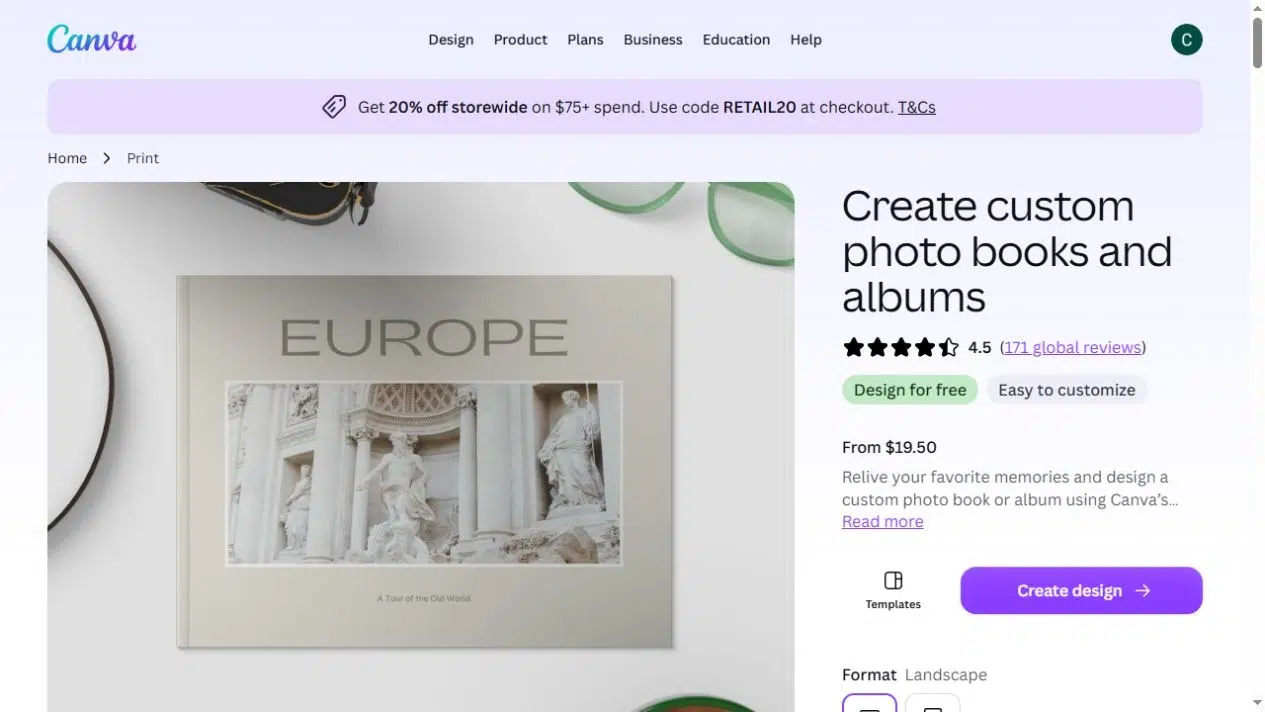
Canva hjälper dig att förvandla enskilda fotografier till designade fotobokssidor, med layouter, bildtexter och PDF-export.
Börja här om du har fotona men fortfarande behöver designa albumet. Du kan arrangera porträtt och landskap på olika sidor, lägga till datum eller korta beskrivningar och ändra bakgrunder och typsnitt. För ett resealbum kan det innebära ett stort fotografi i början av varje destination, följt av några mindre detaljer.
Viktiga funktioner
- Mallar för fotoböcker med flera sidor och redigerbara sidlayouter.
- Fotouppladdningar, text, bakgrunder och typsnittsval.
- Nedladdning av PNG-, JPG- och PDF-filer, onlinedelning och utskrift av fotoböcker där det är möjligt.
Fördelar
- Du styr själva sidans sammansättning, snarare än bara hur en färdig PDF visas.
- En PDF-export ger dig en fil som du kan behålla eller ladda upp till en separat publiceringstjänst.
Nackdelar
- Mallar för fotoramar kan beskära dina bilder; kontrollera ansikten och viktiga detaljer innan export.
- Tillgängligheten för tryck varierar beroende på plats. Kontrollera tillgängliga produkter och leveransalternativ innan du designar en fysisk bok.
Bäst för: Personer som behöver designa ett album från foton och vill ha en PDF- eller tryckt version samt delning online.
4. Google Foto
Google Foto skapar delade album med foton och videor, med alternativ för andra att bidra.
För en gruppresa eller ett familjeevenemang kan det vara viktigare att samla allas fotografier än att designa ett omslag. Ett delat album ger samlingen en enda destination. Du kan fortsätta lägga till bilder istället för att designa om sidor varje gång någon skickar en ny bunt.
Viktiga funktioner
- Album som innehåller enskilda foton och videor.
- Direktdelning med andra eller delning via en länk.
- Samarbetsinställningar som styr om andra kan lägga till objekt.
Fördelar
- Gruppbidrag passar naturligt in i albumformatet.
- Du kan dela fotografier utan att först ordna dem till en PDF.
Nackdelar
- En delad fotosamling ger dig inte samma fasta sidkomposition som en designad fotobok.
- Alla som har en aktiverad delningslänk kan visa albumet. Att ta bort en person blockerar inte länken; granska Googles Kontroller för albumdelning när åtkomsten behöver ändras.
Bäst för: Familjer, vänner och grupper som samlar fotografier från samma tillfälle.
5. Pixieset
Pixieset erbjuder kundgallerier där fotografer kan presentera en fotografering, samla favoritval och kontrollera fotonedladdningar.
Använd den när delning av albumet är en del av överlämningen av ett jobb. En klient kan markera de fotografier de vill ha istället för att skicka en lista med filnamn via e-post. Du kan också skilja åtkomst till galleriet från behörighet att ladda ner filerna.
Viktiga funktioner
- Kundgallerier med omslag och layoutalternativ.
- Favoriter och korrekturläsningsverktyg för fotoval.
- Kontroller för nedladdningsstorlek, lösenord för galleri, PIN-koder för nedladdning och vattenstämplar.
- En uppkopplad butik för försäljning av tryckta och digitala nedladdningar.
Fördelar
- Kunder kan se fotograferingen, markera som favoriter och ladda ner de filer du tillåter från ett galleri.
- Separata galleri- och nedladdningskontroller passar klientöverlämningar med olika åtkomstkrav.
Nackdelar
- Dess huvudsakliga roll är att leverera foton till kunder, snarare än att designa textade sidor för en PDF-fil som ett minne.
- Jämför planen för lagring och försäljningskrav med storleken och frekvensen för dina fotograferingar.
Bäst för: Fotografer som levererar fotograferingar och samlar in kunders val.
Kontrollera fotona innan du väljer ett format
Testa ett litet urval innan du flyttar en hel samling till ditt valda verktyg. Inkludera ett brett landskap, ett vertikalt fotografi, en gruppbild och en bild som behöver en bildtext. Varje bild avslöjar ett annat layoutproblem.
- Beskärning: En fyrkantig ram kan skära bort kanterna på ett landskap eller någon som står bredvid en grupp. Välj en annan ram eller lämna utrymme runt fotot istället för att tvinga varje bild till en enda form.
- Telefonläsning: Korta bildtexter och täta collage kan se bra ut på en bärbar dator men kräver konstant zoomning på en telefon. Ge viktiga fotografier mer utrymme och håll bildtexterna korta.
- Filleverans: Bestäm om folk behöver se albumet, ladda ner enskilda fotografier eller få en utskrivbar fil. Anta inte att en delningslänk tillhandahåller alla tre.
- Tillträde: En länk som du inte har annonserat är inte nödvändigtvis begränsad. Kontrollera vem som kan öppna den, vem som kan bidra och vem som kan ladda ner filer som separata frågor.
Till exempel kan ett gruppresealbum börja som en gemensam fotosamling. När alla har bidragit, välj ut de starkaste fotografierna och arrangera ett mindre sidbaserat minne. Du behöver inte låta samlingen och det färdiga albumet tjäna samma syfte.
Välj det album du vill dela
Välj en digital fotoalbumskapare baserat på vad du behöver göra härnäst. Canva hanterar siddesign, Recastia publicerar en förberedd PDF och FlipHTML5 lägger till interaktiva medier i ett album. Google Foto passar för gruppbidrag; Pixieset passar för klientval och nedladdningar.
Innan du väljer en digital fotoalbumskapare, öppna ett litet exempel på din telefon och kontrollera delningsbehörigheterna. Bekräfta att bildtexterna är läsbara och att du förstår vem som kan öppna albumet.
Få liv i din PDF med Recastia
Skapa, anpassa och dela ditt innehåll på ett mer engagerande sätt.
Vanliga frågor
Behåll fotografier som tillför något annorlunda: en plats, en person, en aktivitet eller en detalj. Ta bort nästan dubbletter om inte själva sekvensen spelar någon roll. För ett designat album, bestäm vilka fotografier som förtjänar en helsida innan du fyller mindre ramar. En delad samling kan innehålla ett bredare urval eftersom folk tittar på enskilda objekt.
Lägg till en bildtext när den ger information som bilden inte kan: ett namn, plats, datum eller en kort förklaring. Du kan använda bildtexter för ett helt uppslag när fotona tillhör samma ögonblick. Undvik att upprepa det som redan är uppenbart i varje bild; bildtexter bör hjälpa folk att komma ihåg tillfället.
Nej. Förvara dina originalfotografier separat, tillsammans med den redigerbara albumfilen och eventuella exporterade PDF-filer. Ett publicerat album kan innehålla beskurna eller ändrade bilder snarare än källfilerna. Kontrollera vad du kan ladda ner från tjänsten innan du tar bort lokala filer eller stänger ett konto.
Fråga om de känner sig bekväma med den avsedda delningspubliken, särskilt innan du publicerar en offentlig länk. Leta efter detaljer som adresser, märken eller dokument i bakgrunden. Granska albumets åtkomstinställningar och kom ihåg att det inte går att återkalla kopior som någon redan har sparat om du ändrar behörigheter senare.