
يمكن لمُحوّل ملفات PDF إلى فيديو تحويل المستند إلى عرض شرائح مصحوب بتعليق صوتي، أو فيديو يقدمه مُقدّم، أو مُلخص قصير. يُقارن هذا الدليل سبع أدوات، مُبيّنًا ما تُنتجه كل أداة، وكيفية استخدامها لملف PDF، وأفضل استخداماتها. لا تتعامل جميع مُحوّلات PDF إلى فيديو مع المصدر بنفس الطريقة: فبعضها يُبقي الصفحات الأصلية ظاهرة، بينما يستخدم البعض الآخر محتوى المستند لإنشاء عناصر مرئية جديدة. يُقدّم لك جدول المُقارنة نظرة عامة سريعة قبل أن تُشرح المراجعات الفردية ميزات كل أداة ومزاياها وقيودها.
أهم النقاط
- اختر Recastia عندما تريد فيديو قائم على ملف PDF ويمكنك أيضًا إعادة استخدام نفس المستند ككتاب إلكتروني أو عرض تقديمي أو تنسيق آخر.
- اختر NoteGPT لمشاهدة فيديو مُسجّل صوتيًا يُتابع صفحات ملف PDF. يُعدّ Scholarly أكثر فائدةً عندما يكون الفيديو جزءًا من منهجية دراسية تتضمن فصولًا وبطاقات تعليمية.
- اختر AI Studios أو Leadde للحصول على شرح مدعوم بتقنية الصور الرمزية. تركز AI Studios على مسودات الفيديو القابلة للتعديل؛ بينما تركز Leadde على وثائق الأعمال والتدريب.
- اختر Pictory لتحويل ملف PDF إلى ملخص فيديو أقصر وقابل للتعديل. اختر invideo AI إذا كنت ترغب في لصق نص ملف PDF في نافذة مخصصة وتوجيه الفيديو بنفسك؛ إذ لا يعتمد نظام معالجة ملفات PDF فيه على تحميل الملفات مباشرةً.
مقارنة بين برامج تحويل ملفات PDF إلى فيديو
| أداة | إدخال ملف PDF | نهج الفيديو | الأفضل لـ | المقايضة الرئيسية |
| ريكاستيا | التحميل المباشر | صفحات PDF مع تأثيرات؛ خيارات التعليق الصوتي والصورة الرمزية | إعادة استخدام ملف PDF واحد عبر مختلف التنسيقات | تتضمن مقاطع الفيديو المجانية علامة Recastia التجارية |
| استوديوهات الذكاء الاصطناعي | التحميل المباشر | نص ومشاهد وشخصية رمزية تم إنشاؤها بواسطة الذكاء الاصطناعي | التدريب أو الشروحات التي يقدمها مقدم العرض | يجب مراجعة المشاهد والنصوص المُولّدة ومقارنتها بالمصدر الأصلي. |
| أكاديمي | التحميل المباشر | محاضرة مسجلة مع فصول وأدوات دراسية | التعلم من ملف PDF | يتطلب تنزيل ملفات MP4 خطة مدفوعة. |
| ملاحظة GPT | التحميل المباشر | شرائح فيديو مصحوبة بتعليق صوتي مبنية على صفحات PDF | دروس سريعة تعتمد على الصفحات | محدودية التحرير مقارنةً بمحرر الفيديو الكامل |
| الرصاص | التحميل المباشر | نص قابل للتعديل، ومشاهد، وسرد أفاتار | التدريب التجاري والأدلة الداخلية | راجع المخطط المُنشأ قبل مشاركة تفاصيل السياسة أو العملية. |
| صورة فوتوغرافية | التحميل المباشر | لوحة قصصية مُلخّصة مع صور وتعليق صوتي | مقاطع فيديو قصيرة من تقارير أو مقالات | قد تُنتج ملفات PDF الطويلة ملخصات أضعف |
| الذكاء الاصطناعي في الفيديو | لصق النص من ملف PDF | فيديو موجه برسالة نصية مع صور جاهزة وتعليق صوتي | مقاطع فيديو اجتماعية مبنية على أفكار مختارة | لا يحافظ على تخطيط صفحة ملف PDF |
يقارن الجدول بين سير العمل، وليس سرعة المعالجة أو جودة الفيديو. قد تتغير الميزات وحدود الخطط، لذا يُرجى مراجعة صفحات المنتجات المرتبطة قبل اختيار أي خطة مدفوعة.
سبع أدوات ذكاء اصطناعي لتحويل ملفات PDF إلى فيديو
1. ريكاستيا
يقبل برنامج Recastia ملفات PDF ويتيح لك إنشاء فيديو باستخدام صفحاتها. يُنشئ الوضع البسيط عرضًا متسلسلًا للصفحات بدون تعليق صوتي، بينما يُضيف الوضعان السهل والمتقدم خيارات التعليق الصوتي والمقدم. يمكنك تحديد الصفحات المراد تضمينها والعمل على نص التعليق الصوتي قبل إنشاء الفيديو. كما يُمكن استخدام ملف PDF نفسه مع تنسيقات Recastia الأخرى، بما في ذلك الكتب التفاعلية والعروض التقديمية. راجع سير عمل تحويل ملف PDF إلى فيديو للاطلاع على العملية الكاملة.
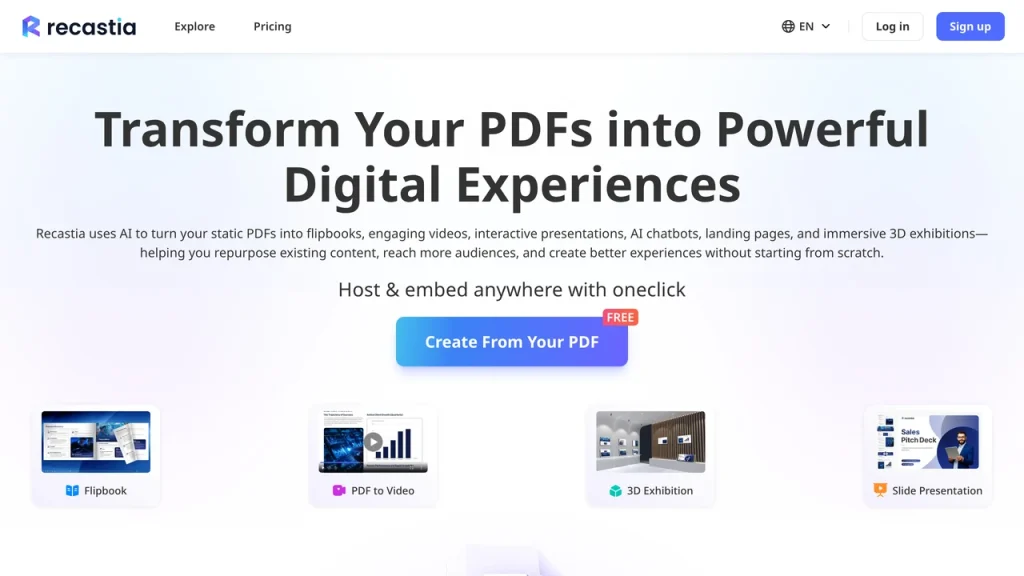
الميزات الرئيسية: تحميل ملفات PDF مباشرة؛ ثلاثة أوضاع للفيديو؛ اختيار الصفحة؛ عناصر تحكم في النص والصوت والترجمة المرئية.
الإيجابيات: يحافظ على توفر صفحات المصدر للفيديو؛ ويدعم مخرجات أخرى من نفس المستند.
السلبيات: تتضمن مقاطع الفيديو المجانية علامة Recastia التجارية؛ وإزالتها تتطلب خطة مدفوعة.
الأفضل لـ: الفرق التي ترغب في فيديو قائم على الصفحات، وقد تنشر نفس ملف PDF بأكثر من صيغة واحدة.
2. استوديوهات الذكاء الاصطناعي
تقبل أداة تحويل المستندات إلى فيديو من AI Studios ملفات PDF وتُنشئ مسودة فيديو قابلة للتعديل تتضمن نصًا ومشاهد وعناصر مرئية، بالإضافة إلى تعليق صوتي اختياري. يمكنك توجيه الجمهور المستهدف وتحديد نبرة الفيديو، ثم مراجعة النص والخيارات المرئية. كما تتيح لك AI Studios اختيار العناصر المرئية من الملف الذي تم تحميله أو من مصادر أخرى أثناء العمل. قم بتحرير المسودة.
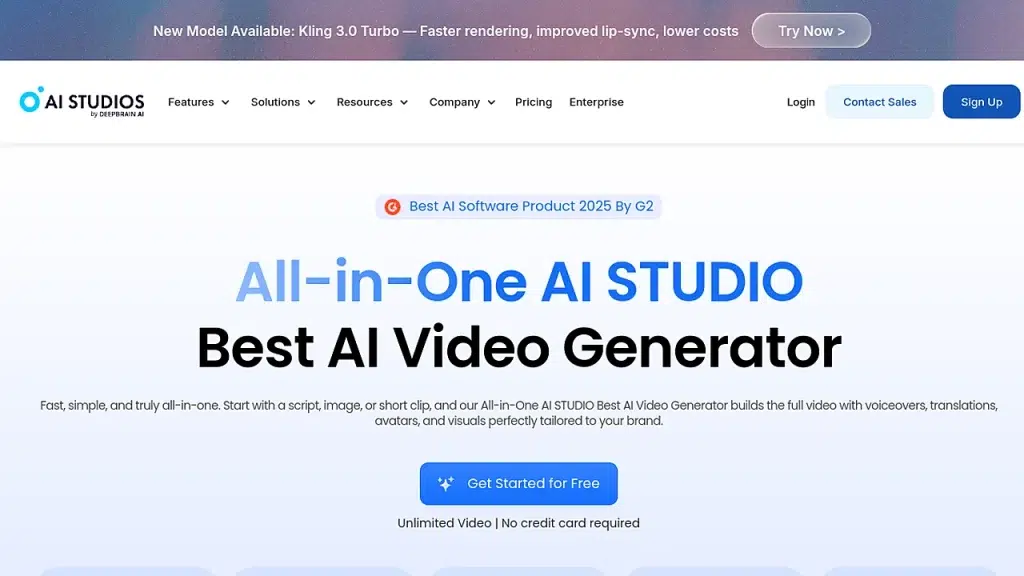
الميزات الرئيسية: تحميل المستندات مباشرة؛ النصوص والمشاهد المُنشأة؛ الصور الرمزية؛ مصادر بصرية بديلة، بما في ذلك المواد الموجودة في الملف.
الإيجابيات: يُنشئ مسودة بقيادة مقدم البرنامج دون تصوير؛ ويتيح لك مراجعة النص والمشاهد.
السلبيات: قد يقوم الذكاء الاصطناعي بتلخيص أو إعادة ترتيب المواد المصدرية، لذا فإن نص التدريب يحتاج إلى مراجعة واقعية.
الأفضل لـ: المدربون والمعلمون الذين يرغبون في استخدام صورة رمزية لشرح المواد من ملف PDF.
3. أكاديمي
يحوّل برنامج Scholarly ملفات PDF أو مصادر الدراسة الأخرى إلى محاضرة صوتية مع فصول ونص مكتوب. وتتيح أدواته الدراسية تحويل المحاضرة إلى بطاقات تعليمية وأسئلة، بحيث يمكن اعتبار الفيديو نقطة انطلاق للمراجعة بدلاً من كونه مقطعًا منفصلاً. يقدم Scholarly تنزيلات MP4 في الخطط المدفوعة.
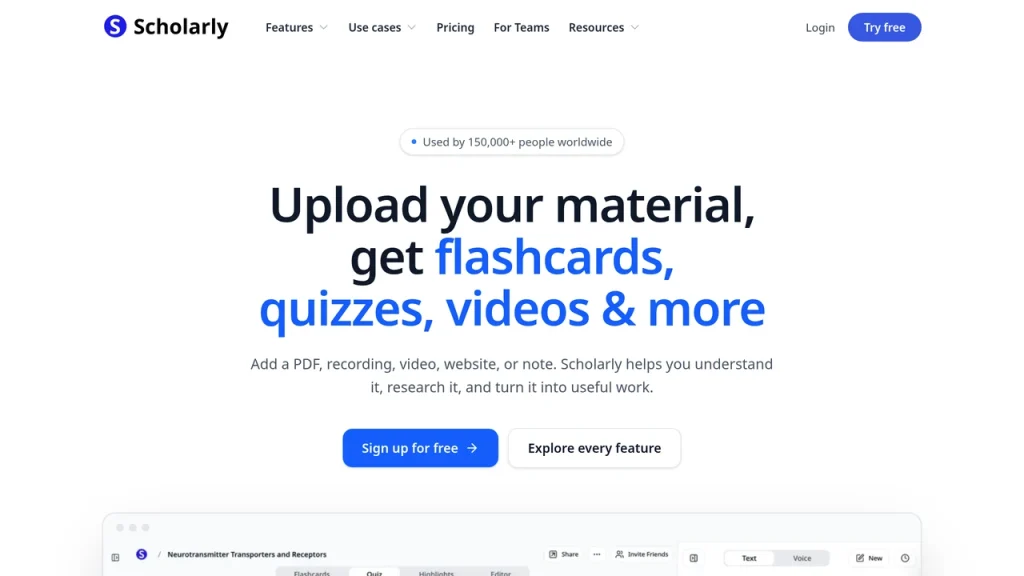
الميزات الرئيسية: محاضرات فيديو بصيغة PDF؛ فصول ونصوص مكتوبة؛ بطاقات تعليمية مرتبطة، أسئلة، ودردشة ذكاء اصطناعي.
الإيجابيات: يربط الشرح بأدوات الدراسة والتذكر؛ ويمكن للمشاهدين العودة إلى فصل معين.
السلبيات: يمكن للمستخدمين المجانيين مشاركة رابط المشاهدة، ولكن تنزيل ملف MP4 المُعالَج يتطلب خطة مدفوعة.
الأفضل لـ: الطلاب الذين يحتاجون إلى شرح لمواد الدورة التدريبية وطريقة لمراجعتها لاحقًا.
4. ملاحظة GPT
تتيح أداة تحويل ملفات PDF إلى فيديو من NoteGPT إمكانية تحويل الملفات إلى شرائح فيديو مصحوبة بتعليق صوتي. يُناسب هذا الأسلوب شرائح الدروس أو المواد التعليمية عندما ترغب في أن يشاهد الجمهور المحتوى بالتسلسل. كما يُمكّنك NoteGPT من اختيار صوت ذكاء اصطناعي، وتعديل التخطيط والتوقيت، وتصدير الفيديو بصيغة MP4.
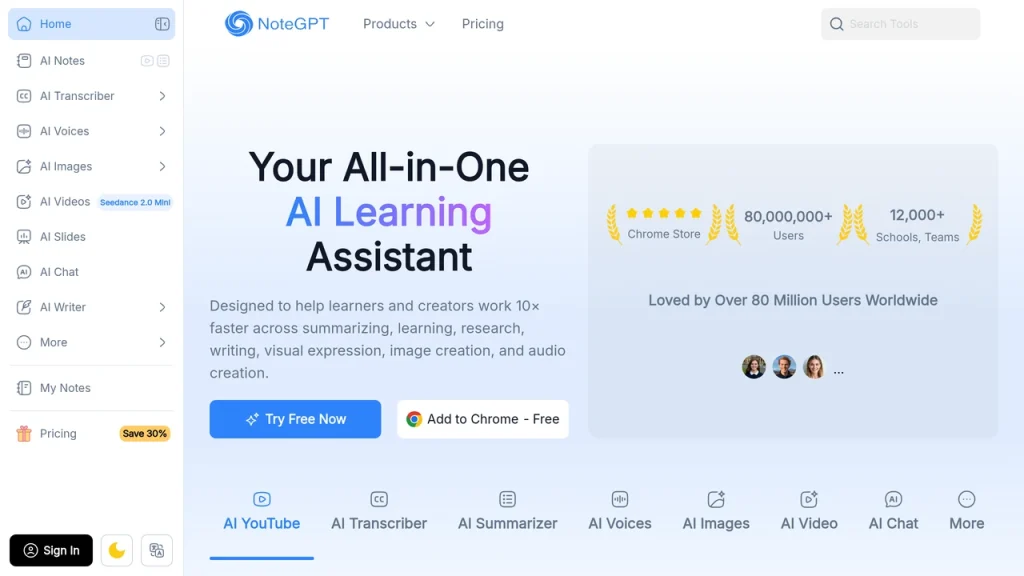
الميزات الرئيسية: تحميل ملفات PDF مباشرة؛ شرائح فيديو قائمة على الصفحات؛ صوت الذكاء الاصطناعي؛ إخراج MP4.
الإيجابيات: إدخال وإخراج بسيط؛ يحافظ على سهولة تتبع تسلسل المستندات.
السلبيات: يوفر هذا البرنامج أدوات تحكم أقل في التحرير مقارنةً بمحرر الفيديو القائم على المشاهد؛ تحقق من سهولة قراءة كل صفحة على الهاتف.
الأفضل لـ: يقوم المعلمون أو الطلاب بتحويل الشرائح والمواد الموزعة إلى نسخة عرض مصحوبة بتعليق صوتي.
5. الرصاص
يحوّل برنامج Leadde ملف PDF إلى مخطط فيديو، ونص، ومشاهد، وترجمة، وتعليق صوتي. يدعم البرنامج مُقدّمًا يعمل بالذكاء الاصطناعي، ويتيح لك تعديل الأجزاء المُنشأة قبل التصدير. تُعدّ هذه الخطوة مهمة للأدلة ووثائق السياسات: يجب أن يتطابق الفيديو مع الصياغة والتسلسل المُعتمدين.
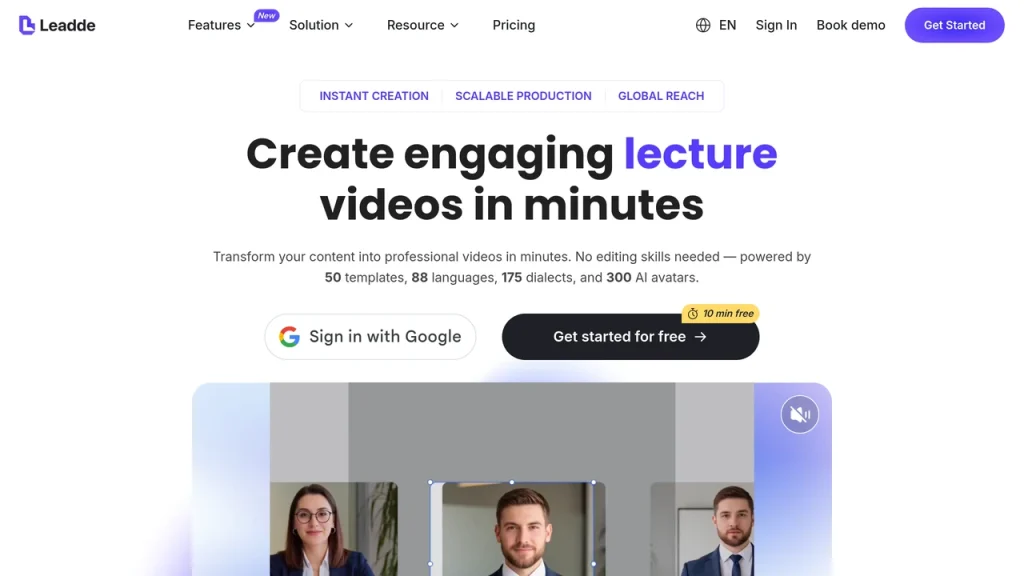
الميزات الرئيسية: تحميل ملفات PDF مباشرة؛ نصوص ومشاهد قابلة للتعديل؛ سرد صوتي باستخدام الصور الرمزية؛ التحكم في الترجمة واللغة.
الإيجابيات: يُزوّد فرق العمل بمسودة يمكنهم مراجعتها وتعديلها؛ ويدعم المستندات كمدخلات مباشرة.
السلبيات: قد يحذف النص المختصر تلقائيًا شرطًا أو استثناءً من سياسة أو إجراء.
الأفضل لـ: التدريب والتأهيل والتواصل الداخلي بناءً على وثائق العمل.
6. صورة فوتوغرافية
تتيح أداة تحويل المستندات إلى فيديو من Pictory الآن قبول ملفات PDF مباشرةً. فهي تُلخص المستند، وتُنشئ مخططًا تفصيليًا له، وتُمكّنك من تعديل النص والمشاهد والصور والتعليق الصوتي. يُعد هذا الخيار أنسب لإنتاج فيديو موجز حول تقرير ما، بدلاً من قراءة التقرير صفحةً صفحة. وتوصي Pictory باستخدام ملفات PDF التي لا تتجاوز 50 صفحة للحصول على ملخصات أكثر فعالية.
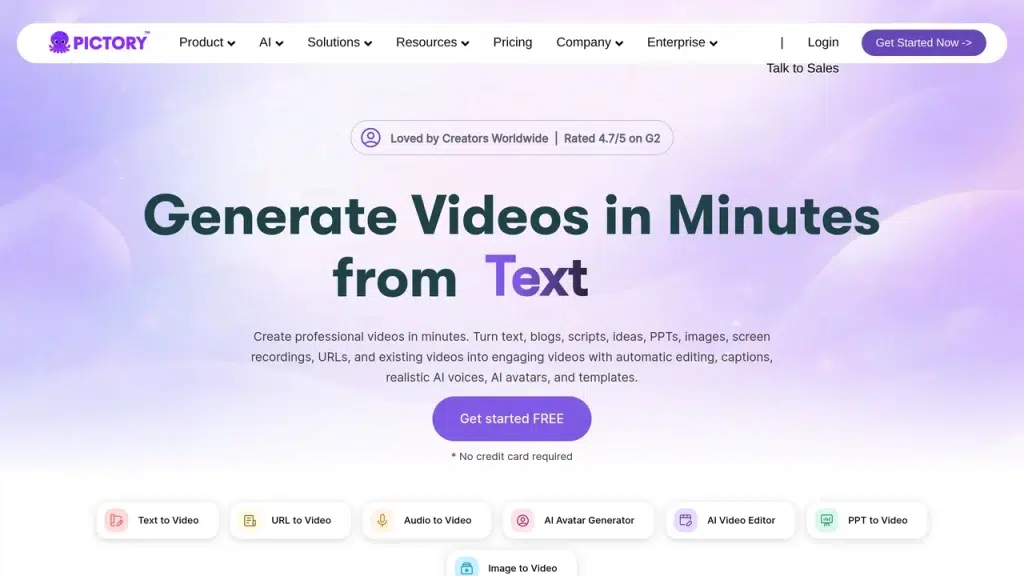
الميزات الرئيسية: تحميل مباشر لملفات PDF؛ ملخص لوحة القصة؛ نص المشهد قابل للتعديل؛ عناصر تحكم مرئية وصوتية وتنسيقية.
الإيجابيات: يوفر ذلك الخطوة اليدوية المتمثلة في نسخ نص PDF إلى سير عمل البرنامج النصي؛ ويمنح المحررين التحكم في الملخص.
السلبيات: تشير شركة Pictory إلى أن ملفات PDF الأطول قد تُنتج ملخصات أقل جودة. تحقق من التفاصيل المحذوفة قبل التصدير.
الأفضل لـ: المسوقون الذين يرغبون في الحصول على فيديو قصير مقتبس من تقرير أو دليل أو مقال.
7. الذكاء الاصطناعي في الفيديو
يُعدّ برنامج invideo AI أكثر برامج معالجة ملفات PDF غير المباشرة في هذه القائمة. يطلب منك برنامج invideo AI ما يلي: انسخ النص من ملف PDF ثم الصقه في مربع الحوار؛ لا يمكنك تحميل ملف PDF مباشرةً إلى مربع الحوار هذا. ومن هناك، يمكنك توجيه النص والمؤثرات البصرية وتحسين الفيديو من خلال تعليمات لاحقة.
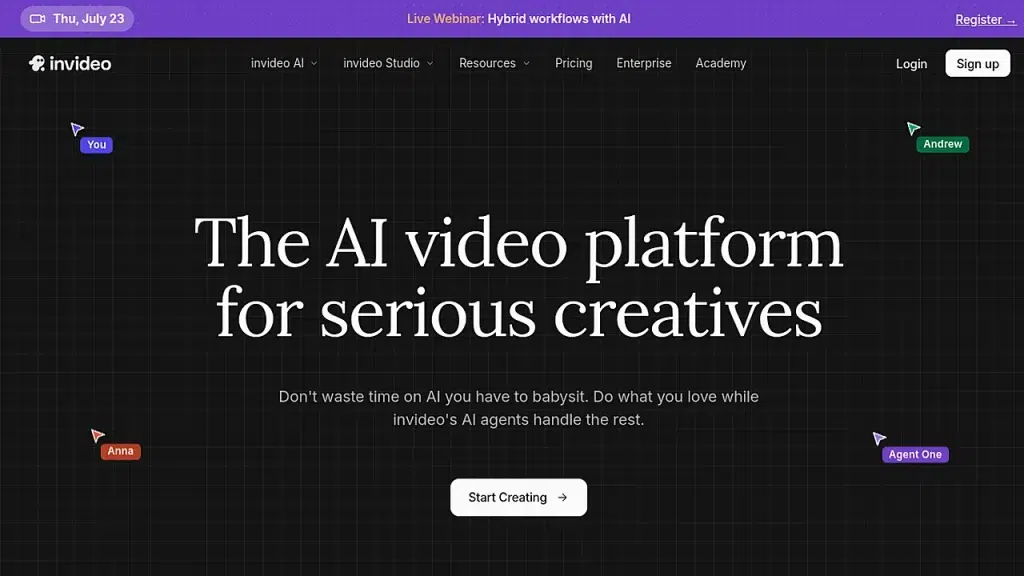
الميزات الرئيسية: إدخال النصوص والمطالبات؛ نص ورسومات تم إنشاؤها بواسطة الذكاء الاصطناعي؛ تعليمات التحرير اللاحقة.
الإيجابيات: يتيح لك اختيار بعض الأفكار من ملف PDF طويل وتحويلها إلى فيديو قصير.
السلبيات: يتطلب استخراج النص أو نسخه؛ لا يتم نقل تخطيط الصفحة الأصلي إلى الفيديو.
الأفضل لـ: يقوم المبدعون بإنشاء فيديو اجتماعي من نقاط محددة بدلاً من تحويل ملف PDF صفحة تلو الأخرى.
ما يجب التحقق منه قبل التصدير
يعتمد الفحص الرئيسي على سير العمل الذي اخترته. بالنسبة للفيديوهات التي تعتمد على صفحات الويب، تأكد من أن النصوص والرسوم البيانية تظل واضحة على حجم الشاشة المُستهدف. أما بالنسبة لملخصات الذكاء الاصطناعي، فقارن النص المكتوب بملف PDF واستعد أي أرقام أو شروط أو سياق مهم. وبالنسبة للفيديوهات التي تعتمد على صور رمزية، استمع إلى الأسماء والمصطلحات التقنية قبل مشاركتها.
إذا كنت بحاجة إلى دليل تعليمي خطوة بخطوة حول Recastia، فراجع كيفية تحويل ملف PDF إلى فيديو. إذا كان اختيارك يعتمد بشكل أساسي على حدود الخطة المجانية، فاستخدم الخطة المنفصلة مقارنة بين برامج تحويل ملفات PDF إلى فيديو المجانية.
التعليمات
يُعدّ كلٌّ من Recastia وNoteGPT الخيارين الأنسب في هذه القائمة، حيث يعتمدان على صفحات محددة. يوفر Recastia إمكانية اختيار الصفحات وعدة أنماط لإنشاء المحتوى، بينما يحوّل NoteGPT صفحات PDF إلى شرائح فيديو مصحوبة بتعليق صوتي. كما يمكن لـ AI Studios استخدام العناصر المرئية في المستندات، إلا أن عملية تحويل المستندات إلى فيديو (Docs to Video) تُنشئ نصًا ومشاهد جديدة، لذا يُنصح بمراجعة مدى دقة مطابقة النتيجة للصفحات الأصلية.
لا. تدعم برامج Recastia وAI Studios وScholarly وNoteGPT وLeadde وPictory إدخال ملفات PDF مباشرةً. أما بالنسبة لسير عمل الذكاء الاصطناعي داخل الفيديو الموضح هنا، فانسخ النص ذي الصلة من ملف PDF إلى مربع حوار. هذا الاختلاف مهم إذا كنت ترغب في أن تتبع العناصر المرئية للفيديو تصميم الصفحة الأصلي للمستند.
يُحوّل كلٌّ من AI Studios و Leadde ملفات PDF المرفوعة إلى فيديوهات مع مُقدّم مُقدّم افتراضيّ اختياريّ. اختر AI Studios عندما ترغب في صياغة النصّ والمشاهد والمصادر المرئيّة في مسودة قابلة للتعديل. أمّا Leadde فهو مُخصّص للوثائق التجاريّة مثل أدلة وإجراءات التوظيف. كما يُوفّر Recastia خيارات مُقدّم إذا كنت ترغب في أن يحتفظ الفيديو بصفحات مُحدّدة من ملف PDF.
حدد ما إذا كان الفيديو سيغطي جميع الصفحات أم النقاط الرئيسية فقط. يمكن للفيديو الذي يركز على كل صفحة الحفاظ على تسلسل المستند، ولكن قد يصعب قراءة النصوص الصغيرة على الهاتف. وللحصول على ملخص، قسّم التقرير الطويل إلى أقسام مركزة، وتحقق من كل نص مُنشأ مقابل النص الأصلي. توصي Pictory تحديدًا باستخدام ملفات PDF التي لا تتجاوز 50 صفحة للحصول على ملخصات أكثر فعالية.
الخلاصة
اختر برنامج تحويل ملفات PDF إلى فيديو بناءً على نوع الفيديو الذي تحتاجه. يُبقي برنامجا Recastia وNoteGPT صفحات ملف PDF معروضة على الشاشة. بينما يُحوّل برنامج Scholarly المحتوى إلى درس مُسجّل صوتيًا، ويُنشئ برنامج Pictory مُلخص فيديو أقصر. أما برنامج invideo AI فيبدأ بنسخ النص من ملف PDF، لذا فهو لا يحتفظ بتصميم الصفحة الأصلي.
إذا كنت بحاجة أيضًا إلى كتاب إلكتروني تفاعلي أو عرض تقديمي من ملف PDF نفسه، فإن Recastia توفر هذه الصيغ بالإضافة إلى الفيديو. قبل مشاركة الناتج من برنامج تحويل PDF إلى فيديو، تحقق من تطابق العناصر المرئية والتعليق الصوتي مع ملف PDF الأصلي.
أضف الحيوية إلى ملف PDF الخاص بك باستخدام Recastia
أنشئ محتواك وخصصه وشاركه بطريقة أكثر جاذبية.