
لتحويل ملف PDF إلى فيديو، ارفع مستندك إلى Recastia، واختر وضع الإنشاء، وحدد ما إذا كانت الصفحات بحاجة إلى تعليق صوتي. يُنشئ الوضع البسيط فيديو صامتًا للصفحة؛ بينما يُضيف الوضعان السهل والمتقدم سردًا صوتيًا بمستويات مختلفة من التحكم في النص.
يوضح هذا الدليل كيفية تحويل ملف PDF إلى فيديو خطوة بخطوة، بدءًا من اختيار الصفحات وحتى مراجعة ملف MP4. كما يشرح التغييرات التي توفرها الخطة المجانية، حتى تتمكن من اختيار الوضع المناسب قبل البدء في كتابة السيناريو.
أهم النقاط
- يقوم الوضع البسيط بإنشاء فيديو صامت من صفحات PDF؛ اختر الوضع السهل أو المتقدم عندما تحتاج الصفحات إلى شرح صوتي.
- يستخدم الوضع السهل نصًا واحدًا للفيديو. أما الوضع المتقدم فيتيح لك كتابة التعليق الصوتي صفحةً صفحة.
- حدد الصفحات التي تحتاجها وراجع الفيديو النهائي قبل تنزيل ملف MP4 أو مشاركة رابطه.
- قد تتضمن الخطة المجانية علامة Recastia التجارية. تحقق من حسابك لمعرفة حدود الاستخدام الحالية قبل التخطيط لإنتاج عدة فيديوهات.
ما يجب تحضيره قبل البدء
استخدم ملف PDF بصفحات قابلة للقراءة بحجم الفيديو. يصعب تتبع المخططات المزدحمة أو التذييلات الصغيرة على الهاتف، حتى لو كان ملف PDF الأصلي يبدو جيدًا على جهاز الكمبيوتر. حدد الصفحات التي يجب عرضها والمحتوى الذي يحتاج المشاهدون إلى معرفته منها. إذا كان المستند يحتوي على معلومات شخصية أو سرية، فاحذفها قبل التحميل أو المشاركة.
أنت بحاجة أيضًا إلى ريكاستيا الحساب. يمكنك البدء بالخطة المجانية؛ تحدد الحدود الحالية الموضحة في حسابك عدد مقاطع الفيديو التي يمكنك إنشاؤها.
كيفية تحويل ملف PDF إلى فيديو باستخدام برنامج Recastia
يستخدم أداة Recastia لتحويل ملفات PDF إلى فيديو لتحميل ملف PDF، اختر نمط الفيديو، وقم بإنشاء فيديو من الصفحات التي تحددها.
- قم بتحميل ملف PDF الخاص بك
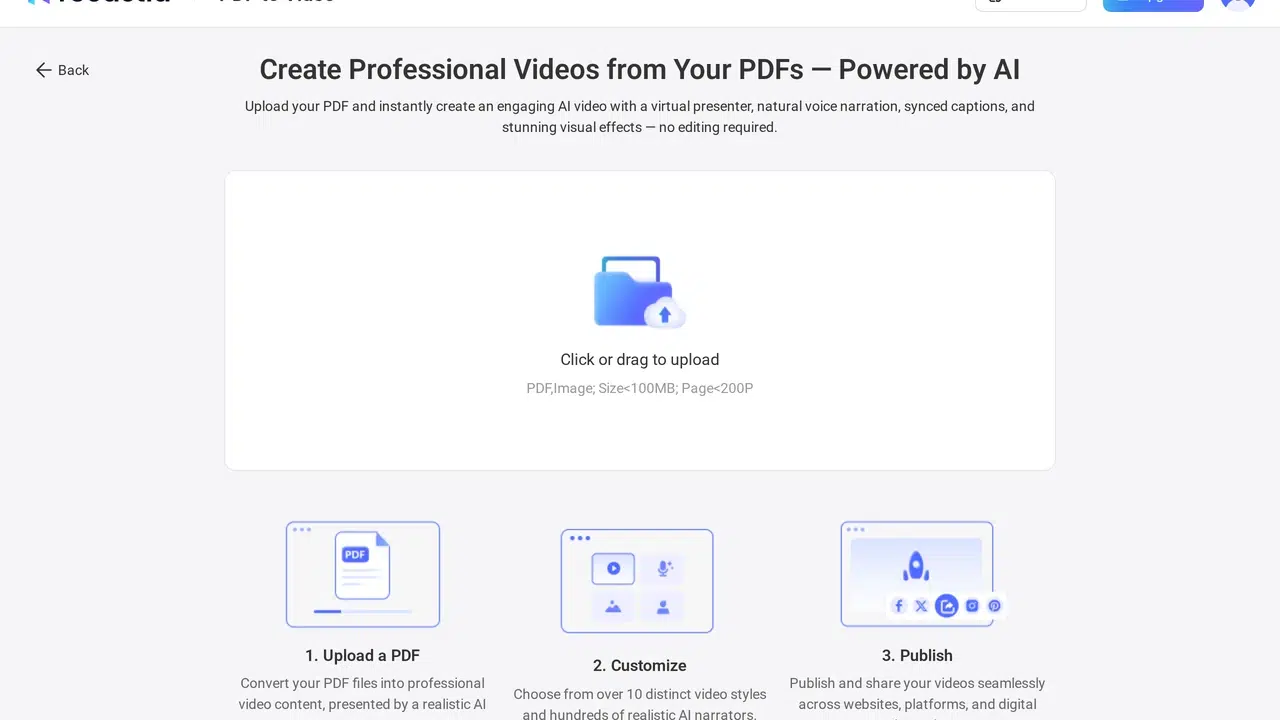
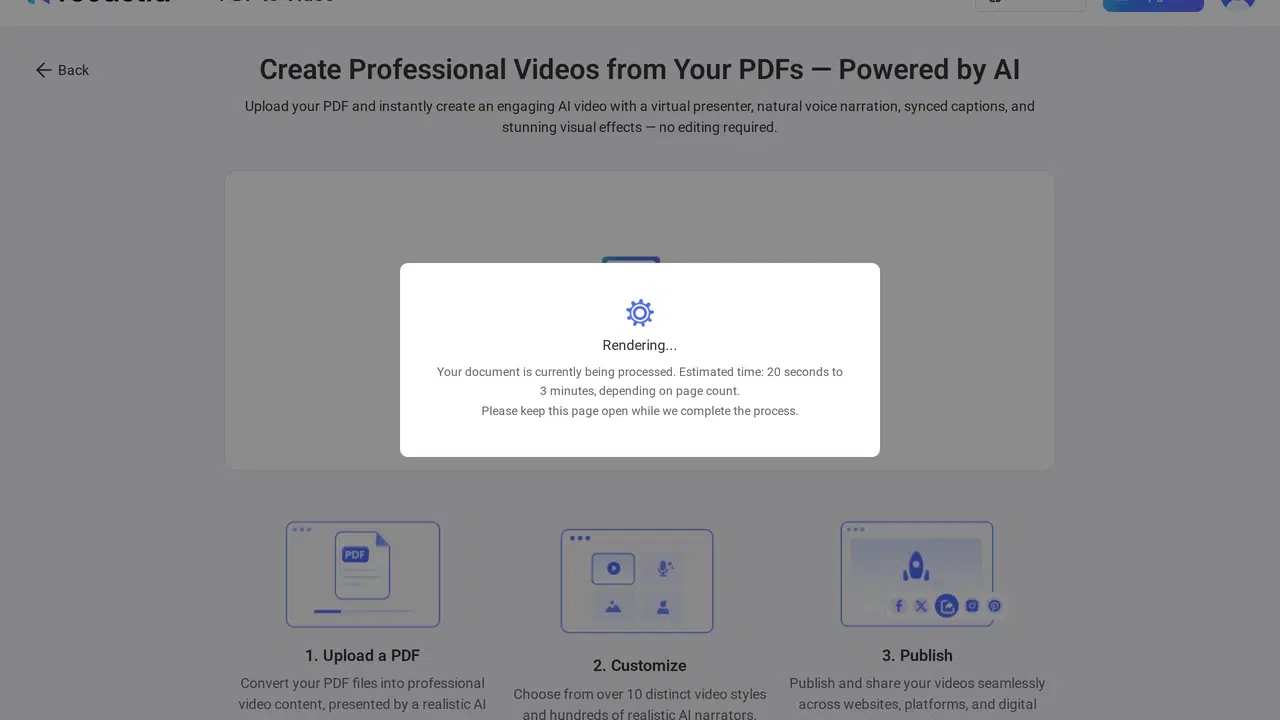
سجّل الدخول، وافتح تطبيق PDF to Video، ثم حمّل ملفك. راجع معاينة الصفحة قبل المتابعة، خاصةً إذا كان ملف PDF يحتوي على صفحات لا ترغب في ظهورها في الفيديو.
- اختر وضع الجيل
اختر الوضع البسيط لعرض فيديو صامت يعرض صفحات ملف PDF الخاص بك مع انتقالات وموسيقى. اختر الوضع السهل لإضافة نص تعليق صوتي واحد للفيديو، أو الوضع المتقدم لكتابة تعليق صوتي منفصل لكل صفحة. اختر الوضع المناسب بناءً على مقدار الشرح الذي يحتاجه ملف PDF الخاص بك.

- حدد الصفحات واكتب السرد
حدد الصفحات التي ترغب في تضمينها. في الوضع السهل، اكتب أو عدّل نصًا واحدًا للفيديو. في الوضع المتقدم، اكتب أو عدّل التعليق الصوتي لكل صفحة محددة. يمكن لخاصية كتابة النصوص المدعومة بالذكاء الاصطناعي اقتراح نصوص، ولكن يُنصح بمراجعتها ومقارنتها بملف PDF قبل استخدامها. لا يتطلب الوضع البسيط نصًا صوتيًا.
- اضبط خيارات الفيديو وقم بإنشائه
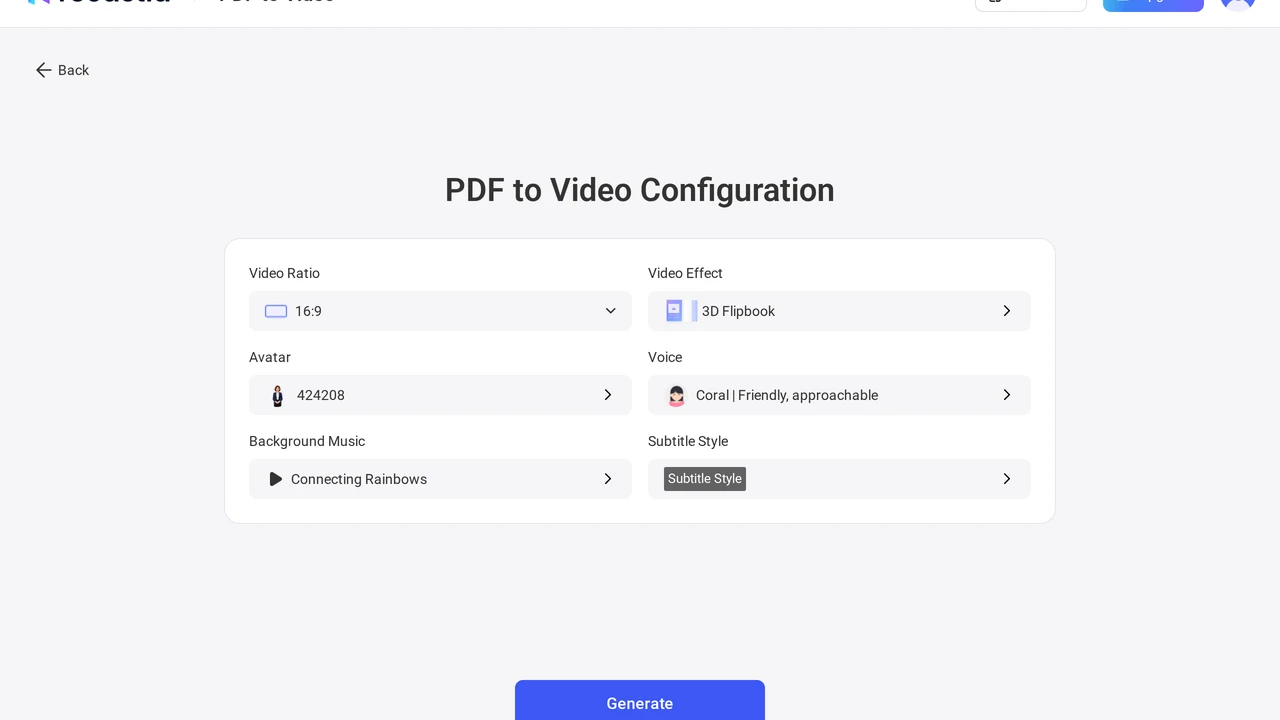
اختر نسبة العرض إلى الارتفاع للفيديو والمؤثرات البصرية. في وضع التعليق الصوتي، حدد صوتًا، وإذا كنت ترغب في ظهور مقدم على الشاشة، فاختر صورة رمزية. يمكنك أيضًا إضافة موسيقى وترجمة إذا كان الوضع يدعم ذلك. راجع إعداداتك، ثم أنشئ الفيديو.
- راجع الفيديو وشاركه
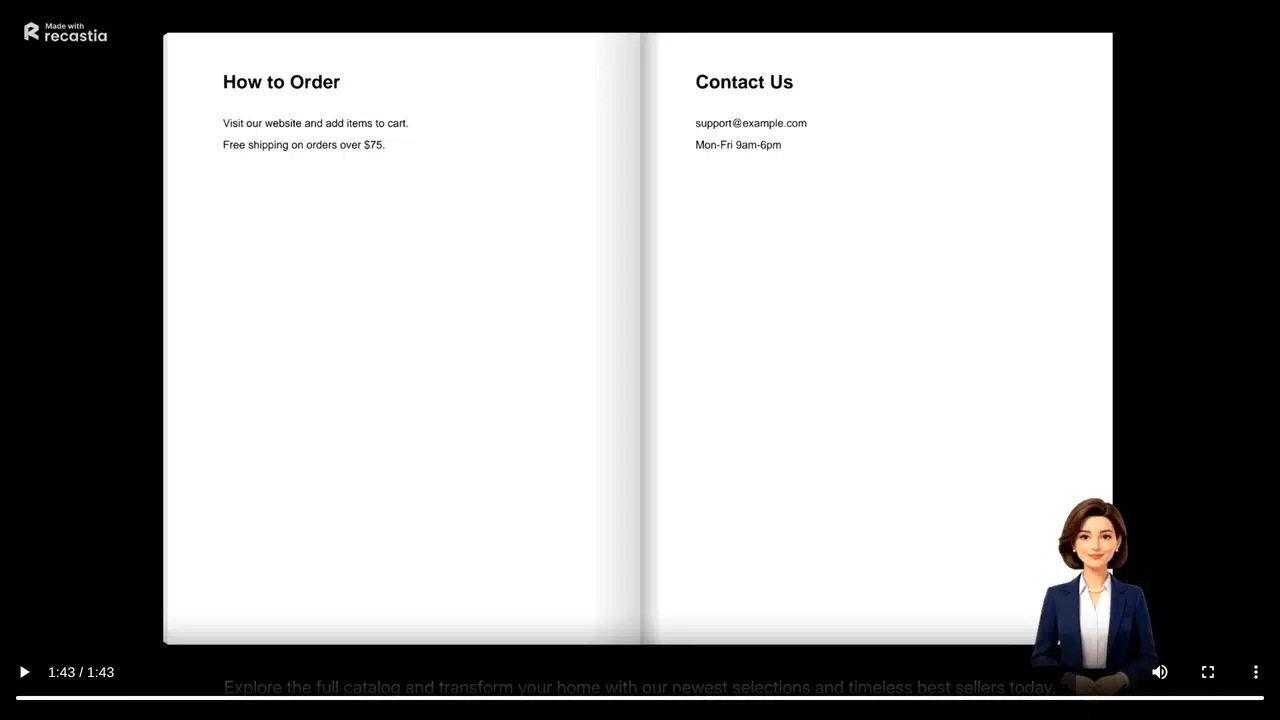
شغّل الفيديو من البداية إلى النهاية. تأكد من ظهور الصفحات المختارة بالترتيب المطلوب، وأنّ التعليق الصوتي يطابق ما يظهر على الشاشة. ثمّ نزّل ملف MP4 أو شارك رابط الفيديو المُستضاف. قد يحمل الفيديو المُتاح مجانًا شعار Recastia.
أي وضع يجب أن تختار؟
اختر الوضع البسيط عندما تكون صفحات ملف PDF واضحة بذاتها، مثل ملف أعمال مرئي أو عرض تقديمي قصير. يُبقي هذا الوضع سير العمل بسيطًا لعدم الحاجة إلى إعداد نص صوتي. مع ذلك، يحتاج المشاهدون إلى وقت كافٍ لقراءة كل صفحة، لذا تأكد من إيقاع العرض قبل المشاركة.
اختر الوضع السهل عندما يكفي شرح صوتي واحد لتغطية المستند بأكمله. على سبيل المثال، يمكنك تقديم اقتراح وتلخيص نقاطه الرئيسية دون الحاجة إلى كتابة نص لكل صفحة على حدة. اختر الوضع المتقدم عندما يجب أن يتبع الشرح صفحات محددة، مثل درس أو مجموعة تعليمات. في هذا الوضع، اجعل سرد كل صفحة متوافقًا مع المحتوى الظاهر فيها.
هل يمكنك تحويل ملف PDF إلى فيديو مجاناً؟
نعم. تقدم Recastia خطة مجانية لإنشاء مقاطع فيديو بصيغة PDF، ويمكن أن تتضمن المخرجات المجانية علامة Recastia التجارية. قد تتغير حدود الخطة وعناصر التحكم المتاحة، لذا استخدم الحدود الموضحة في حسابك بدلاً من قائمة قديمة للحصص المحددة. إذا كنت تقارن بين الأدوات المجانية قبل البدء، فراجع دليلنا. دليل مجاني لتحويل ملفات PDF إلى فيديو.
الأسئلة الشائعة
تعرض شاشة التحميل الحالية حجم ملف أقل من 100 ميجابايت وعدد صفحات أقل من 200 صفحة. يُرجى مراجعة الحدود الموضحة في حسابك قبل تحميل مستند كبير، حيث إنها قابلة للتغيير.
بسّط تلك الصفحة في ملف PDF الأصلي أو احذفها من الفيديو وقدّم ملف PDF الأصلي بجانب الفيديو. يجب أن يتمكن المشاهد من قراءة النص الظاهر دون الحاجة إلى إيقاف الفيديو بشكل متكرر.
استخدم صيغة MP4 عندما تطلب المنصة ملف فيديو. أما الرابط المُستضاف فهو مناسب عندما تريد إرسال شخص ما مباشرةً إلى الفيديو النهائي. افتح أيًا من الصيغتين مرة واحدة قبل توزيعها.
قم بتحرير النص المقترح قبل إنشائه. قارنه بصفحة PDF ذات الصلة، وأعد أي تاريخ أو اسم أو رقم أو تعليمات يحتاجها المشاهدون.
خاتمة
يمكنك تحويل ملفات PDF إلى فيديو في Recastia عن طريق تحميل المستند، واختيار الوضع، وتحديد الصفحات، ثم إنشاء النتيجة. استخدم الوضع البسيط لفيديو صفحة واحدة صامتة، والوضع السهل لنص سرد واحد، والوضع المتقدم عندما تحتاج كل صفحة إلى شرح منفصل.
قبل المشاركة، شغّل الفيديو كاملاً وتحقق من الصفحات والتعليق الصوتي. إذا كنت ترغب في تحويل ملف PDF إلى فيديو لدرس أو عرض تقديمي أو مستند مرئي، فإن هذه المشاهدة النهائية ستساعدك على معرفة ما إذا كان الإيقاع والتعليق الصوتي مناسبين خارج برنامج التحرير.
أضف الحيوية إلى ملف PDF الخاص بك باستخدام Recastia
أنشئ محتواك وخصصه وشاركه بطريقة أكثر جاذبية.