
Để chuyển đổi PDF thành video, hãy tải tài liệu của bạn lên Recastia, chọn chế độ tạo video và quyết định xem các trang có cần thuyết minh bằng giọng nói hay không. Chế độ Tối giản tạo video chỉ có một trang không có âm thanh; Chế độ Dễ và Nâng cao thêm lời thuyết minh với các mức độ kiểm soát kịch bản khác nhau.
Hướng dẫn này sẽ chỉ cho bạn cách chuyển đổi PDF thành video từng bước một, từ việc chọn trang đến xem lại tệp MP4. Hướng dẫn cũng giải thích những thay đổi của gói miễn phí, giúp bạn lựa chọn phương thức phù hợp trước khi dành thời gian viết kịch bản.
Những điểm chính cần ghi nhớ
- Chế độ Tối giản tạo video không có âm thanh từ các trang PDF; chọn Chế độ Dễ hoặc Nâng cao khi các trang cần có lời thuyết minh bằng giọng nói.
- Chế độ Dễ sử dụng một kịch bản duy nhất cho video. Chế độ Nâng cao cho phép bạn viết lời thuyết minh từng trang một.
- Chọn những trang bạn cần và xem lại video hoàn chỉnh trước khi tải xuống tệp MP4 hoặc chia sẻ liên kết.
- Gói miễn phí có thể bao gồm logo của Recastia. Hãy kiểm tra giới hạn sử dụng hiện tại trong tài khoản của bạn trước khi lên kế hoạch cho nhiều video.
Những điều cần chuẩn bị trước khi bắt đầu
Hãy sử dụng định dạng PDF có kích thước trang dễ đọc ở chế độ xem video. Biểu đồ quá chật chội hoặc chân trang quá nhỏ sẽ khó theo dõi trên điện thoại, ngay cả khi file PDF gốc hiển thị tốt trên máy tính để bàn. Hãy quyết định những trang nào nên được hiển thị và người xem cần nắm được thông tin gì từ chúng. Nếu tài liệu chứa thông tin cá nhân hoặc bí mật, hãy xóa bỏ thông tin đó trước khi tải lên hoặc chia sẻ.
Bạn cũng cần một Recastia Bạn có thể bắt đầu với gói miễn phí; giới hạn hiện tại hiển thị trong tài khoản của bạn sẽ quyết định số lượng video bạn có thể tạo.
Cách chuyển đổi PDF thành video bằng Recastia
Sử dụng Công cụ chuyển đổi PDF sang Video của Recastia Tải lên tệp PDF, chọn kiểu video và tạo video từ các trang bạn đã chọn.
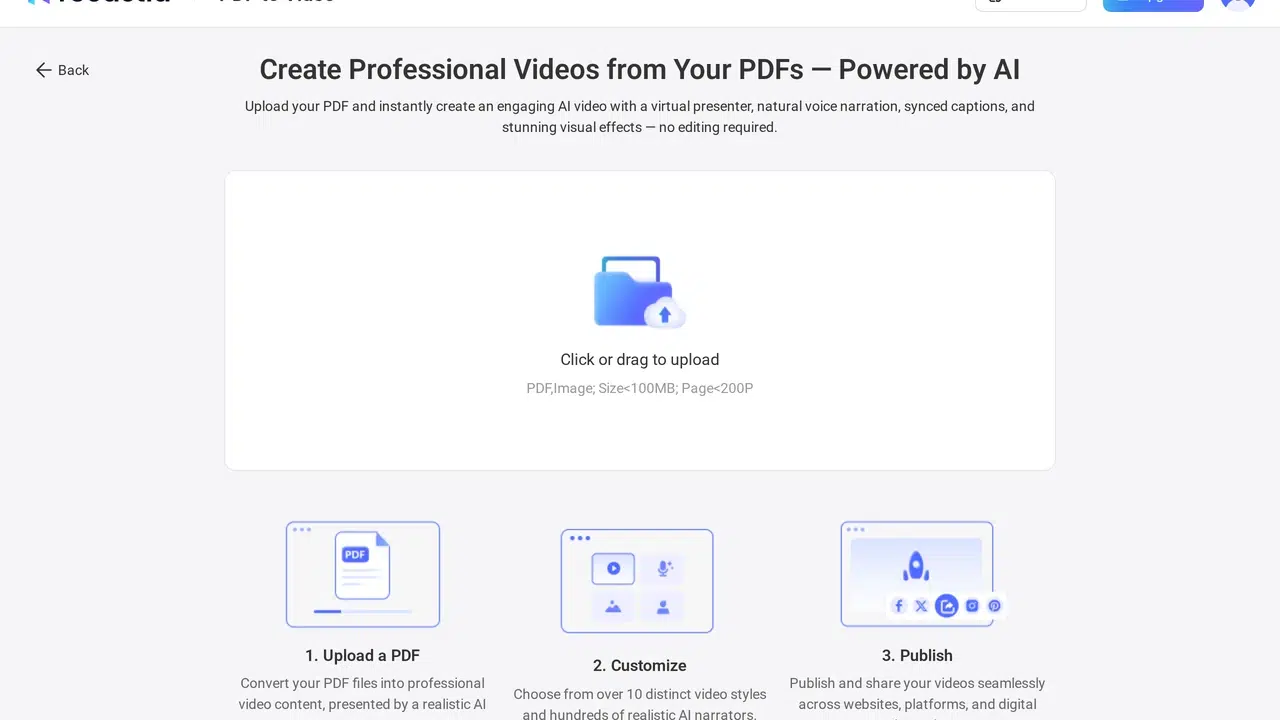
- Tải lên tệp PDF của bạn
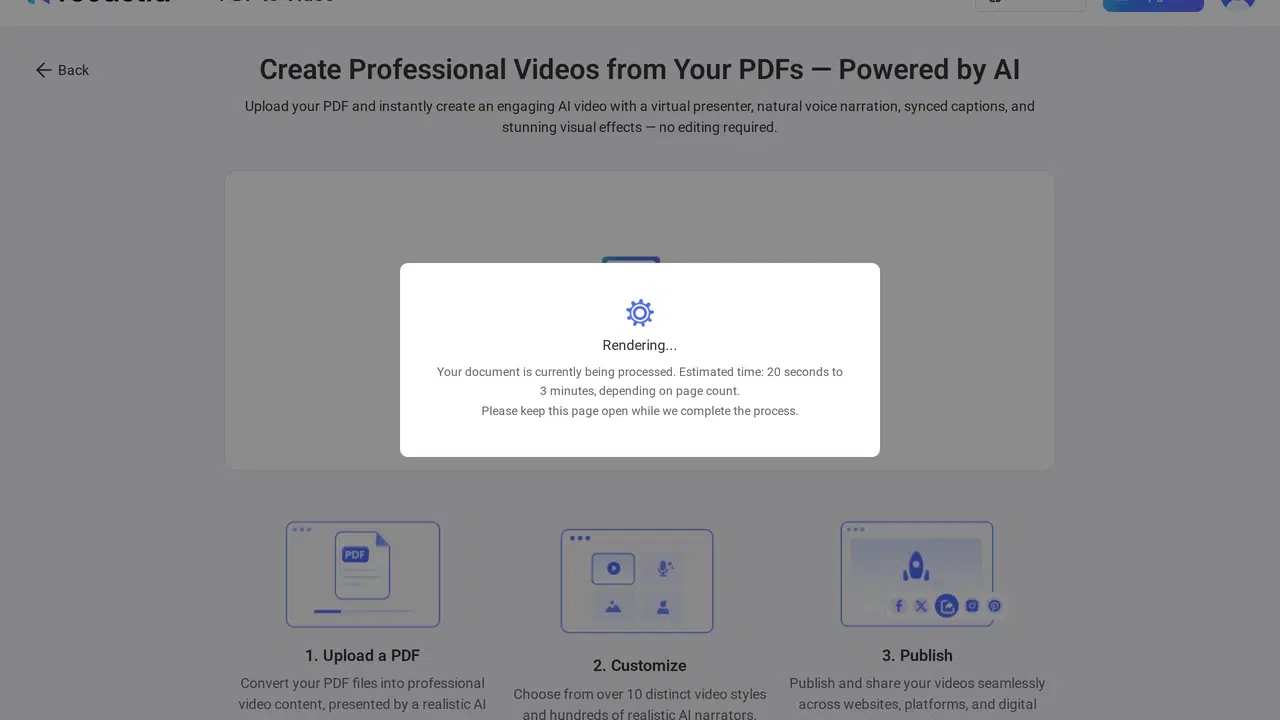
Đăng nhập, mở PDF to Video và tải tệp của bạn lên. Kiểm tra bản xem trước trang trước khi tiếp tục, đặc biệt nếu tệp PDF chứa các trang bạn không muốn xuất hiện trong video.
- Chọn chế độ tạo
Chọn chế độ Tối giản để xem video không có âm thanh, chỉ hiển thị các trang PDF của bạn với hiệu ứng chuyển tiếp và nhạc nền. Chọn chế độ Dễ để thêm một kịch bản thuyết minh cho video, hoặc chọn chế độ Nâng cao để viết kịch bản thuyết minh riêng cho từng trang. Hãy chọn chế độ phù hợp với mức độ giải thích mà PDF của bạn cần.

- Chọn trang và viết phần tường thuật.
Chọn các trang bạn muốn đưa vào. Ở Chế độ Dễ, viết hoặc chỉnh sửa một kịch bản duy nhất cho video. Ở Chế độ Nâng cao, viết hoặc chỉnh sửa phần thuyết minh cho từng trang đã chọn. Chức năng Viết quảng cáo bằng AI có thể đề xuất văn bản, nhưng hãy đọc lại văn bản đó so với tệp PDF trước khi sử dụng. Chế độ Tối giản không cần kịch bản thuyết minh.
- Thiết lập các tùy chọn video và tạo
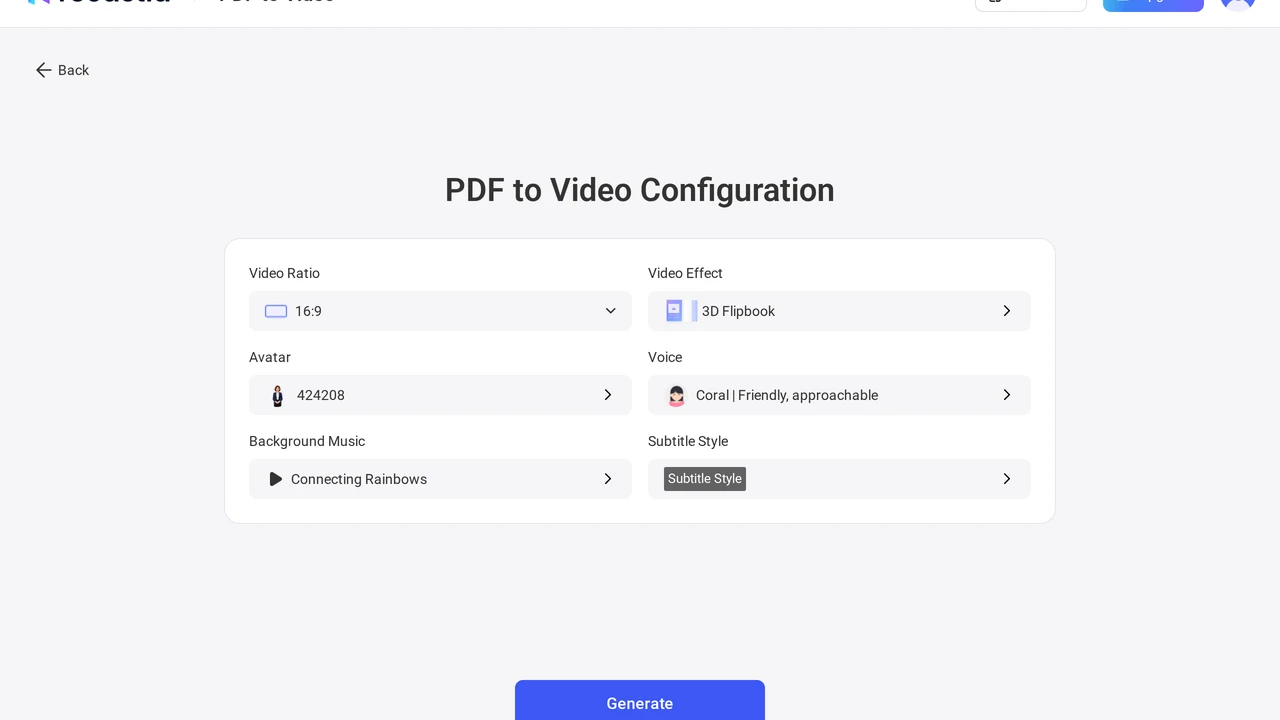
Chọn tỷ lệ khung hình video và hiệu ứng hình ảnh. Đối với chế độ thuyết minh, hãy chọn giọng nói và, nếu bạn muốn có người thuyết trình trên màn hình, hãy chọn hình đại diện. Bạn cũng có thể thiết lập nhạc nền và phụ đề nếu chế độ đó cho phép. Xem lại cài đặt của bạn, sau đó tạo video.
- Xem và chia sẻ video
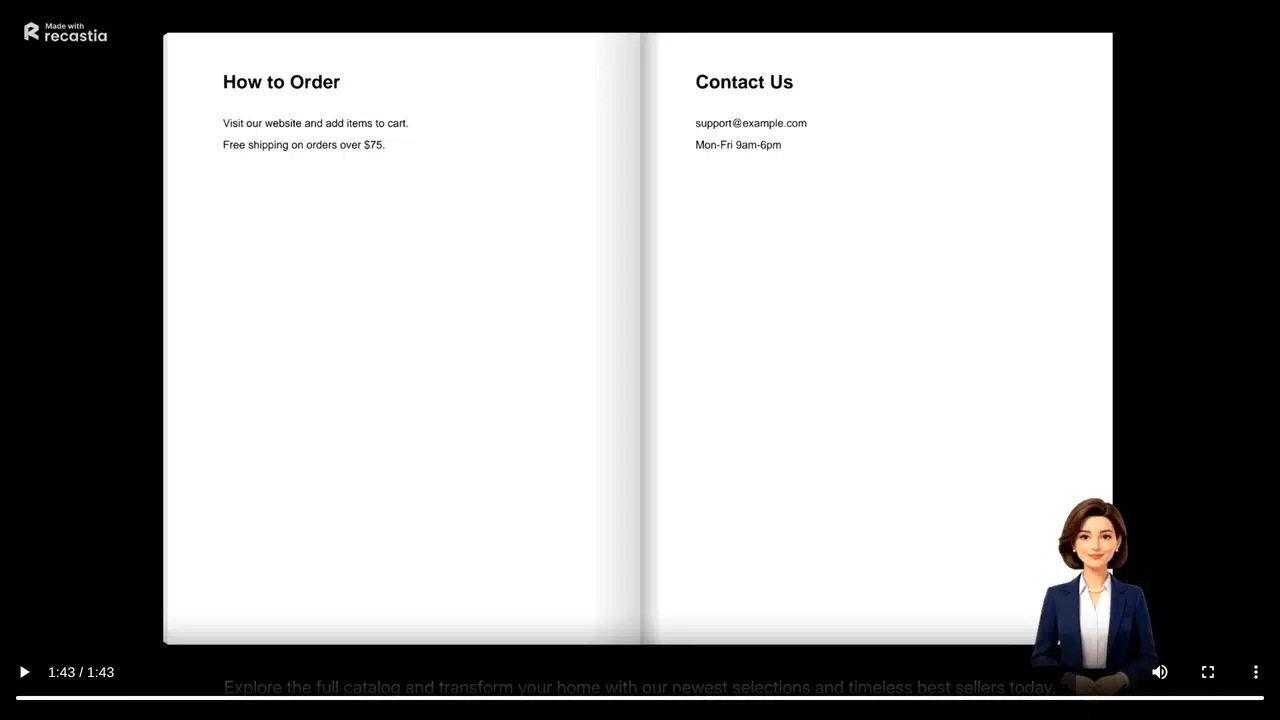
Phát video từ đầu đến cuối. Kiểm tra xem các trang đã chọn có xuất hiện theo đúng thứ tự mong muốn và phần thuyết minh có khớp với nội dung trên màn hình hay không. Sau đó, tải xuống tệp MP4 hoặc chia sẻ liên kết video được lưu trữ. Video trên gói miễn phí có thể có logo của Recastia.
Bạn nên chọn chế độ nào?
Chọn chế độ Tối giản khi các trang PDF có thể tự nói lên nội dung, chẳng hạn như một portfolio trực quan hoặc một bản trình chiếu ngắn. Chế độ này giúp đơn giản hóa quy trình làm việc vì không cần chuẩn bị kịch bản thuyết minh. Tuy nhiên, người xem vẫn cần đủ thời gian để đọc từng trang, vì vậy hãy kiểm tra tốc độ trước khi chia sẻ.
Chọn chế độ Dễ khi một lời giải thích bằng giọng nói duy nhất có thể bao quát toàn bộ tài liệu. Ví dụ, bạn có thể giới thiệu một đề xuất và tóm tắt các điểm chính mà không cần soạn thảo kịch bản riêng cho từng trang. Chọn chế độ Nâng cao khi lời giải thích phải bám sát các trang cụ thể, chẳng hạn như một bài học hoặc một bộ hướng dẫn. Ở chế độ này, hãy giữ cho lời thuyết minh của mỗi trang sát với nội dung hiển thị trên trang đó.
Bạn có thể chuyển đổi file PDF thành video miễn phí không?
Có. Recastia cung cấp gói miễn phí để tạo video dựa trên PDF, và sản phẩm đầu ra miễn phí có thể bao gồm thương hiệu Recastia. Giới hạn và các tùy chọn có sẵn trong gói có thể thay đổi, vì vậy hãy sử dụng giới hạn hiển thị trong tài khoản của bạn thay vì danh sách hạn mức chính xác cũ. Nếu bạn đang so sánh các công cụ miễn phí trước khi bắt đầu, hãy xem phần của chúng tôi. hướng dẫn chuyển đổi PDF sang video miễn phí.
Câu hỏi thường gặp
Màn hình tải lên hiện tại hiển thị kích thước tệp dưới 100 MB và ít hơn 200 trang. Vui lòng kiểm tra giới hạn hiển thị trong tài khoản của bạn trước khi tải lên tài liệu lớn, vì các giới hạn này có thể thay đổi.
Hãy đơn giản hóa trang đó trong file PDF gốc hoặc bỏ nó ra khỏi video và cung cấp file PDF gốc cùng với video. Người xem phải có thể đọc được văn bản hiển thị mà không cần phải tạm dừng video nhiều lần.
Hãy sử dụng định dạng MP4 khi nền tảng yêu cầu tệp video. Liên kết được lưu trữ trên máy chủ sẽ tiện lợi hơn khi bạn muốn gửi trực tiếp video hoàn chỉnh cho người khác. Mở cả hai phiên bản một lần trước khi chia sẻ.
Chỉnh sửa kịch bản được đề xuất trước khi tạo. So sánh nó với trang PDF tương ứng và khôi phục bất kỳ ngày tháng, tên, số hoặc hướng dẫn nào mà người xem cần.
Phần kết luận
Bạn có thể chuyển đổi PDF thành video trong Recastia bằng cách tải tài liệu lên, chọn chế độ, chọn trang và tạo kết quả. Sử dụng chế độ Tối giản cho video một trang không có âm thanh, chế độ Dễ dàng cho một kịch bản thuyết minh duy nhất, hoặc chế độ Nâng cao khi mỗi trang cần có lời giải thích riêng.
Trước khi chia sẻ, hãy xem toàn bộ video và kiểm tra các trang cũng như phần thuyết minh. Nếu bạn muốn chuyển đổi PDF thành video cho bài học, đề xuất hoặc tài liệu trực quan, việc xem lại lần cuối sẽ cho bạn biết liệu nhịp độ và lời thuyết minh có phù hợp khi sử dụng ngoài trình chỉnh sửa hay không.
Biến file PDF của bạn trở nên sống động với Recastia!
Tạo, tùy chỉnh và chia sẻ nội dung của bạn theo cách hấp dẫn hơn.