
Ak chcete previesť PDF na video, nahrajte dokument do Recastie, vyberte režim generovania a rozhodnite sa, či stránky potrebujú hlasový komentár. Minimálny režim vytvára tiché video s dabingom; jednoduchý a pokročilý režim pridávajú komentár s rôznymi úrovňami ovládania scenára.
Táto príručka krok za krokom ukazuje, ako previesť PDF na video, od výberu stránok až po kontrolu MP4. Vysvetľuje tiež, čo sa mení v bezplatnom pláne, aby ste si mohli vybrať režim predtým, ako strávite čas písaním skriptu.
Kľúčové poznatky
- Minimálny režim vytvára zo stránok PDF tiché video; ak stránky vyžadujú hovorené vysvetlenie, vyberte Jednoduchý alebo Pokročilý.
- Jednoduchý režim používa pre video jeden scenár. Rozšírený režim umožňuje písať rozprávanie stránku po stránke.
- Pred stiahnutím súboru MP4 alebo zdieľaním odkazu si vyberte potrebné stránky a skontrolujte hotové video.
- Bezplatný plán môže zahŕňať branding Recastia. Pred plánovaním viacerých videí si skontrolujte aktuálne limity používania vo svojom účte.
Čo si pripraviť pred začiatkom
Použite PDF súbor, ktorého stránky sú čitateľné vo veľkosti videa. Preplnený graf alebo malá päta bude v telefóne ťažké sledovať, aj keď pôvodný PDF súbor vyzerá dobre na počítači. Rozhodnite sa, ktoré stránky sa majú zobraziť a čo sa z nich čitatelia potrebujú dozvedieť. Ak dokument obsahuje osobné alebo dôverné informácie, pred nahraním alebo zdieľaním ich odstráňte.
Tiež potrebujete Recastia účet. Môžete začať s bezplatným plánom; aktuálne limity zobrazené vo vašom účte určujú, koľko videí môžete vytvoriť.
Ako premeniť PDF na video pomocou Recastie
Použitie nástroj Recastia na prevod PDF do videa nahrať PDF súbor, vybrať štýl videa a vygenerovať video z vybraných stránok.
- Nahrajte svoj PDF súbor
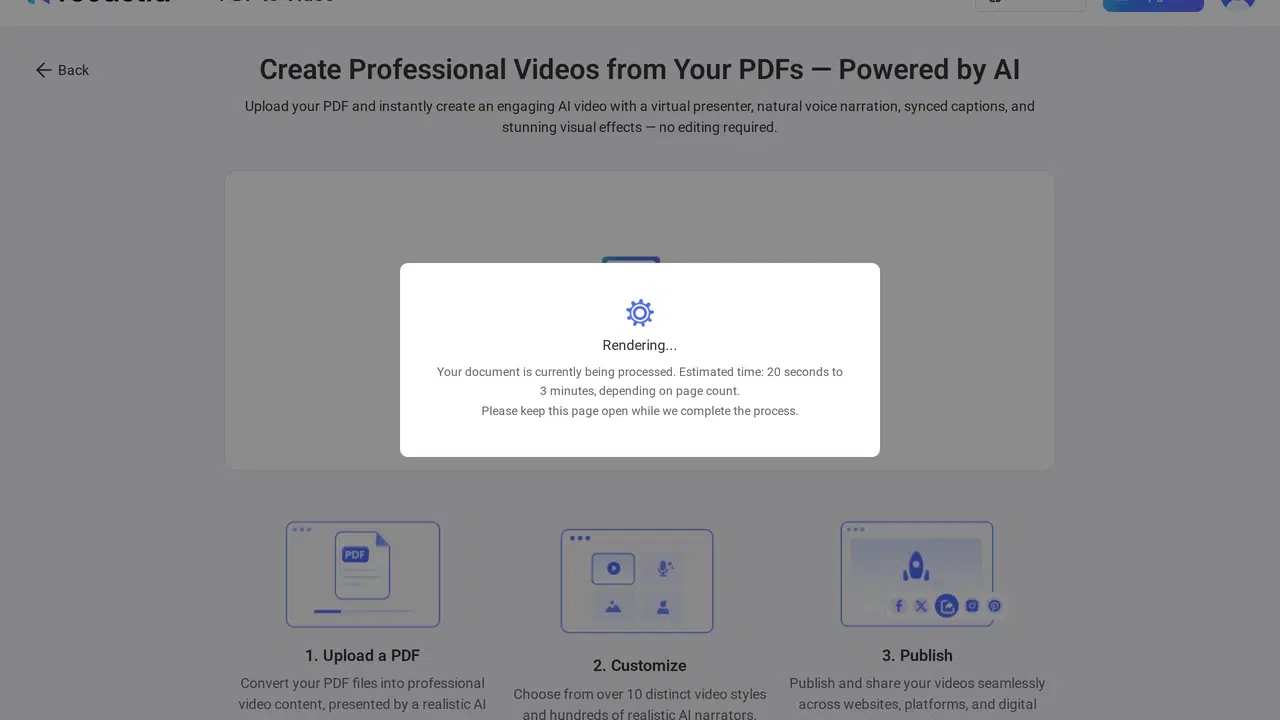
Prihláste sa, otvorte PDF do videa a nahrajte súbor. Pred pokračovaním si skontrolujte ukážku stránky, najmä ak PDF obsahuje stránky, ktoré vo videu nechcete mať.
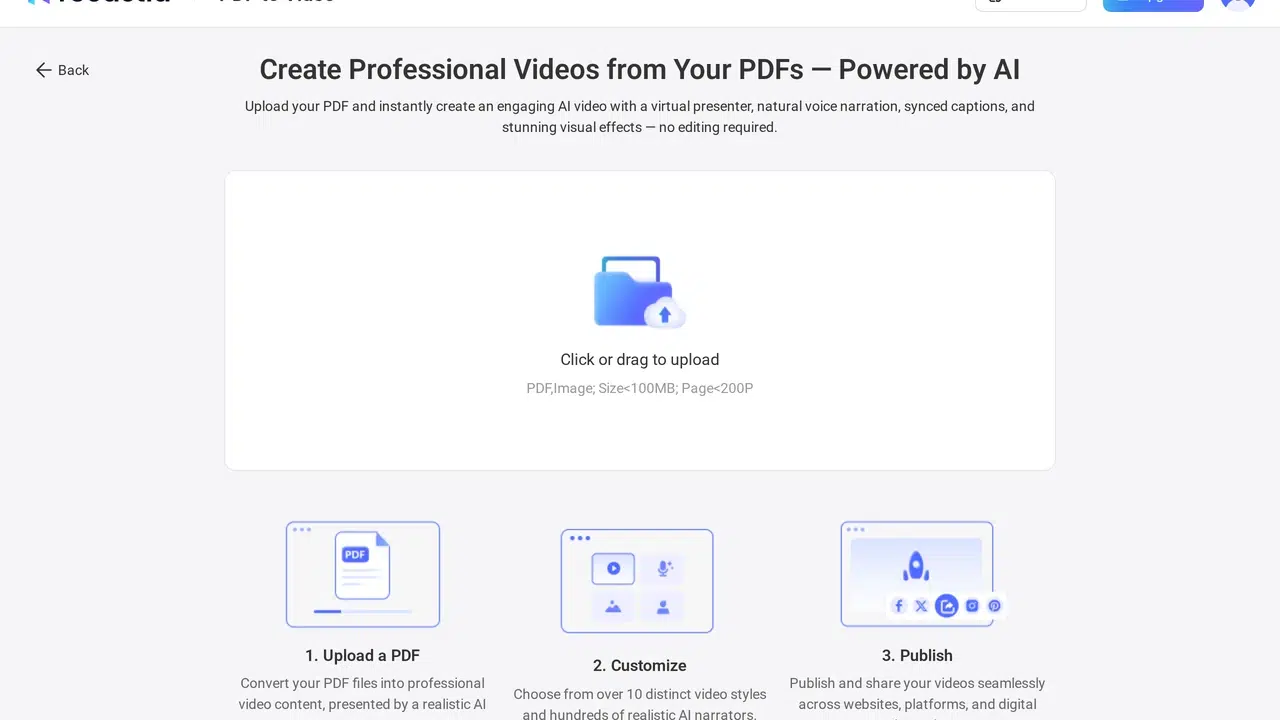
- Vyberte si generačný režim
Pre tiché video, ktoré zobrazuje stránky PDF súboru s prechodmi a hudbou, vyberte možnosť Minimálne. Pre pridanie jedného rozprávačského scenára pre video vyberte možnosť Jednoduché alebo pre napísanie samostatného rozprávačského scenára pre jednotlivé stránky vyberte možnosť Rozšírené. Režim vyberte podľa množstva vysvetlenia, ktoré váš PDF súbor potrebuje.

- Vyberte strany a napíšte rozprávanie
Vyberte strany, ktoré chcete zahrnúť. V jednoduchom režime napíšte alebo upravte jeden scenár pre video. V rozšírenom režime napíšte alebo upravte komentár pre každú vybratú stranu. AI copywriting môže navrhnúť text, ale pred použitím si ho prečítajte v porovnaní s PDF súborom. Minimálny režim nevyžaduje scenár hlasového komentára.
- Nastavte možnosti videa a vygenerujte
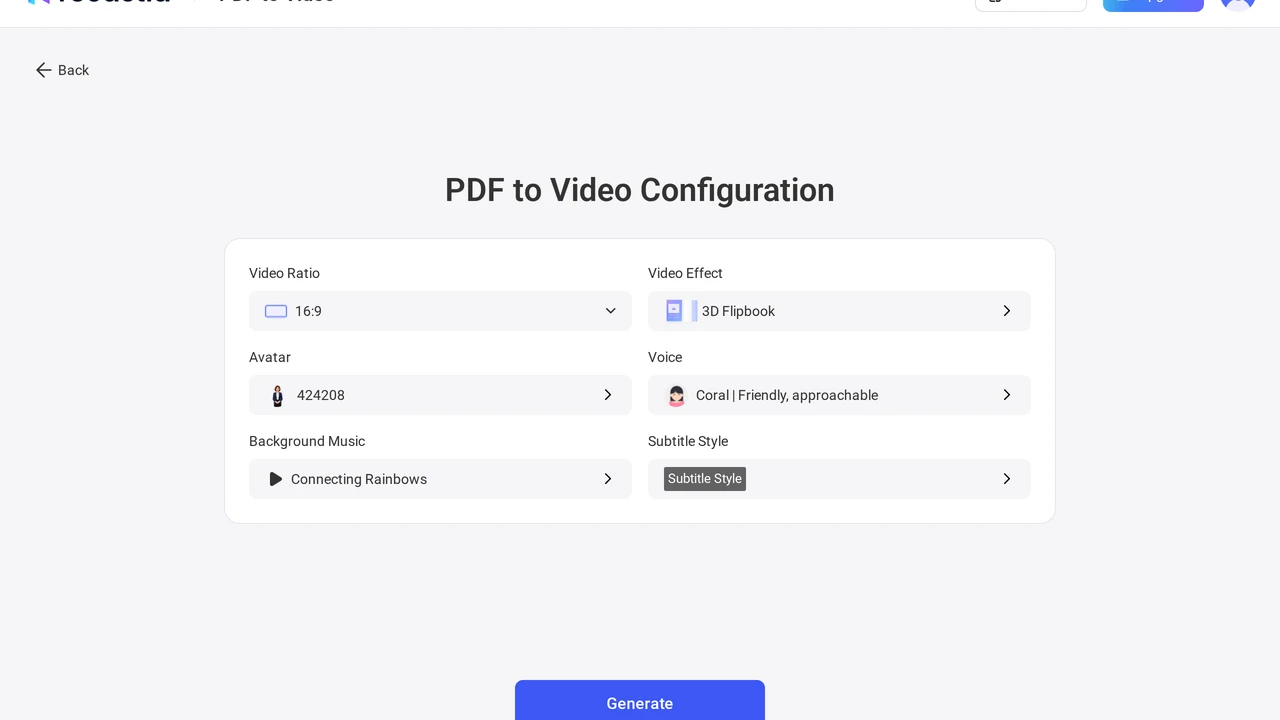
Vyberte pomer strán videa a vizuálne efekty. V prípade rozprávaných režimov vyberte hlas a ak chcete na obrazovke vidieť prezentujúceho, aj avatara. Môžete tiež nastaviť hudbu a titulky tam, kde ich režim ponúka. Skontrolujte nastavenia a potom vygenerujte video.
- Skontrolujte a zdieľajte video
Prehrajte výsledok od začiatku do konca. Skontrolujte, či sa vybrané stránky zobrazujú v požadovanom poradí a či sa komentár zhoduje s tým, čo je na obrazovke. Potom si stiahnite súbor MP4 alebo zdieľajte odkaz na hosťované video. Video s bezplatným plánom môže niesť značku Recastia.
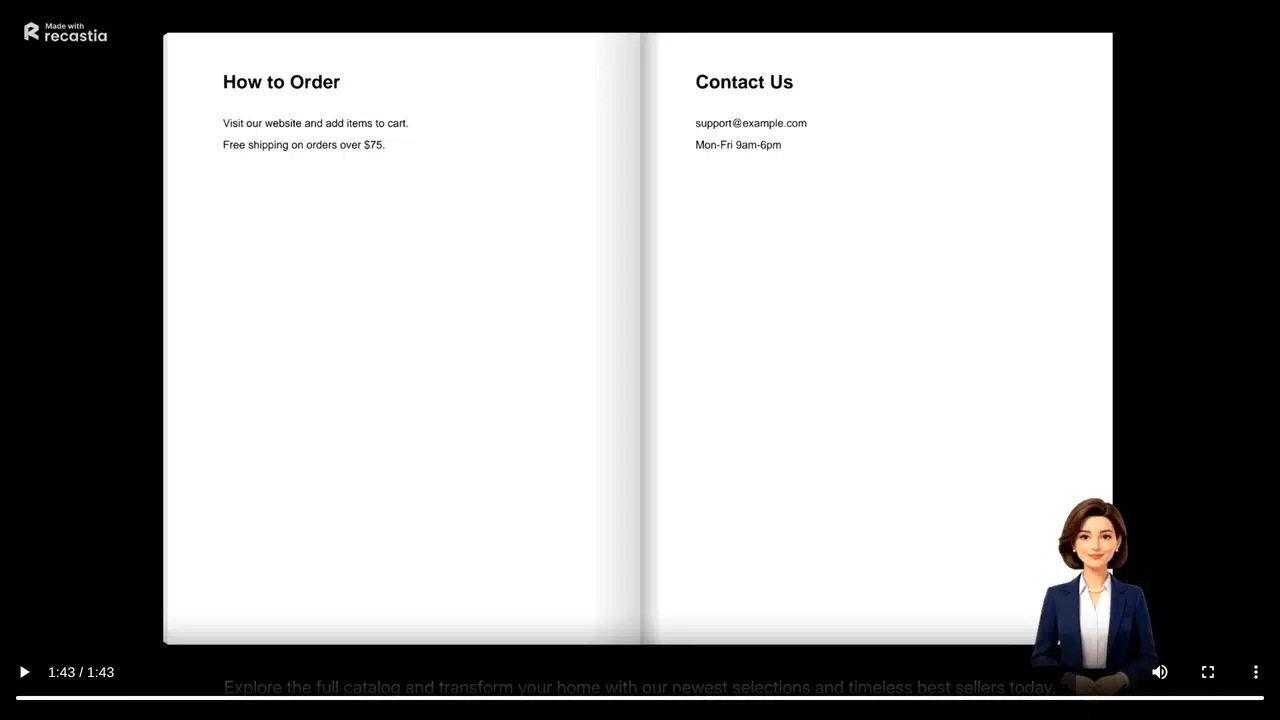
Ktorý režim by ste si mali zvoliť?
Možnosť Minimálne zvoľte vtedy, keď stránky PDF dokumentu hovoria samy za seba, napríklad v prípade vizuálneho portfólia alebo krátkej prezentácie. Zjednodušuje to pracovný postup, pretože nie je potrebné pripravovať žiadny scenár rozprávania. Čitatelia stále potrebujú dostatok času na prečítanie každej stránky, preto si pred zdieľaním skontrolujte tempo.
Jednoduchý režim vyberte, ak jedno hovorené vysvetlenie dokáže pokryť celý dokument. Môžete napríklad predstaviť návrh a zhrnúť jeho hlavné body bez toho, aby ste museli písať každú stranu samostatne. Pokročilý režim vyberte, ak vysvetlenie musí nasledovať po konkrétnych stranách, ako je napríklad lekcia alebo súbor pokynov. V tomto režime udržujte rozprávanie každej strany blízko obsahu viditeľného na danej strane.
Môžete zadarmo premeniť PDF súbor na video?
Áno. Recastia ponúka bezplatný plán na vytváranie videí vo formáte PDF a bezplatný výstup môže obsahovať branding Recastia. Povolené limity plánu a dostupné ovládacie prvky sa môžu meniť, preto použite limity zobrazené vo vašom účte, a nie starý zoznam presných kvót. Ak porovnávate bezplatné nástroje pred začatím, pozrite si naše bezplatný sprievodca prevodom PDF do videa.
Často kladené otázky
Aktuálna obrazovka nahrávania zobrazuje veľkosť súboru menšiu ako 100 MB a menej ako 200 strán. Pred nahraním veľkého dokumentu si skontrolujte limity zobrazené vo vašom účte, pretože sa môžu zmeniť.
Zjednodušte túto stránku v zdrojovom PDF súbore alebo ju vynechajte z videa a poskytnite pôvodný PDF súbor spolu s videom. Divák by mal byť schopný prečítať viditeľný text bez opakovaného zastavovania.
Použite MP4, keď platforma vyžaduje video súbor. Hostovaný odkaz je praktický, keď chcete niekoho poslať priamo na hotové video. Pred publikovaním otvorte ktorúkoľvek z verzií raz.
Pred vygenerovaním upravte navrhovaný skript. Porovnajte ho s príslušnou stránkou PDF a obnovte akýkoľvek dátum, meno, číslo alebo pokyn, ktorý čitatelia potrebujú.
Záver
V aplikácii Recastia môžete PDF previesť na video nahraním dokumentu, výberom režimu, výberom strán a vygenerovaním výsledku. Použite Minimálny režim pre video s tichou stránkou, Jednoduchý režim pre video s komentárom na jednej strane alebo Pokročilý režim, ak každá strana potrebuje vlastné vysvetlenie.
Pred zdieľaním si prehrajte celé video a skontrolujte strany a hlasový komentár. Ak chcete previesť PDF súbor na video pre lekciu, návrh alebo vizuálny dokument, konečné zhliadnutie vám prezradí, či tempo a rozprávanie fungujú aj mimo editora.
Vdýchnite svojmu PDF súboru život s Recastiou
Vytvárajte, prispôsobujte a zdieľajte svoj obsah pútavejším spôsobom.