
Pentru a transforma un PDF în video, încărcați documentul pe Recastia, alegeți un mod de generare și decideți dacă paginile necesită o voce. Modul Minimal creează un videoclip cu pagină silențioasă; modurile Simplu și Avansat adaugă narațiune cu diferite niveluri de control al scriptului.
Acest ghid arată cum să transformi un PDF în video pas cu pas, de la selectarea paginilor până la revizuirea fișierului MP4. De asemenea, explică ce modificări oferă planul gratuit, astfel încât să poți alege un mod înainte de a petrece timp lucrând la un script.
Concluzii cheie
- Modul Minimal creează un videoclip silențios din paginile PDF; alegeți Ușor sau Avansat atunci când paginile necesită explicații vocale.
- Modul Simplu folosește un singur scenariu pentru videoclip. Modul Avansat vă permite să scrieți o narațiune pagină cu pagină.
- Selectați paginile de care aveți nevoie și examinați videoclipul finalizat înainte de a descărca fișierul MP4 sau de a partaja linkul acestuia.
- Abonamentul gratuit poate include brandingul Recastia. Verificați limitele de utilizare actuale din contul dvs. înainte de a planifica mai multe videoclipuri.
Ce trebuie să pregătiți înainte de a începe
Folosește un PDF ale cărui pagini pot fi citite la dimensiunea unui videoclip. O diagramă aglomerată sau un subsol mic vor fi greu de urmărit pe un telefon, chiar și atunci când PDF-ul original arată bine pe un desktop. Decide ce pagini ar trebui să apară și ce trebuie să învețe spectatorii din ele. Dacă documentul conține informații personale sau confidențiale, elimină-l înainte de a-l încărca sau partaja.
De asemenea, aveți nevoie de un Recastia cont. Poți începe cu abonamentul gratuit; limitele actuale afișate în contul tău determină câte videoclipuri poți realiza.
Cum să transformi un PDF în video cu Recastia
Utilizare instrumentul Recastia PDF to Video pentru a încărca un PDF, alege un stil video și generează un videoclip din paginile selectate.
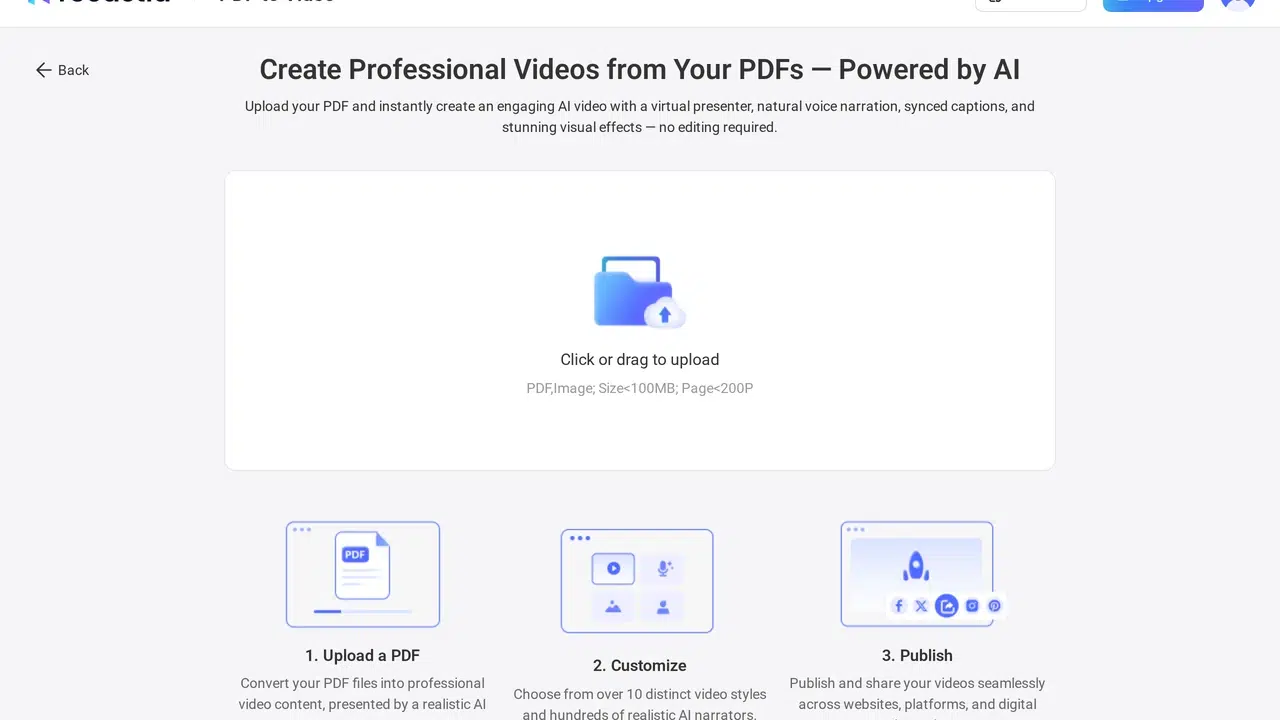
- Încărcați PDF-ul dvs.
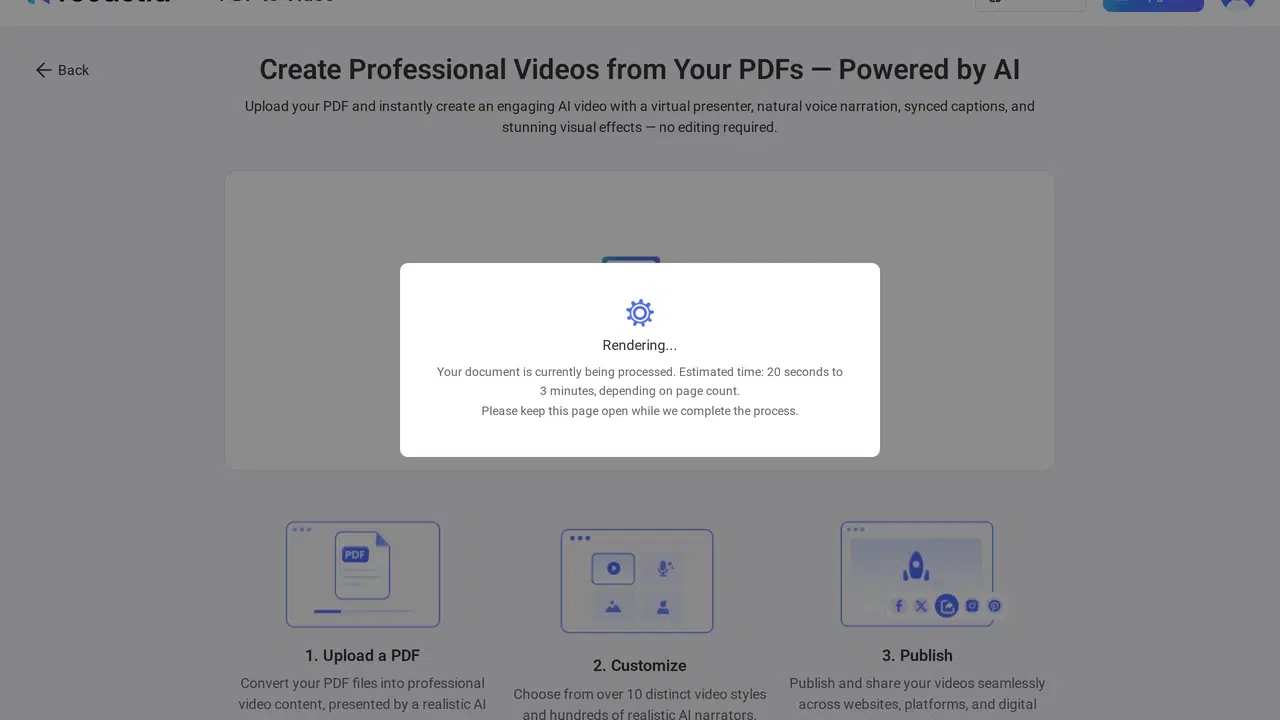
Conectați-vă, deschideți PDF în videoclip și încărcați fișierul. Verificați previzualizarea paginii înainte de a continua, mai ales dacă PDF-ul conține pagini pe care nu le doriți în videoclip.
- Alegeți un mod de generare
Alegeți Minimal pentru un videoclip silențios care prezintă paginile PDF cu tranziții și muzică. Alegeți Ușor pentru a adăuga un script de narațiune pentru videoclip sau Avansat pentru a scrie o narațiune separată pentru pagini individuale. Alegeți modul în funcție de cantitatea de explicații de care are nevoie PDF-ul.

- Selectați paginile și scrieți narațiunea
Selectați paginile pe care doriți să le includeți. În Modul Simplu, scrieți sau editați un singur scenariu pentru videoclip. În Modul Avansat, scrieți sau editați narațiunea pentru fiecare pagină selectată. AI Copywriting poate sugera text, dar îl poate citi pe PDF înainte de a-l utiliza. Modul Minimal nu necesită un scenariu de voiceover.
- Setați opțiunile video și generați
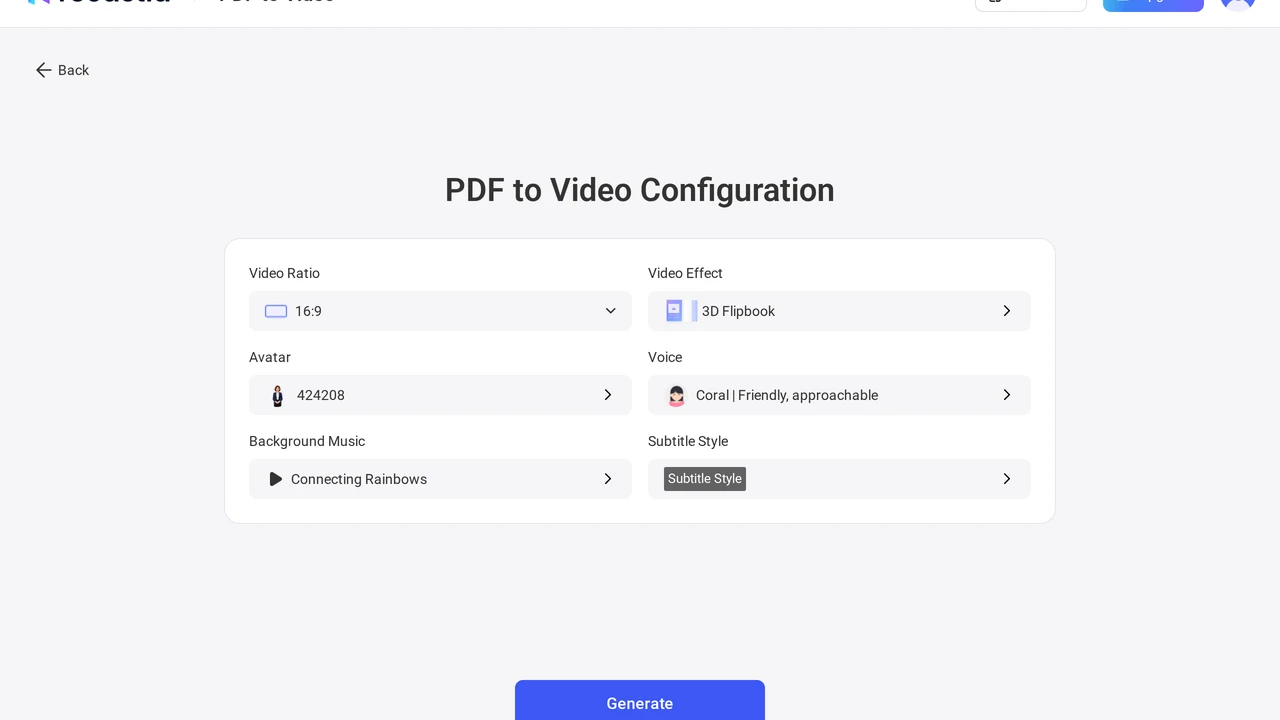
Alegeți raportul de afișare video și efectele vizuale. Pentru modurile narate, selectați o voce și, dacă doriți un prezentator pe ecran, un avatar. De asemenea, puteți seta muzică și subtitrări acolo unde modul le oferă. Verificați setările, apoi generați videoclipul.
- Revizuiți și distribuiți videoclipul
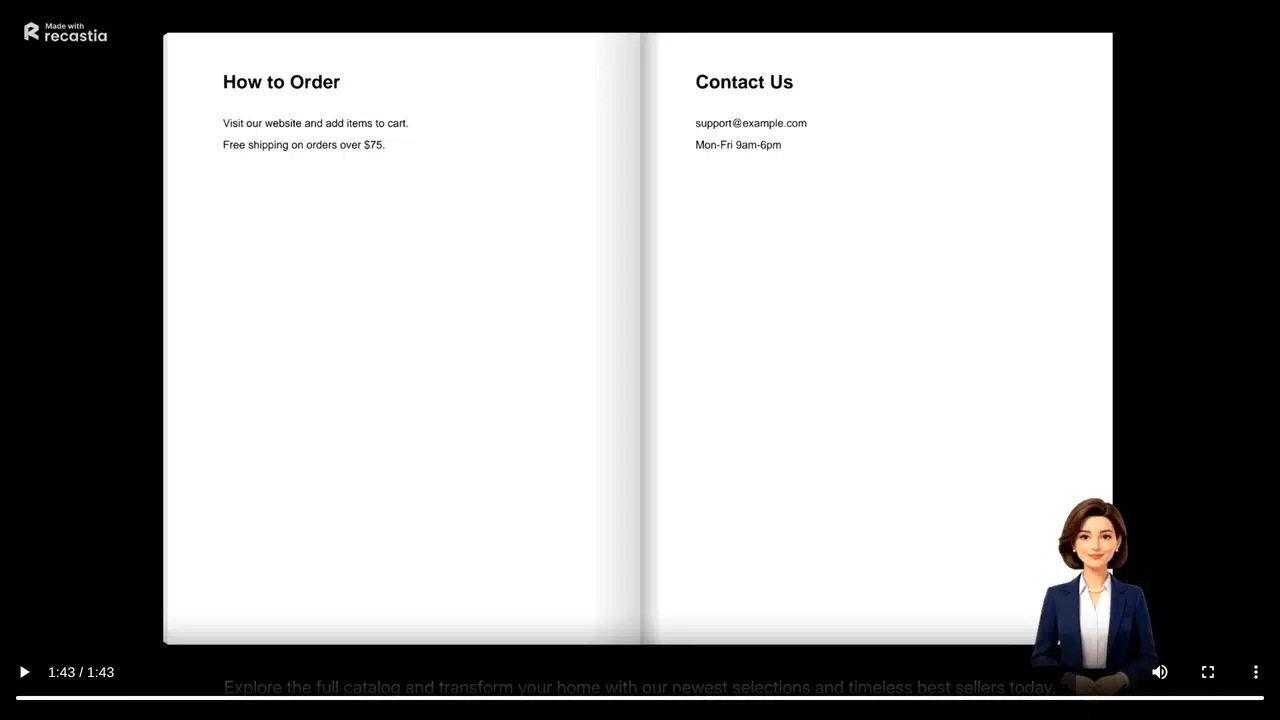
Redați rezultatul de la început până la sfârșit. Verificați dacă paginile selectate apar în ordinea dorită și dacă orice narațiune corespunde cu ceea ce este pe ecran. Apoi descărcați fișierul MP4 sau partajați linkul video găzduit. Un videoclip cu plan gratuit poate purta marca Recastia.
Ce mod ar trebui să alegeți?
Alegeți Minimal atunci când paginile PDF pot vorbi de la sine, cum ar fi un portofoliu vizual sau o scurtă prezentare de diapozitive. Aceasta menține fluxul de lucru simplu, deoarece nu există un scenariu de narare de pregătit. Vizualizatorii au nevoie în continuare de suficient timp pentru a citi fiecare pagină, așa că verificați ritmul înainte de partajare.
Alegeți Simplu atunci când o singură explicație rostită poate acoperi întregul document. De exemplu, puteți introduce o propunere și rezuma punctele sale principale fără a scrie un script pentru fiecare pagină separat. Alegeți Avansat atunci când explicația trebuie să urmeze pagini specifice, cum ar fi o lecție sau un set de instrucțiuni. În acest mod, păstrați narațiunea fiecărei pagini aproape de conținutul vizibil pe pagina respectivă.
Poți transforma un PDF într-un videoclip gratuit?
Da. Recastia oferă un abonament gratuit pentru crearea de videoclipuri în format PDF, iar rezultatul gratuit poate include branding-ul Recastia. Alocațiile abonamentului și controalele disponibile se pot modifica, așadar folosiți limitele afișate în contul dvs., în loc de o listă veche de cote exacte. Dacă comparați instrumente gratuite înainte de a începe, consultați... ghid gratuit pentru convertirea PDF-video.
Întrebări frecvente
Ecranul curent de încărcare afișează o dimensiune a fișierului sub 100 MB și mai puțin de 200 de pagini. Verificați limitele afișate în contul dvs. înainte de a încărca un document mare, deoarece acestea se pot schimba.
Simplificați pagina respectivă din PDF-ul sursă sau omiteți-o din videoclip și furnizați PDF-ul original alături de videoclip. Un spectator ar trebui să poată citi textul vizibil fără a face pauze repetate.
Folosește fișierul MP4 atunci când o platformă solicită un fișier video. Un link găzduit este util atunci când vrei să trimiți pe cineva direct la videoclipul finalizat. Deschide oricare dintre versiuni o dată înainte de a o distribui.
Editați scriptul sugerat înainte de generare. Comparați-l cu pagina PDF relevantă și restaurați orice dată, nume, număr sau instrucțiune de care au nevoie spectatorii.
Concluzie
Puteți transforma PDF în video în Recastia încărcând documentul, alegând un mod, selectând pagini și generând rezultatul. Folosiți Minimal pentru un videoclip cu o pagină silențioasă, Ușor pentru un scenariu narativ sau Avansat când fiecare pagină are nevoie de propria explicație.
Înainte de a distribui, redați videoclipul complet și verificați paginile și vocea. Dacă doriți să transformați PDF-ul în videoclip pentru o lecție, o propunere sau un document vizual, acea vizionare finală vă spune dacă ritmul și narațiunea funcționează în afara editorului.
Dă viață fișierului tău PDF cu Recastia
Creează, personalizează și distribuie conținutul tău într-un mod mai captivant.