
Para convertir un PDF en vídeo, sube tu documento a Recasta, elige un modo de generación y decide si las páginas necesitan una narración. El modo mínimo crea un vídeo de página sin sonido; los modos fácil y avanzado añaden narración con distintos niveles de control del guion.
Esta guía muestra cómo convertir un PDF en un video paso a paso, desde la selección de páginas hasta la revisión del archivo MP4. También explica qué cambios incluye el plan gratuito, para que puedas elegir el modo que prefieras antes de dedicar tiempo a escribir un guion.
Conclusiones clave
- El modo mínimo crea un vídeo sin sonido a partir de páginas PDF; elige el modo fácil o avanzado cuando las páginas necesiten una explicación hablada.
- El modo fácil utiliza un único guion para el vídeo. El modo avanzado permite escribir la narración página por página.
- Selecciona las páginas que necesitas y revisa el vídeo finalizado antes de descargar el archivo MP4 o compartir su enlace.
- El plan gratuito puede incluir la marca Recastia. Consulta los límites de uso de tu cuenta antes de planificar varios vídeos.
Qué preparar antes de empezar
Utilice un PDF cuyas páginas sean legibles en tamaño de vídeo. Un gráfico recargado o un pie de página diminuto dificultarán la lectura en un teléfono, incluso si el PDF original se ve bien en un ordenador. Decida qué páginas deben aparecer y qué información necesitan los espectadores. Si el documento contiene información personal o confidencial, elimínela antes de subirlo o compartirlo.
También necesitas un Recastia Cuenta. Puedes empezar con el plan gratuito; los límites actuales que se muestran en tu cuenta determinan cuántos vídeos puedes crear.
Cómo convertir un PDF en vídeo con Recastaia
Usar la herramienta Recastaia para convertir PDF en vídeo Para subir un PDF, elige un estilo de vídeo y genera un vídeo a partir de las páginas que selecciones.
- Sube tu PDF
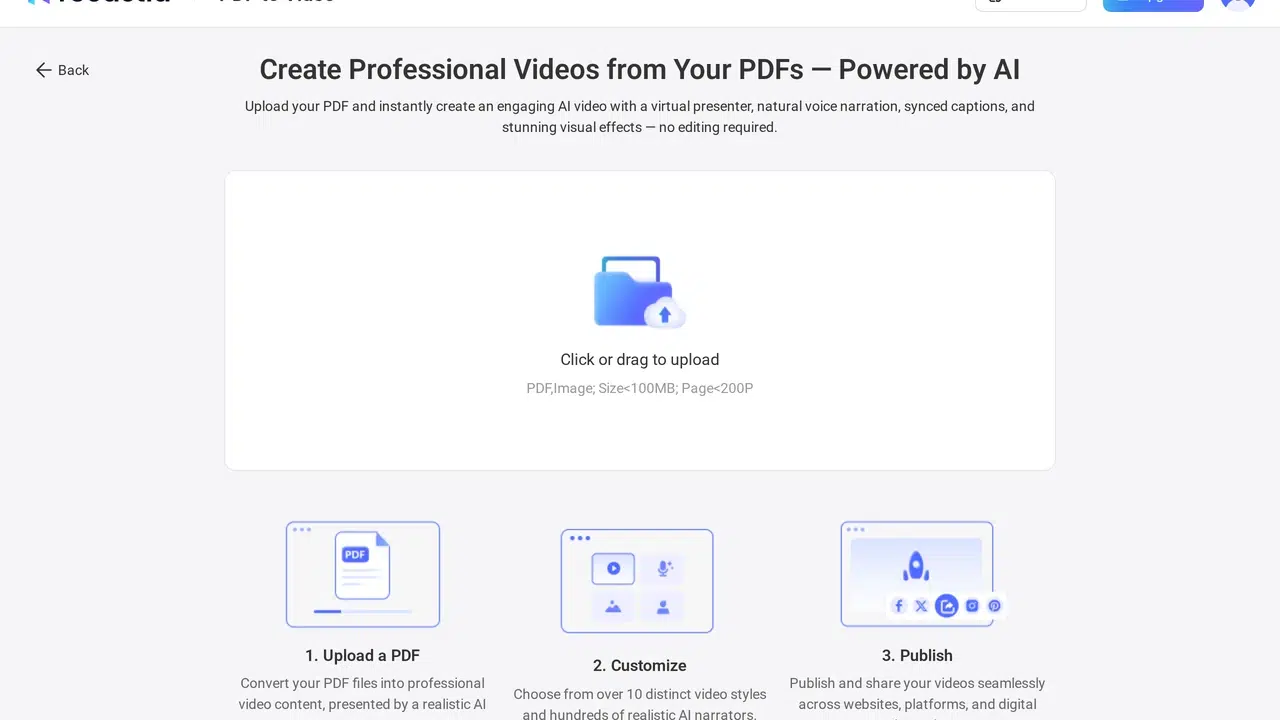
Inicia sesión, abre PDF a vídeo y sube tu archivo. Revisa la vista previa de la página antes de continuar, sobre todo si el PDF contiene páginas que no quieres que aparezcan en el vídeo.
- Seleccione un modo de generación
Elige la opción Mínimo para un vídeo sin sonido que muestre las páginas de tu PDF con transiciones y música. Elige Fácil para añadir un guion de narración al vídeo, o Avanzado para escribir una narración independiente para cada página. Selecciona el modo según la cantidad de información que necesite tu PDF.

- Seleccione las páginas y escriba la narración.
Selecciona las páginas que quieras incluir. En el modo fácil, escribe o edita un único guion para el vídeo. En el modo avanzado, escribe o edita la narración para cada página seleccionada. La función de redacción con IA puede sugerir texto, pero compáralo con el PDF antes de usarlo. El modo mínimo no requiere un guion de voz en off.
- Configura las opciones de vídeo y genera.
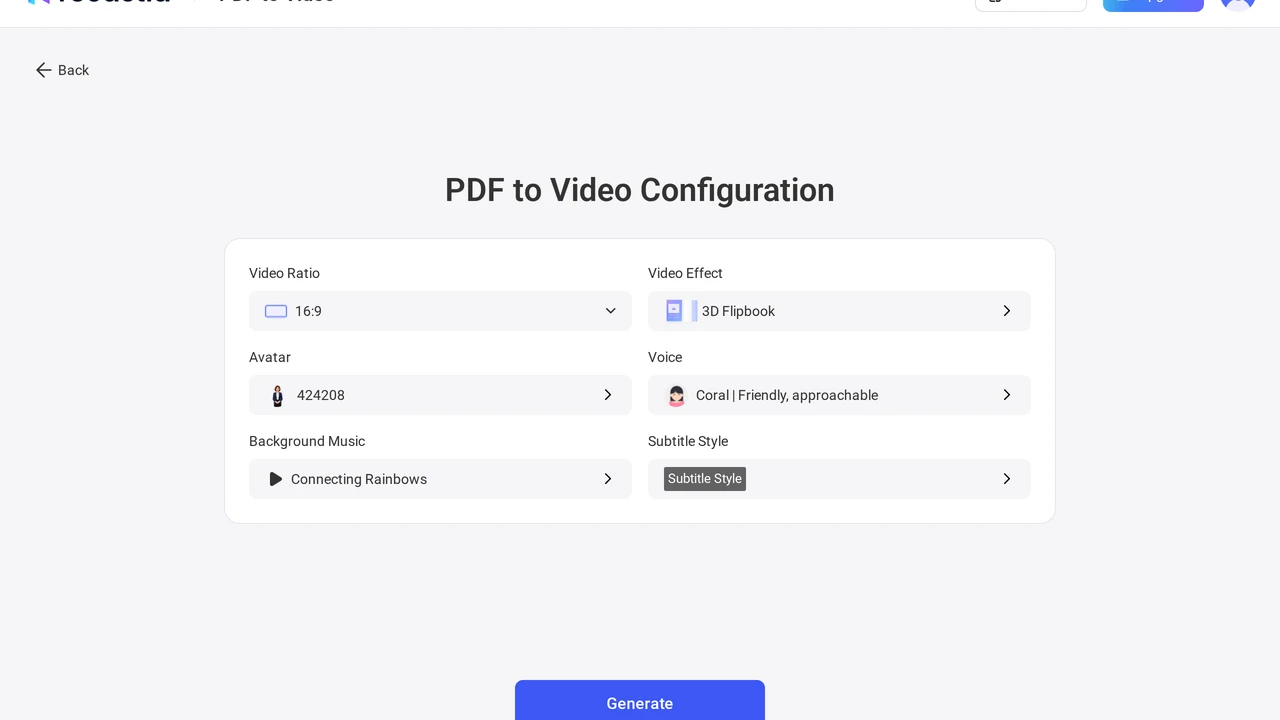
Elige la relación de aspecto y los efectos visuales. Para los modos narrados, selecciona una voz y, si quieres un presentador en pantalla, un avatar. También puedes añadir música y subtítulos si el modo lo permite. Revisa la configuración y genera el vídeo.
- Revisa y comparte el video.
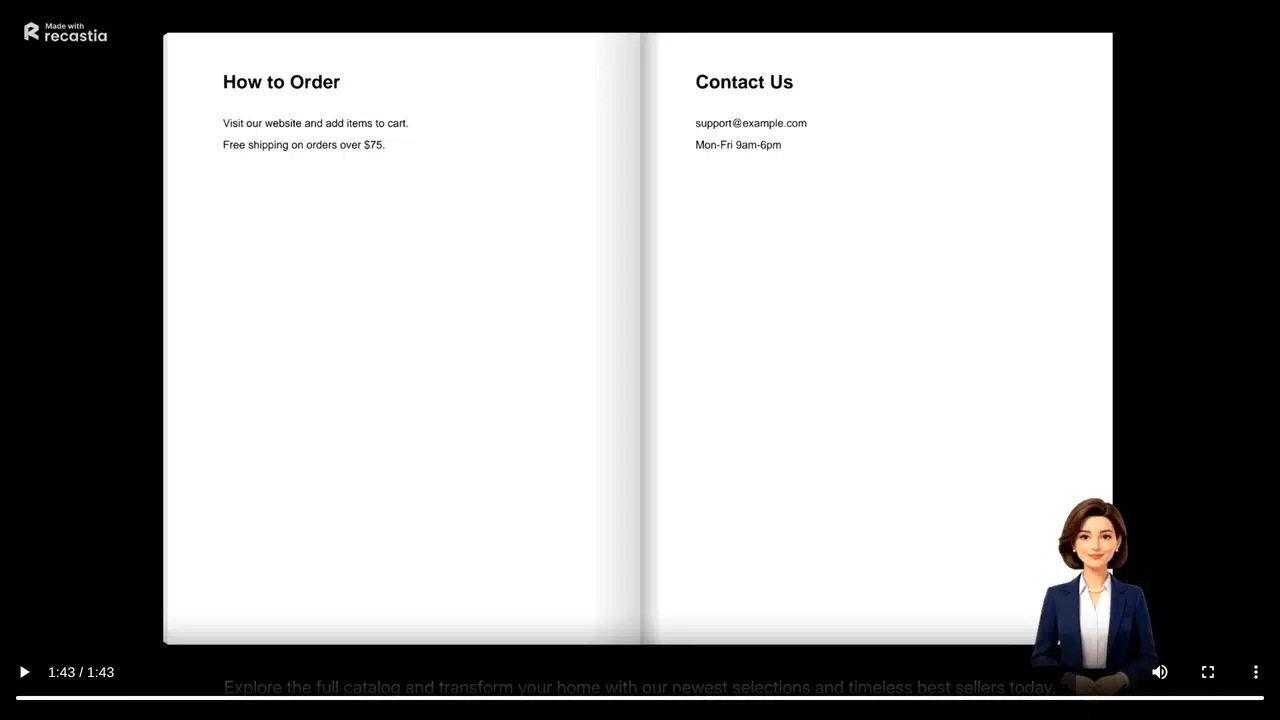
Reproduce el resultado de principio a fin. Comprueba que las páginas seleccionadas aparezcan en el orden correcto y que la narración coincida con lo que se muestra en pantalla. Luego, descarga el archivo MP4 o comparte el enlace del vídeo alojado. Los vídeos del plan gratuito pueden incluir la marca Recastia.
¿Qué modo debería elegir?
Elige la opción Minimalista cuando las páginas del PDF se expliquen por sí solas, como en un portafolio visual o una presentación breve. Simplifica el flujo de trabajo, ya que no es necesario preparar un guion narrativo. Aun así, los usuarios necesitan tiempo suficiente para leer cada página, así que revisa el ritmo antes de compartirlo.
Seleccione Fácil cuando una sola explicación oral sea suficiente para todo el documento. Por ejemplo, puede presentar una propuesta y resumir sus puntos principales sin necesidad de escribir un guion para cada página por separado. Seleccione Avanzado cuando la explicación deba acompañar páginas específicas, como una lección o un conjunto de instrucciones. En este modo, mantenga la narración de cada página cerca del contenido visible en ella.
¿Es posible convertir un PDF en un vídeo de forma gratuita?
Sí. Recastia ofrece un plan gratuito para crear vídeos en formato PDF, y la salida gratuita puede incluir la marca Recastia. Las limitaciones del plan y los controles disponibles pueden cambiar, así que utilice los límites que se muestran en su cuenta en lugar de una lista antigua de cuotas exactas. Si está comparando herramientas gratuitas antes de empezar, consulte nuestra Guía gratuita para convertir PDF a vídeo.
Preguntas frecuentes
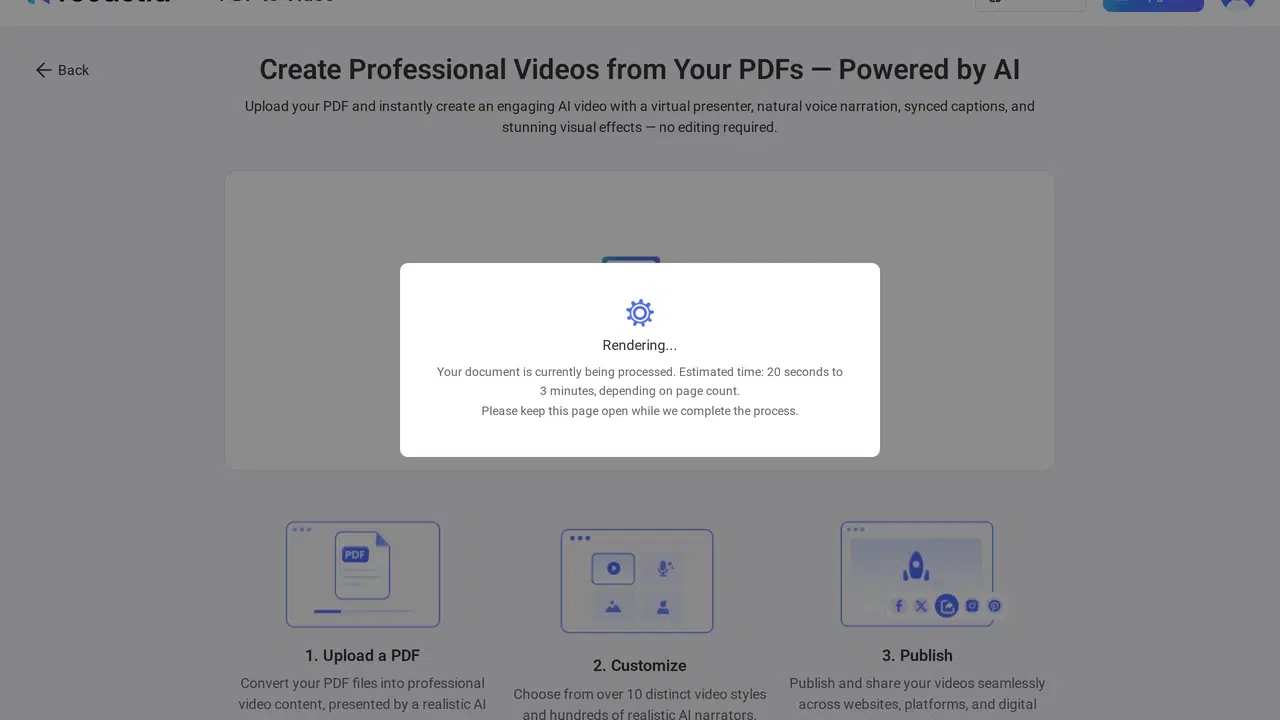
La pantalla de carga actual muestra un tamaño de archivo inferior a 100 MB y menos de 200 páginas. Consulta los límites que aparecen en tu cuenta antes de subir un documento grande, ya que pueden cambiar.
Simplifica esa página en el PDF original o elimínala del video y proporciona el PDF original junto con el video. El espectador debería poder leer el texto visible sin tener que pausar el video repetidamente.
Utiliza el formato MP4 cuando la plataforma solicite un archivo de vídeo. Un enlace alojado es práctico si quieres enviar a alguien directamente al vídeo finalizado. Abre cualquiera de las dos versiones una vez antes de distribuirla.
Edita el script sugerido antes de generarlo. Compáralo con la página PDF correspondiente y restaura cualquier fecha, nombre, número o instrucción que los usuarios necesiten.
Conclusión
En Recastaia, puedes convertir un PDF en vídeo subiendo el documento, eligiendo un modo, seleccionando las páginas y generando el resultado. Usa el modo Mínimo para un vídeo de una página sin sonido, el modo Fácil para un guion con narración o el modo Avanzado cuando cada página requiera su propia explicación.
Antes de compartirlo, reproduce el vídeo completo y revisa las páginas y la narración. Si quieres convertir un PDF en vídeo para una lección, propuesta o documento visual, esta última visualización te indicará si el ritmo y la narración funcionan correctamente fuera del editor.
Dale vida a tu PDF con Recastaia.
Crea, personaliza y comparte tu contenido de una forma más atractiva.