
Chcete-li převést PDF na video, nahrajte dokument do Recastie, vyberte režim generování a rozhodněte se, zda stránky potřebují namluvený komentář. Minimální režim vytváří tiché video s dabingem; jednoduchý a pokročilý režim přidávají narativní komentář s různou úrovní ovládání scénáře.
Tato příručka krok za krokem ukazuje, jak převést PDF do videa, od výběru stránek až po kontrolu MP4. Vysvětluje také, co se mění v bezplatném plánu, abyste si mohli vybrat režim, než se pustíte do psaní scénáře.
Klíčové poznatky
- Minimální režim vytváří z PDF stránek tiché video; pokud stránky vyžadují mluvené vysvětlení, zvolte Snadný nebo Pokročilý.
- Snadný režim používá pro video jeden scénář. Pokročilý režim umožňuje psát vyprávění stránku po stránce.
- Před stažením MP4 nebo sdílením odkazu vyberte potřebné stránky a zkontrolujte hotové video.
- Bezplatný tarif může zahrnovat branding Recastia. Před plánováním několika videí si zkontrolujte aktuální limity využití svého účtu.
Co si připravit před začátkem
Použijte PDF, jehož stránky jsou čitelné i ve velikosti videa. Přeplněný graf nebo malá patička bude na telefonu obtížné sledovat, i když původní PDF vypadá dobře na počítači. Rozhodněte se, které stránky se mají zobrazit a co se z nich čtenáři potřebují dozvědět. Pokud dokument obsahuje osobní nebo důvěrné informace, před nahráním nebo sdílením je odstraňte.
Také potřebujete Recastia účet. Můžete začít s bezplatným tarifem; aktuální limity zobrazené ve vašem účtu určují, kolik videí můžete vytvořit.
Jak převést PDF na video pomocí Recastie
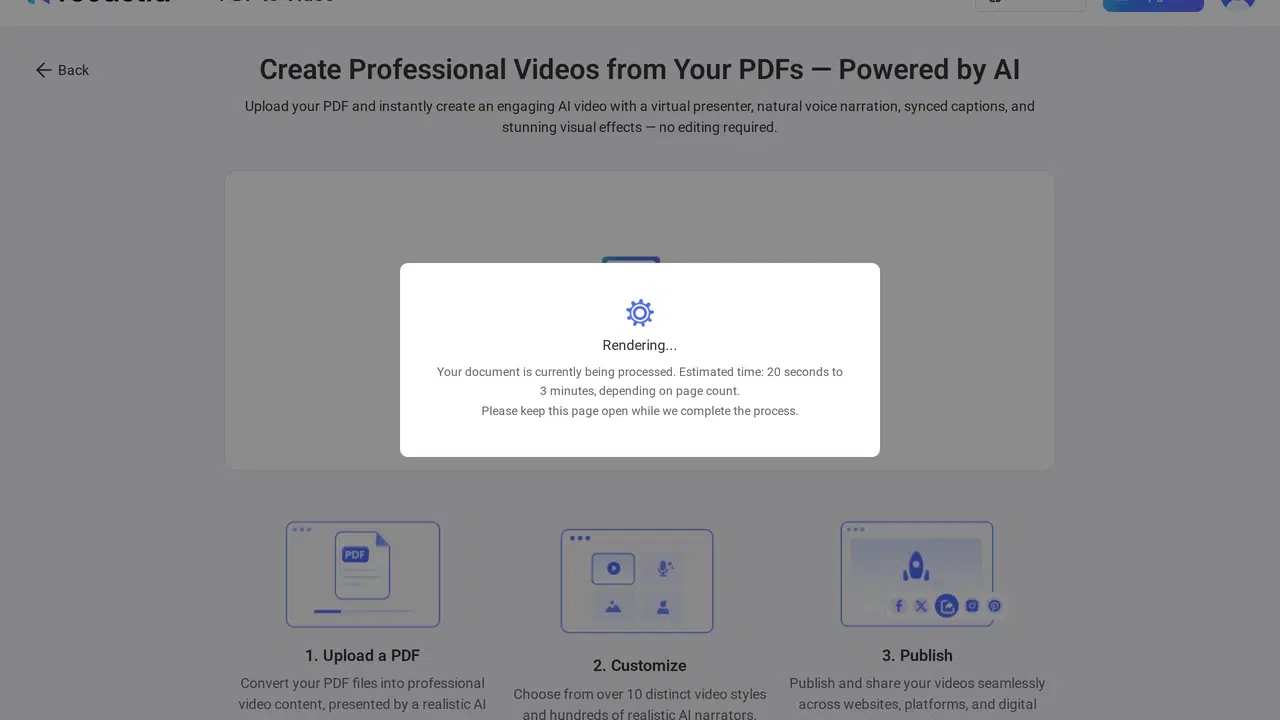
Použití nástroj Recastia pro převod PDF do videa nahrát PDF, vybrat styl videa a vygenerovat video z vybraných stránek.
- Nahrajte svůj PDF
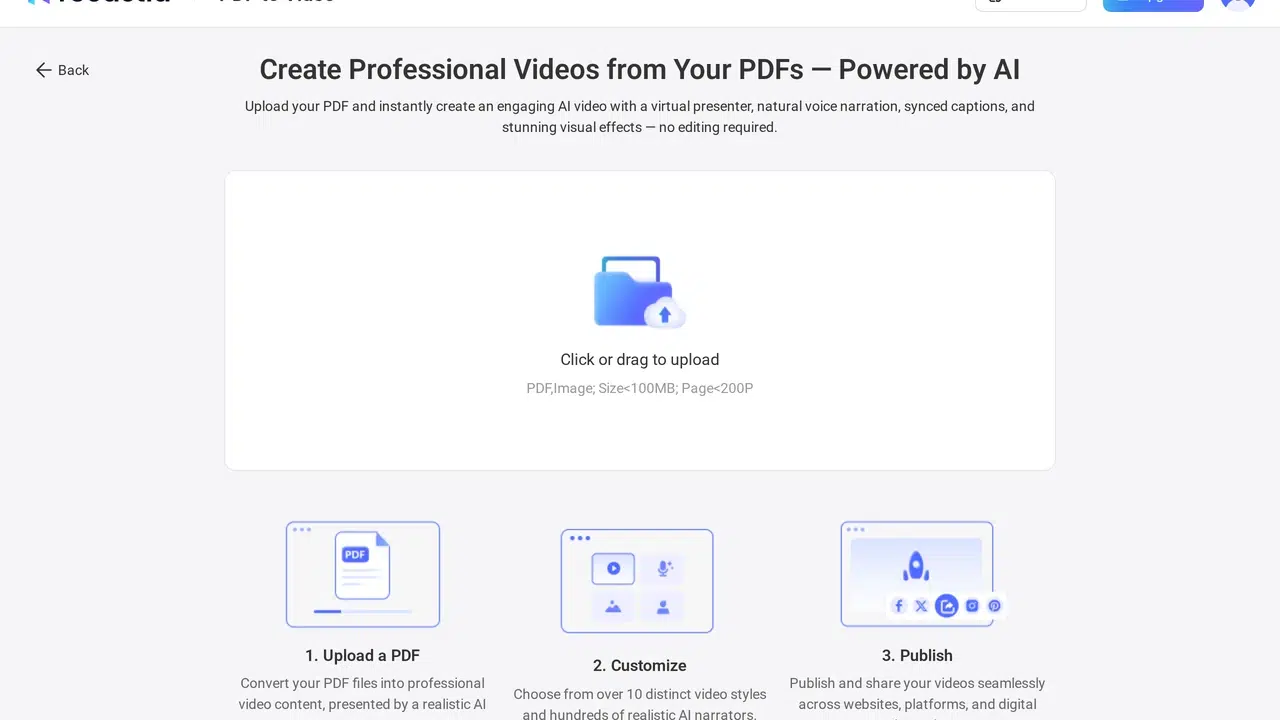
Přihlaste se, otevřete PDF to Video a nahrajte soubor. Před pokračováním zkontrolujte náhled stránky, zejména pokud PDF obsahuje stránky, které ve videu nechcete mít.
- Vyberte režim generování
Pro tiché video, které zobrazuje stránky PDF s přechody a hudbou, zvolte Minimální. Pro přidání jednoho scénáře komentáře k videu zvolte Snadný, pro napsání samostatného komentáře pro jednotlivé stránky zvolte Pokročilý. Režim vyberte podle množství vysvětlení, které PDF potřebuje.

- Vyberte stránky a napište vyprávění
Vyberte stránky, které chcete zahrnout. V jednoduchém režimu napište nebo upravte jeden scénář pro video. V pokročilém režimu napište nebo upravte vyprávění pro každou vybranou stránku. Copywriting s využitím umělé inteligence může navrhovat text, ale před použitím si ho přečtěte v PDF. Minimální režim nevyžaduje scénář pro hlasový komentář.
- Nastavení možností videa a generování
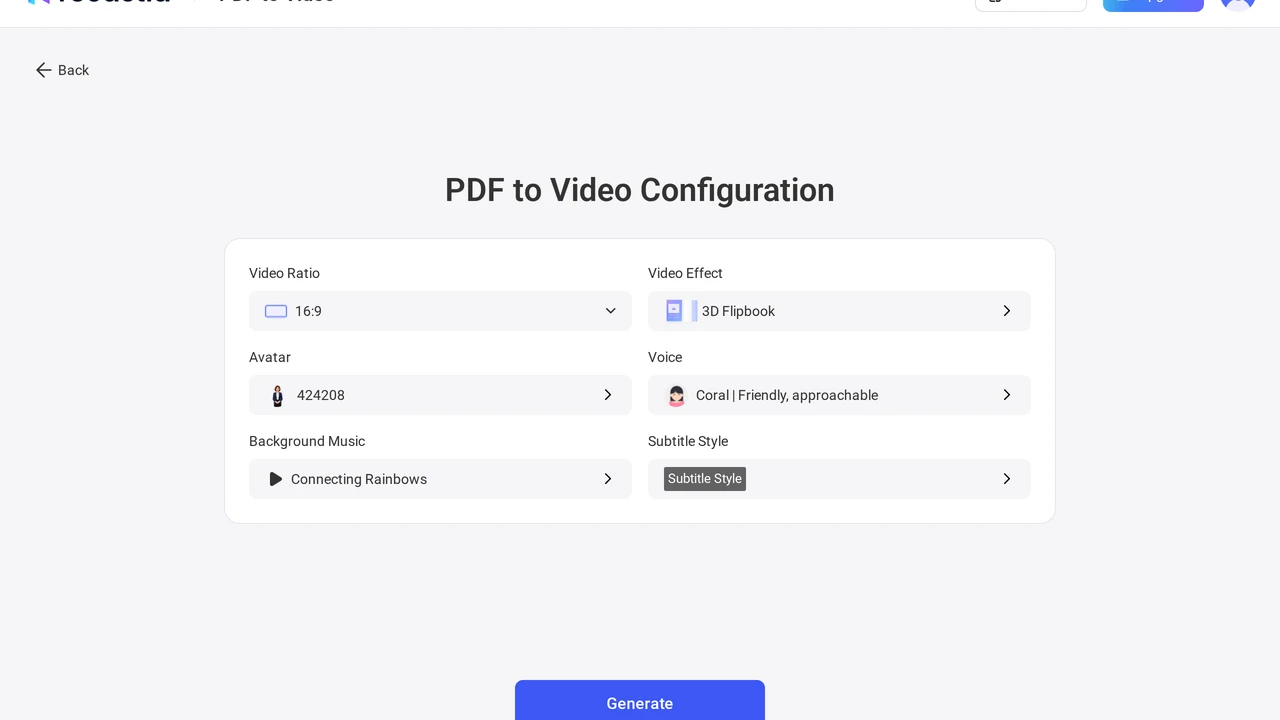
Vyberte poměr stran videa a vizuální efekty. Pro režimy s komentářem vyberte hlas a pokud chcete na obrazovce prezentujícího, vyberte avatara. Můžete také nastavit hudbu a titulky tam, kde je režim nabízí. Zkontrolujte nastavení a poté vygenerujte video.
- Zkontrolujte a sdílejte video
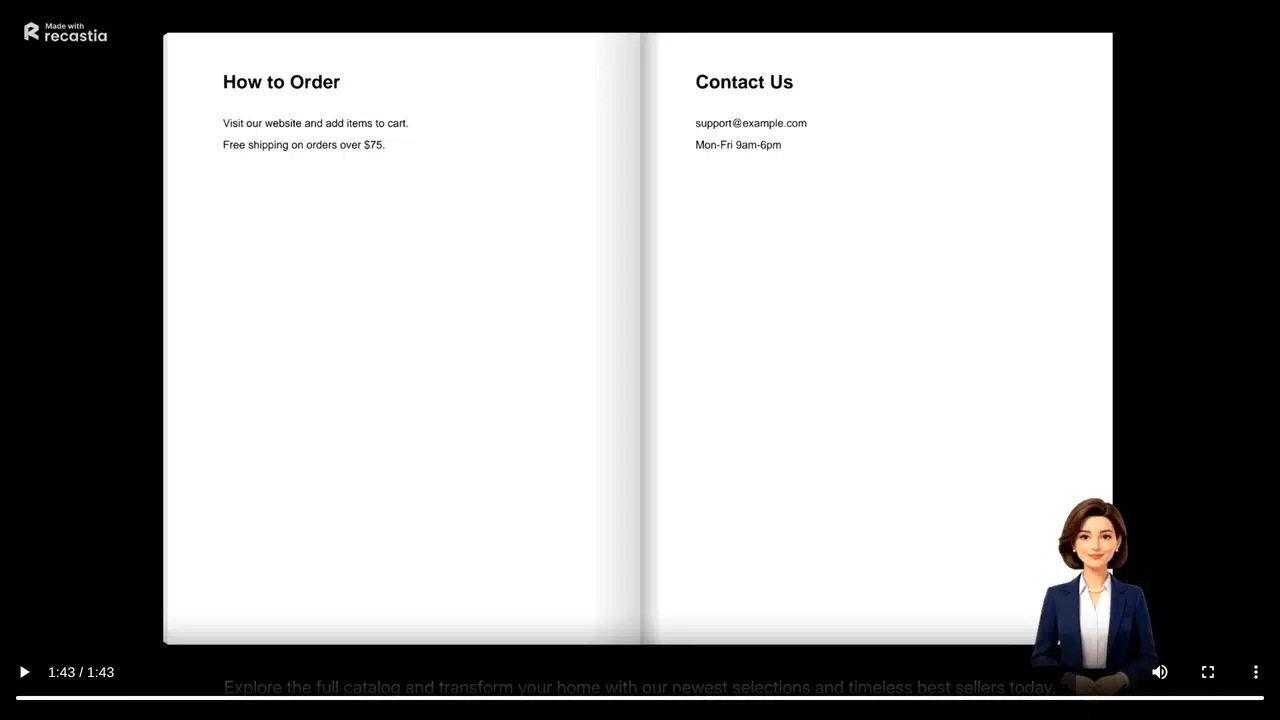
Přehrajte výsledek od začátku do konce. Zkontrolujte, zda se vybrané stránky zobrazují v požadovaném pořadí a zda se případný komentář shoduje s tím, co je na obrazovce. Poté si stáhněte MP4 nebo sdílejte odkaz na hostované video. Video s volným plánem může nést branding Recastia.
Který režim byste si měli zvolit?
Zvolte Minimální, pokud stránky PDF dokumentu mluví samy za sebe, například vizuální portfolio nebo krátký snímek. Zjednodušuje to pracovní postup, protože není třeba připravovat žádný scénář pro vyprávění. Čtenáři stále potřebují dostatek času na přečtení každé stránky, proto před sdílením zkontrolujte tempo.
Zvolte Snadný režim, pokud jeden mluvený výklad pokryje celý dokument. Můžete například představit návrh a shrnout jeho hlavní body, aniž byste museli psát každou stránku zvlášť. Zvolte Pokročilý režim, pokud se vysvětlení musí řídit konkrétními stránkami, například lekcí nebo sadou pokynů. V tomto režimu udržujte vyprávění každé stránky blízko obsahu viditelnému na dané stránce.
Můžete zdarma převést PDF na video?
Ano. Recastia nabízí bezplatný plán pro vytváření videí ve formátu PDF a bezplatný výstup může zahrnovat branding Recastia. Povolené limity plánu a dostupné ovládací prvky se mohou měnit, proto používejte limity zobrazené ve vašem účtu, nikoli starý seznam přesných kvót. Pokud porovnáváte bezplatné nástroje před zahájením, podívejte se na naše Průvodce bezplatným převodníkem PDF do videa.
Často kladené otázky
Aktuální obrazovka nahrávání zobrazuje velikost souboru menší než 100 MB a méně než 200 stránek. Před nahráním velkého dokumentu zkontrolujte limity zobrazené ve vašem účtu, protože se mohou změnit.
Zjednodušte danou stránku ve zdrojovém PDF souboru nebo ji z videa vynechte a originální PDF soubor poskytněte vedle videa. Divák by měl být schopen přečíst viditelný text bez opakovaného zastavování.
Použijte MP4, když platforma požaduje video soubor. Hostovaný odkaz je vhodný, když chcete někoho poslat přímo na hotové video. Před distribucí si obě verze jednou otevřete.
Před generováním upravte navrhovaný skript. Porovnejte jej s příslušnou stránkou PDF a obnovte jakékoli datum, jméno, číslo nebo instrukci, které čtenáři potřebují.
Závěr
V Recastii můžete převést PDF na video nahráním dokumentu, výběrem režimu, výběrem stránek a vygenerováním výsledku. Použijte Minimální pro video s tichou stránkou, Snadný pro jeden komentářový scénář nebo Pokročilý, pokud každá stránka vyžaduje vlastní vysvětlení.
Než video sdílíte, přehrajte si ho celé a zkontrolujte stránky a hlasový komentář. Pokud chcete PDF soubor převést na video pro lekci, návrh nebo vizuální dokument, závěrečné zhlédnutí vám ukáže, zda tempo a vyprávění fungují i mimo editor.
Vdechněte svému PDF život s Recastií
Vytvářejte, upravujte a sdílejte svůj obsah poutavějším způsobem.