
Para transformar um PDF em vídeo, carregue o documento no Recastia, escolha um modo de geração e decida se as páginas precisam de narração. O Modo Mínimo cria um vídeo sem áudio; os Modos Fácil e Avançado adicionam narração com diferentes níveis de controle do roteiro.
Este guia mostra passo a passo como converter um PDF em vídeo, desde a seleção das páginas até a revisão do arquivo MP4. Ele também explica as diferenças entre o plano gratuito e o vídeo, para que você possa escolher uma opção antes de investir tempo em um roteiro.
Principais conclusões
- O Modo Mínimo cria um vídeo silencioso a partir de páginas de PDF; escolha Fácil ou Avançado quando as páginas precisarem de explicação falada.
- O Modo Fácil utiliza um único roteiro para o vídeo. O Modo Avançado permite que você escreva a narração página por página.
- Selecione as páginas que precisa e reveja o vídeo finalizado antes de baixar o arquivo MP4 ou compartilhar o link.
- O plano gratuito pode incluir a personalização com a marca Recastia. Verifique os limites de uso da sua conta antes de planejar a produção de vários vídeos.
O que preparar antes de começar
Use um PDF cujas páginas sejam legíveis em tamanho de vídeo. Um gráfico muito denso ou um rodapé muito pequeno serão difíceis de acompanhar em um celular, mesmo que o PDF original pareça bom em um computador. Decida quais páginas devem aparecer e o que os espectadores precisam aprender com elas. Se o documento contiver informações pessoais ou confidenciais, remova-as antes de fazer o upload ou compartilhar.
Você também precisa de um Recastia conta. Você pode começar no plano gratuito; os limites atuais exibidos em sua conta determinam quantos vídeos você pode criar.
Como transformar um PDF em vídeo com o Recastia
Usar a ferramenta Recastia PDF para Vídeo Para carregar um PDF, escolha um estilo de vídeo e gere um vídeo a partir das páginas selecionadas.
- Faça o upload do seu PDF
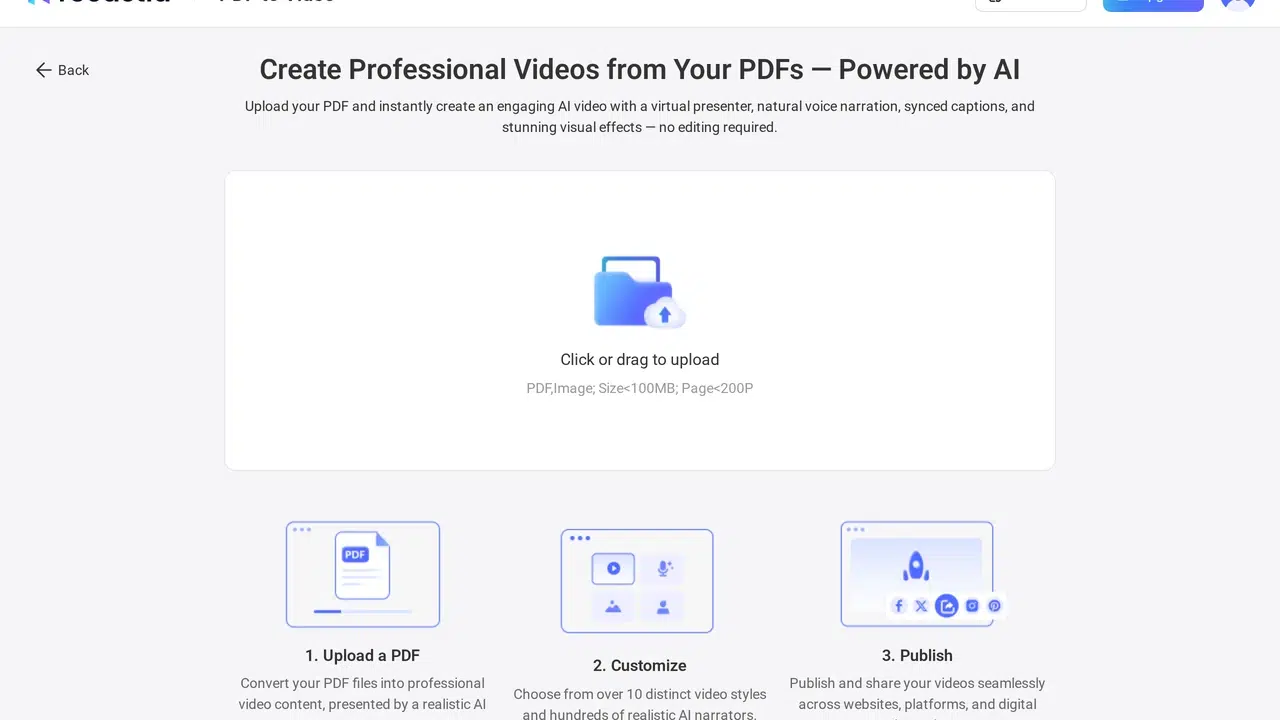
Faça login, abra o arquivo PDF to Video e carregue-o. Verifique a pré-visualização da página antes de continuar, principalmente se o PDF contiver páginas que você não deseja incluir no vídeo.
- Escolha um Modo de Geração
Escolha a opção Mínima para um vídeo silencioso que exibe as páginas do seu PDF com transições e música. Escolha a opção Fácil para adicionar um roteiro de narração ao vídeo ou a opção Avançado para escrever narrações separadas para cada página. Selecione o modo de acordo com a quantidade de explicações necessárias para o seu PDF.

- Selecione as páginas e escreva a narração.
Selecione as páginas que deseja incluir. No Modo Fácil, escreva ou edite um único roteiro para o vídeo. No Modo Avançado, escreva ou edite a narração para cada página selecionada. O recurso de Redação por IA pode sugerir textos, mas leia-os em conjunto com o PDF antes de usá-los. O Modo Mínimo não requer um roteiro de narração.
- Defina as opções de vídeo e gere.
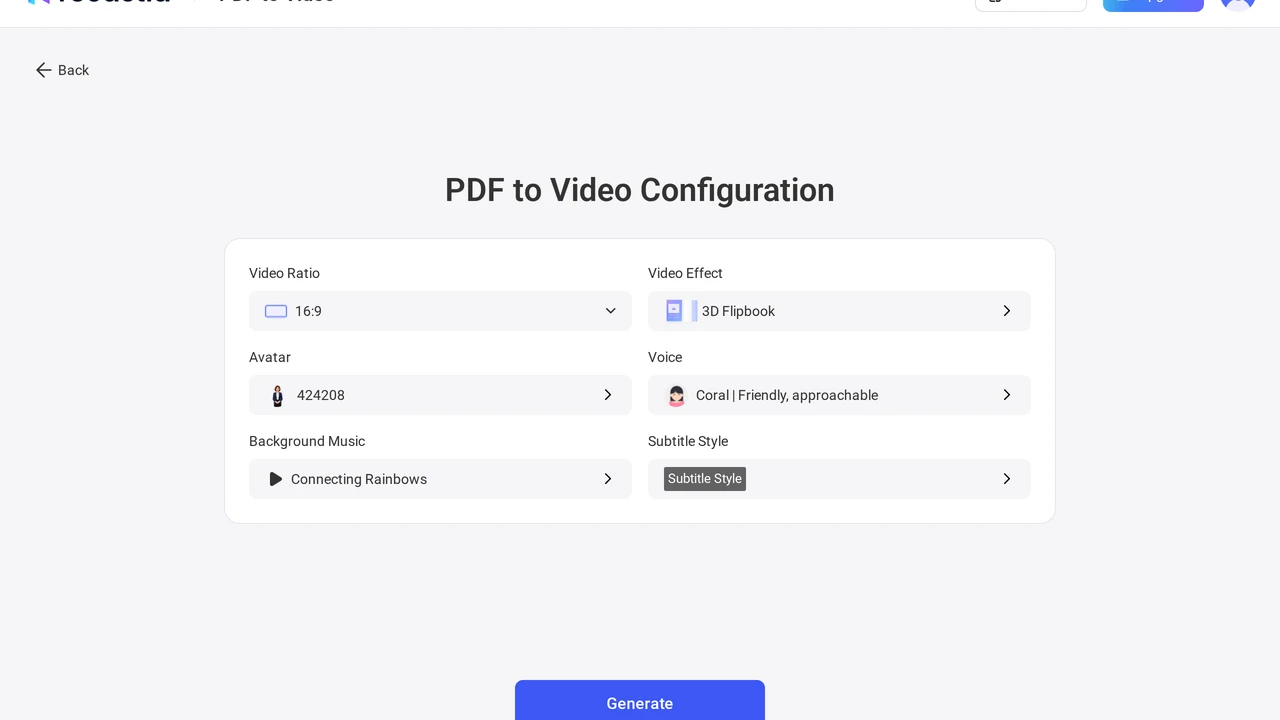
Escolha a proporção do vídeo e os efeitos visuais. Para os modos narrados, selecione uma voz e, se desejar um apresentador na tela, um avatar. Você também pode adicionar música e legendas, quando o modo permitir. Revise suas configurações e, em seguida, gere o vídeo.
- Reveja e compartilhe o vídeo
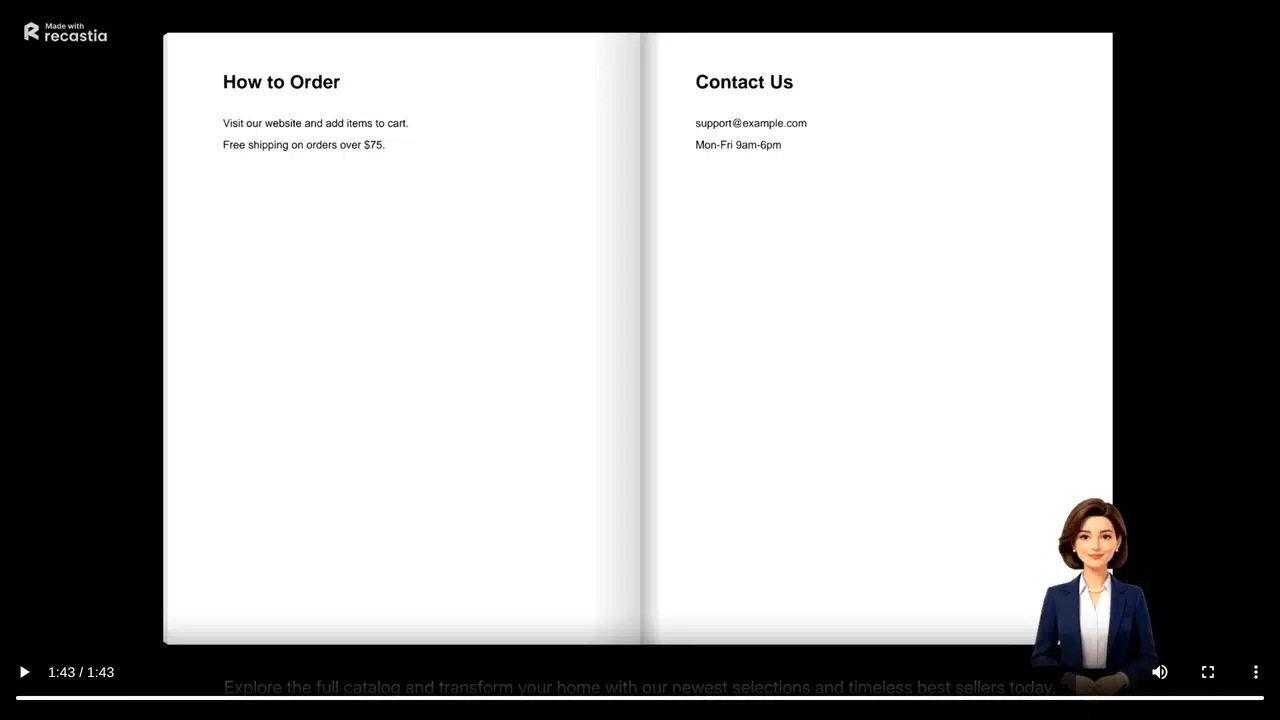
Reproduza o vídeo do início ao fim. Verifique se as páginas selecionadas aparecem na ordem correta e se a narração corresponde ao que é exibido na tela. Em seguida, baixe o arquivo MP4 ou compartilhe o link do vídeo hospedado. Vídeos do plano gratuito podem conter a marca d'água da Recastia.
Qual modo você deve escolher?
Escolha o formato Minimalista quando as páginas do PDF falarem por si mesmas, como em um portfólio visual ou uma apresentação de slides curta. Isso simplifica o fluxo de trabalho, pois não há necessidade de preparar um roteiro de narração. Os visualizadores ainda precisam de tempo suficiente para ler cada página, portanto, verifique o ritmo antes de compartilhar.
Escolha Fácil quando uma única explicação falada puder abranger todo o documento. Por exemplo, você pode apresentar uma proposta e resumir seus pontos principais sem precisar escrever um roteiro para cada página separadamente. Escolha Avançado quando a explicação precisar seguir páginas específicas, como uma lição ou um conjunto de instruções. Nesse modo, mantenha a narração de cada página próxima ao conteúdo visível nela.
É possível transformar um PDF em vídeo gratuitamente?
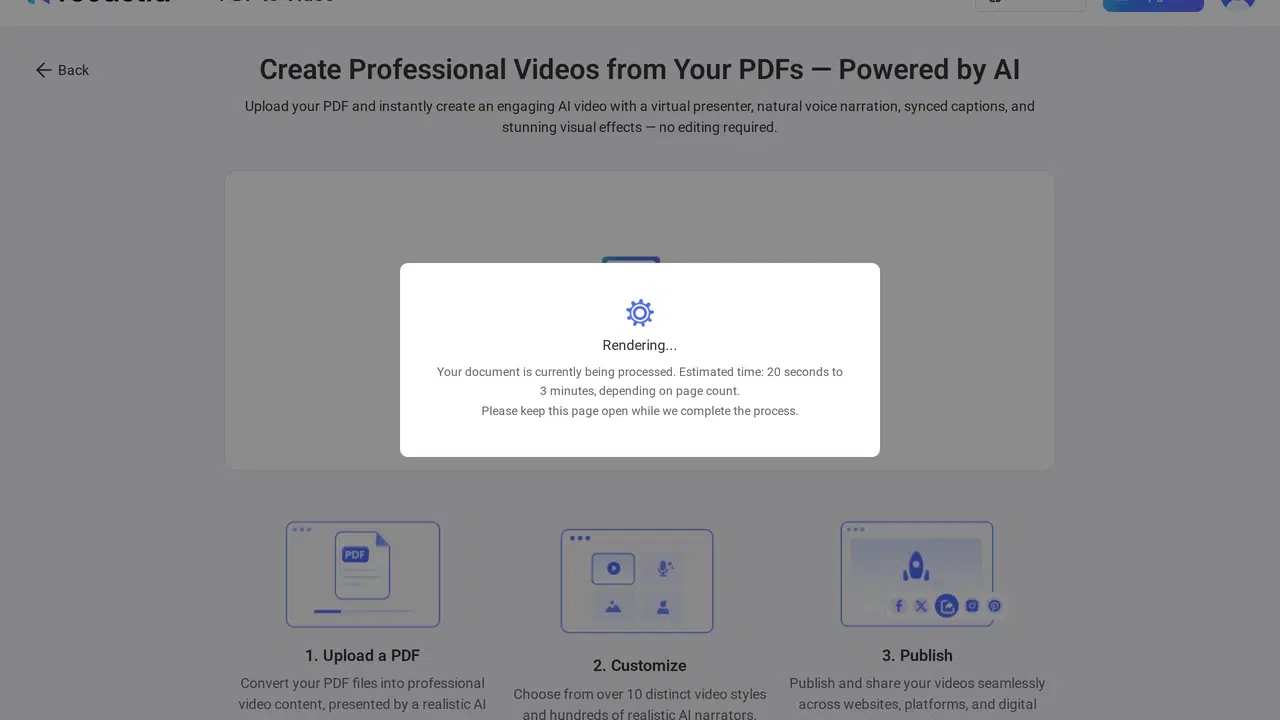
Sim. A Recastia oferece um plano gratuito para a criação de vídeos em PDF, e a saída gratuita pode incluir a marca d'água da Recastia. Os limites e controles disponíveis no plano podem mudar, portanto, use os limites exibidos em sua conta em vez de uma lista antiga de cotas exatas. Se você estiver comparando ferramentas gratuitas antes de começar, consulte nosso guia. guia gratuito para conversão de PDF em vídeo.
Perguntas frequentes
A tela de upload atual mostra um tamanho de arquivo inferior a 100 MB e menos de 200 páginas. Verifique os limites exibidos em sua conta antes de enviar um documento grande, pois eles podem mudar.
Simplifique essa página no PDF original ou omita-a do vídeo e forneça o PDF original junto com o vídeo. O espectador deve conseguir ler o texto visível sem precisar pausar repetidamente.
Use o formato MP4 quando a plataforma solicitar um arquivo de vídeo. Um link hospedado é conveniente quando você deseja enviar alguém diretamente para o vídeo finalizado. Abra qualquer uma das versões uma vez antes de distribuí-la.
Edite o script sugerido antes de gerar o arquivo. Compare-o com a página PDF correspondente e restaure qualquer data, nome, número ou instrução que os visualizadores precisem.
Conclusão
Você pode transformar um PDF em vídeo no Recastia carregando o documento, escolhendo um modo, selecionando as páginas e gerando o resultado. Use o modo Mínimo para um vídeo com uma página silenciosa, o modo Fácil para um roteiro de narração ou o modo Avançado quando cada página precisar de sua própria explicação.
Antes de compartilhar, reproduza o vídeo completo e verifique as páginas e a narração. Se você deseja transformar um PDF em vídeo para uma aula, proposta ou documento visual, essa visualização final lhe dirá se o ritmo e a narração funcionam bem fora do editor.
Dê vida aos seus PDFs com Recastia.
Crie, personalize e compartilhe seu conteúdo de uma forma mais envolvente.