
無料のAI PDF動画変換ツールを使えば、ページに音声解説を追加したり、アバターを使ったプレゼンテーションを作成したり、ドキュメントを短い解説動画に変換したりできます。最適なツールは、元のレイアウトをどの程度残す必要があるか、そして生成前にどのような編集を行いたいかによって異なります。.
このガイドでは、無料のAI PDF動画変換ツール5つを、ドキュメントのワークフロー、編集オプション、無料利用条件に基づいて比較します。アカウント登録なしで始められるものもあれば、動画作成に制限があるものもあります。無料利用には、無制限のダウンロードやウォーターマークの削除が含まれるとは限りません。.
5つの無料AI PDF動画変換ツールを比較する
まず出力形式を選択してください。ページベースの動画では、チャート、図表、または承認済みのレイアウトが表示されたまま、ナレーションで説明が行われます。シーンベースの動画では、ドキュメントを圧縮したり、順序を変更したりする自由度が高くなります。.
| 道具 | 主な編集方法 | 無料アクセス | 重要な輸出条件 |
| レカスティア | ナレーションとプレゼンテーション設定を編集可能なPDFページ | サインアップせずにドキュメントワークフローを開始する | ゲストダウンロードにはアカウントが必要です。アカウントの権限を確認してください。 |
| NoteGPT | 音声、テーマ、再生時間設定を備えたPDFから解説動画へのワークフロー | アカウント不要で入場無料 | 選択した透かしとダウンロードオプションを確認してください |
| PDFToVideo.ai | 音声、テーマ、速度設定を備えた、PDF解説動画に特化した設定 | 登録不要の無料変換を宣伝しています | 出力ワークフローで透かしとエクスポート条件を確認する必要があります |
| AIスタジオ | 編集可能なシーン、スクリプト、アバター、音声 | 最大3本の動画(各動画は最大1分) | 無料プランでは720pの映像が表示されます。ブランドロゴが表示される場合があります。 |
| X-Pilot | 自然言語による修正が可能な編集可能なアウトラインとシーン | 1つの無料ビデオ世代 | 透かしなしのHD画質は有料プランの特典です |
無料プランの条件は変更される場合があります。ここに記載されている数値は、プロバイダーが現在公開しているプランに基づいています。短期トライアルと継続的な無料利用枠は別物です。プランに明記されていない限り、利用枠が自動的に更新されるとは限りませんのでご注意ください。.
1. レカスティア
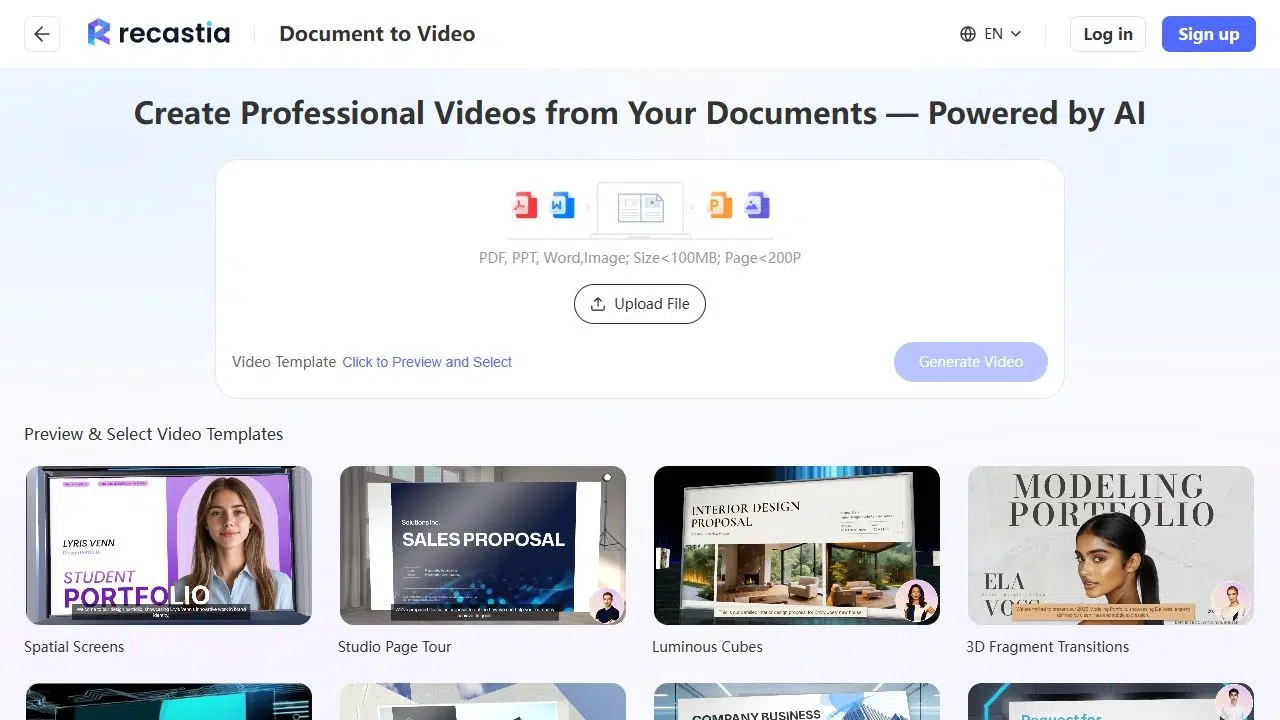
Recastiaは、ページタイミング、AIナレーション、字幕、オプションのアバター機能などを備えた、ドキュメントページを動画に変換するツールです。PDFファイルに既に表示したい図表、製品写真、ページデザインなどが含まれている場合に便利です。.
その PDFをビデオに変換 このツールには3つのアプローチがあります。ミニマルモードでは、ナレーションなしでページシーケンスが自動的に作成されます。イージーモードでは、ページ同期機能を備えた全体的なスクリプトが使用されます。アドバンストモードでは、選択した各ページに独自のナレーションが割り当てられるため、図の説明と概要ページの説明を異なる方法で行うことができます。.
主な機能
- AIコピーライティングは、レンダリング前に修正可能なナレーションを生成します。手動でのスクリプト入力も可能です。.
- 詳細モードでは、説明全体を1つのテキストボックスに表示するのではなく、スクリプトをページごとに分割します。.
- 音声、動画比率、テンプレート、字幕、アバターの設定によって、プレゼンテーションの印象が決まります。ドキュメント中心の動画を作成したい場合は、「アバターなし」を選択することもできます。.
製品概要書では、1ページ目で製品を紹介し、2ページ目で仕様を説明し、最後のページで次のステップを説明します。ページごとの説明文を使用すれば、PDF自体にテキストを追加することなく、説明文を挿入できます。.
長所
- 文書ページと音声による説明を関連付けて表示します。.
- 時間指定のページ順表示とナレーション付き表示のどちらかを選択できます。.
- 動画レンダリングを実行する前に、AIによる文章表現を修正できます。.
短所
- ナレーションを編集しても、PDFページ内に印刷されている文字は書き換えられません。.
- ダウンロードするにはアカウントが必要です。たとえゲストとしてプロジェクトを開始した場合でも同様です。.
- 横方向ページスライドには、少なくとも3ページを選択する必要があります。.
最適な用途
- 既存のページがビデオの一部として残る必要があるパンフレット、レポート、プレゼンテーションのPDFファイル。.
- 各ページに表示される内容を管理する必要があるクリエイター向け。.
ドキュメントのワークフロー全体については、ガイドを参照してください。 文書をビデオに変換する.
2. NoteGPT
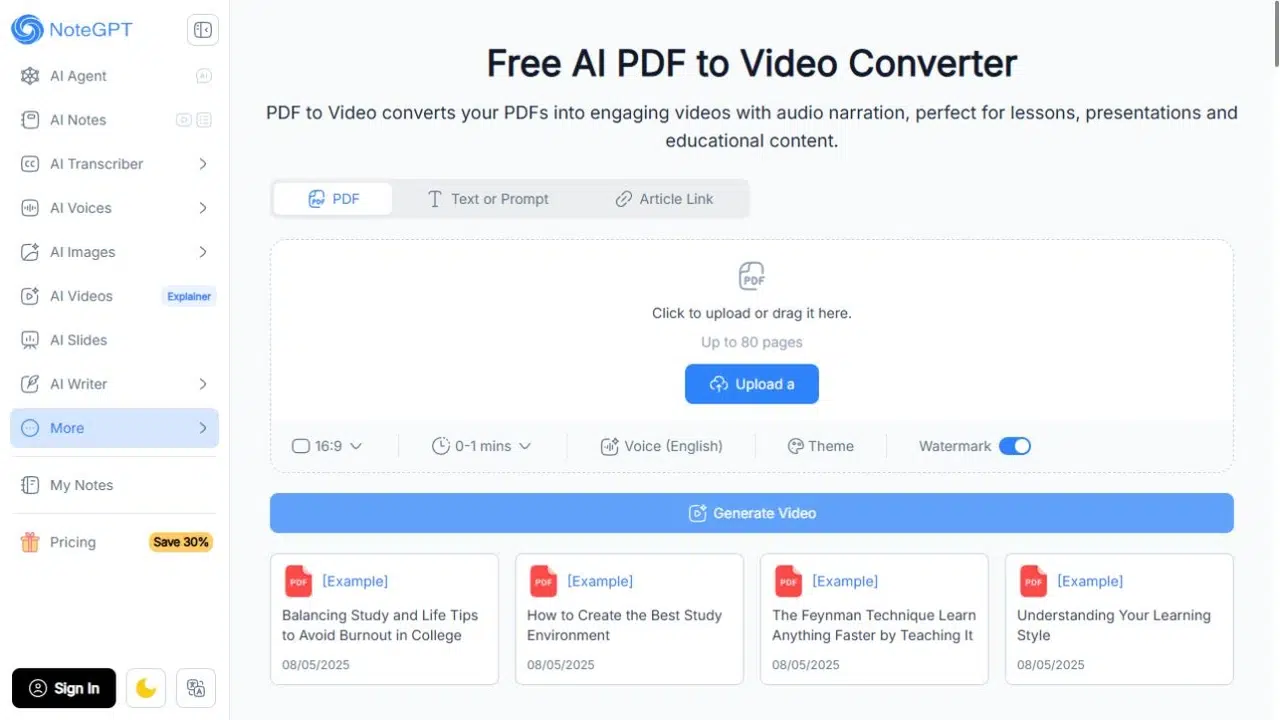
NoteGPTは、PDFファイルをナレーション付きの解説動画に変換します。ファイルをアップロードし、音声や再生時間などの設定を選択してください。アップロードエリアでは、最大80ページまでのPDFファイルを受け付けています。.
主な機能
- PDFファイルを直接アップロードできます。テキストと記事リンクのオプションは別々に利用可能です。.
- 生成前に、音声、テーマ、アスペクト比、再生時間、透かしなどの設定を制御できます。.
- ナレーションと映像合成に進む前に、脚本のレビューを行う段階です。.
長所
- スライドデザインプロジェクトを事前に作成する必要なく、直接PDFを作成するための出発点を提供します。.
- 主要なビデオ設定項目を1つのコンパクトな設定エリアにまとめます。.
短所
- アップロード制限と動画の長さは別々です。承認されたPDFファイルには、選択した長さでカバーできる量を超える内容が含まれている場合があります。.
- 透かし設定は可能ですが、無料登録では透かしなしの出力が保証されるわけではありません。.
最適な用途
- ナレーション付きの概要が必要な学習資料や読書ノート。.
- 詳細なシーンエディタよりもコンパクトな設定を好むユーザー。.
3. PDFToVideo.ai
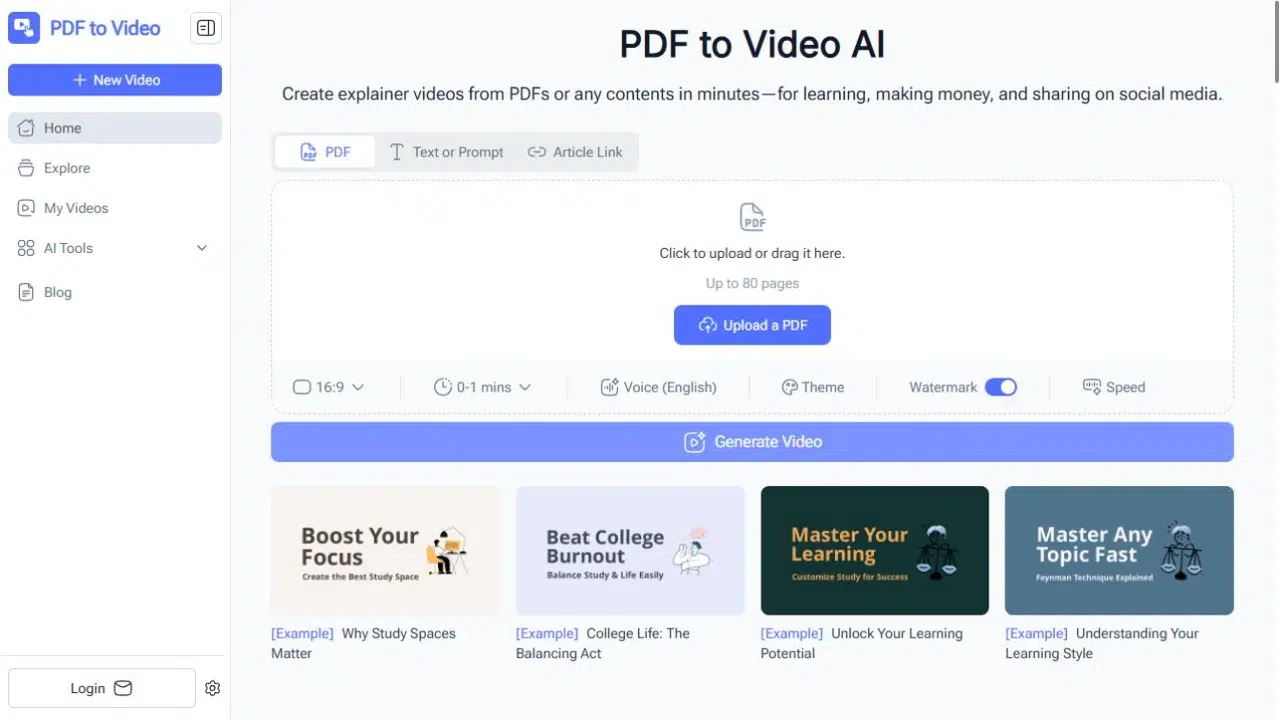
PDFToVideo.aiはPDF解説動画に特化しています。アップロードフォームでは、再生時間、音声、テーマ、透かし、再生速度などの設定をすべて一箇所で行えます。.
このサイトは登録不要で無料変換を謳っていますが、定期的なエクスポートの制限については明記していません。定期的な制作に利用する前に、ダウンロード条件とウォーターマークに関する条件を必ず確認してください。.
主な機能
- アップロードエリアに表示されている80ページ制限付きで、PDFファイルを直接アップロードできます。.
- 説明文の音声と表示に関する音声およびテーマの選択。.
- 再生時間と速度の設定に加え、透かしの表示を制御する機能も備えています。.
長所
- PDFから動画への変換作業を、より大規模なデザイン作業やアバター作業スペースから分離します。.
- 生成前に、音声、テーマ、再生時間を設定できます。.
短所
- 透かし規制だけでは、削除が無料かどうかは判断できない。.
- 無料プランでは、定期的にエクスポートできる動画の数は明記されていません。.
最適な用途
- 簡単なアップロードフォームから始めたい場合、時折PDFの説明資料が必要になることがあります。.
- ユーザーは、より大規模なビデオスイートを検討する前に、音声と再生時間の選択肢を比較検討します。.
4. AIスタジオ
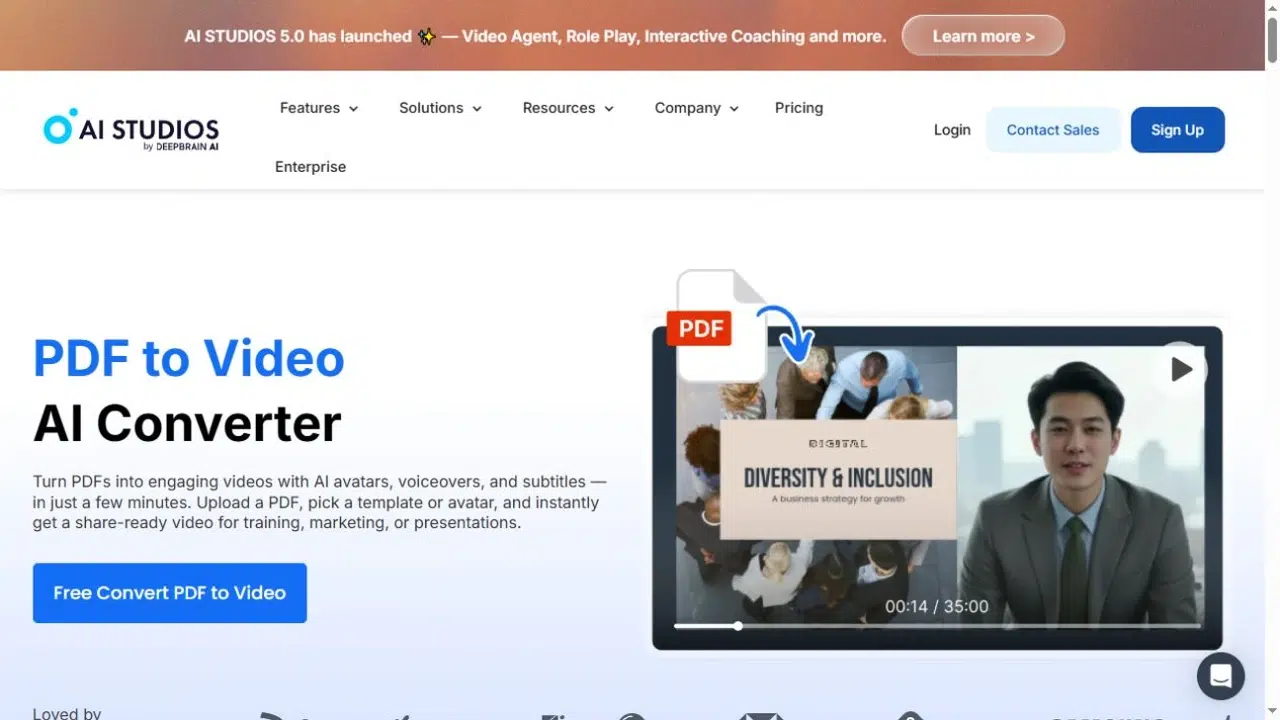
AI Studiosを使えば、PDFを編集可能なビデオシーンとして再構成できます。スクリプト、レイアウト、AI音声、プレゼンターの選択肢も用意されています。ページをシーンや章に分割し、並べ替えたり、結合したり、非表示にしたりすることも可能です。.
レポートの要約では、結論を最初に置き、それを裏付ける図表を1つ添え、付録は省略するのが良いでしょう。シーンの順序を変更すれば、PDFをページごとに追うことなく、こうした変更を行うことができます。.
主な機能
- シーン構成と編集可能なテキストを備えたPDFインポート機能。.
- ナレーションには、AIによる音声、アップロードされた音声、または録音された音声を使用できます。.
- アバター主導のシーン、またはプレゼンターなしの音声とスライドによるプレゼンテーション。.
長所
- シーンの順番や最終解説に含める内容を制御できます。.
- 動画編集ワークフロー内で、さまざまなナレーション方法をサポートします。.
短所
- の 無料プラン 最大3つの動画(各動画は最大1分)をリスト表示し、720pでエクスポートできます。.
- 無料配信にはブランド表示が含まれる場合があります。公開されている3本の動画配信枠には、更新スケジュールは明記されていません。.
最適な用途
- シーンの順序、スクリプト、プレゼンターのレイアウトに変更が必要な、PDF形式の短い紹介資料。.
- 録音されたナレーションとAI音声とを比較したいクリエイター向け。.
5. X-Pilot
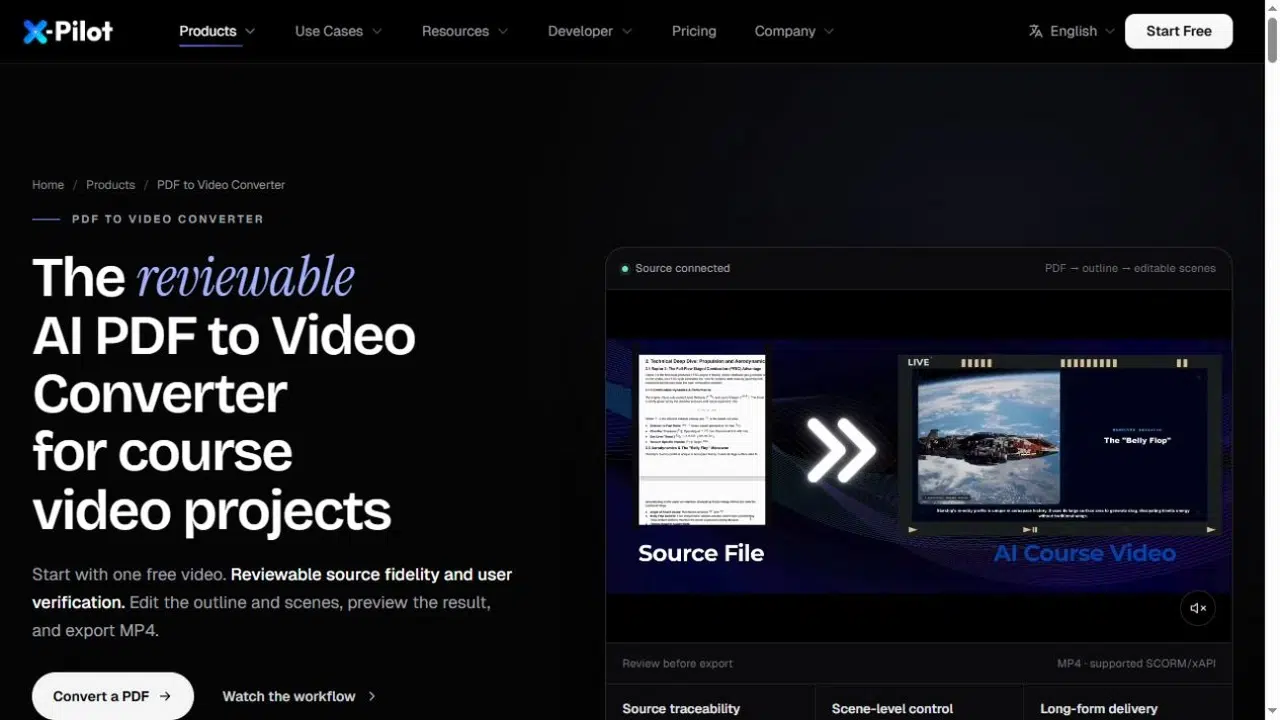
X-PilotはPDFファイルからアウトラインと編集可能なシーンを提案します。構造を確認し、MP4出力に進む前に自然言語で修正を依頼できます。.
レッスンの内容を確認する際は、アウトラインに不足している前提条件や、後から追加すべきセクションがないか確認してください。これらの変更は、フルビデオの無料生成機能を使用する前に行ってください。.
主な機能
- PDFベースのアウトライン作成とシーン作成。.
- 説明文と図表を自然言語で変更する。.
- シーンプレビューとMP4エクスポートワークフロー。.
長所
- アウトラインとシーン構成をレビュープロセスに組み込む。.
- 自然言語による修正指示を受け付けます。.
短所
- の 無料オファー これは1世代分のビデオ制作費であり、継続的な制作費ではありません。.
- 透かしなしのHDエクスポートは有料特典として記載されています。無料プロジェクトの出力条件をご確認ください。.
最適な用途
- 編集可能な動画アウトラインが必要なレッスンやマニュアル。.
- 有料ワークフローを選択する前に、シーンベースの説明を検討するクリエイター。.
PDFファイルと次回の改訂版を選択してください
元のページに説明が記載されている場合は、まずRecastiaを使用してください。特定の図表やイラストの横に添える解説には、ページごとのナレーション機能を利用しましょう。シーンの順序やテキストをより細かく制御したい場合はAI Studiosを、アウトラインの確認が最初の作業である場合はX-Pilotを検討してください。.
NoteGPTとPDFToVideo.aiは、PDFをコンパクトな解説動画に変換するツールとして利用できます。長いドキュメントをアップロードする前に、利用可能な再生時間と音声を確認し、配信に利用する前に出力条件をよく確認してください。.
修正の余地を残しておきましょう。音声の変更や再レンダリングに、別の世代や追加のクレジットが必要になるかどうかを確認し、レンダリング前に事実の修正や発音の変更を完了させてください。無料の世代が1回しかない場合、結果をやり直す余地はほとんどないかもしれません。.
よくある質問
ワークフローによって異なります。ページベースのシーケンスでは選択したPDFページを使用できますが、AI解説ツールでは資料をより短いスクリプトとシーンに凝縮する場合があります。正確な図表やグラフが重要な場合は、ページベースの方法を選択し、選択したページが完成したビデオに表示されることを確認してください。.
ナレーションの変更と印刷ページの変更は別々の作業です。ページベースのビデオの場合、表示されるテキストを変更する必要がある場合は、ソースとなるPDFを修正してください。シーンエディタでシーンテキストを編集できる場合もありますが、インポートしたPDFのすべての要素が編集可能なオブジェクトになるわけではありません。.
無料アカウントでは商用利用権は発生しません。エクスポートした動画、音楽、アバター、その他のアセットについては、プロバイダーの利用規約をご確認ください。ご自身のドキュメントの使用許可は、他人の写真やイラストの再利用許可を意味するものではありません。広告に結果を使用する前に、関連する権利関係を必ずご確認ください。.
明確な見出し、読みやすい図表、そしてページあたりのテキスト量が適切な文書を使用してください。簡単な導入部分については、1つのトピックを説明するセクションを選択してください。スキャン画像や複雑な図からのテキスト抽出はツールによって異なるため、音声生成前に提案されたスクリプトをよく確認してください。.
結論
無料のAI PDF動画変換ツールは、ドキュメントをさまざまな方法で活用できます。既存のページを編集可能なナレーションで解説したい場合はRecastiaを、資料を再構成する必要がある場合はシーンベースのツールを選択してください。.
必要な成果物と修正の余地を考慮して、無料のAI PDFツールと動画ツールを比較検討してください。ドキュメント全体を送信する前に、無料利用範囲とエクスポート条件の両方を確認してください。.
RecastiaでPDFに命を吹き込もう
より魅力的な方法でコンテンツを作成、カスタマイズ、共有しましょう。.