
文書を動画に変換するには、主要な指示を画面に表示したまま、ナレーションを使って各手順を説明します。Recastiaの文書から動画へのワークフローでは、Wordファイルをアップロードし、各ページごとに個別の音声説明を作成できます。.
この文書から動画への変換ガイドでは、WordファイルをRecastiaにアップロードし、ページをナレーション付き動画に変換し、各ページの説明を編集する方法を説明します。プロジェクト引き継ぎ概要書を例として、文書による手順から最終的な音声メッセージまでを解説します。.
ドキュメントビデオを作成する レカスティア
Recastiaは既存のドキュメントをビデオ、プレゼンテーション、フリップブックなど複数のオンライン形式に変換します。 PDFをビデオに変換 このツールはWordファイルにも対応しているため、最初にPDFを作成する代わりに、DOCX形式のブリーフファイルから始めることができます。.
ナレーション付きドキュメントビデオを作成する場合、Recastiaはドキュメントページと音声、字幕、ビデオテンプレートを組み合わせます。アドバンスモードでは、各ページに独自のスクリプトが割り当てられます。イージーモードでは、ページ同期機能付きの全体スクリプトが使用されます。利用可能なモードとプレゼンターオプションは、選択したテンプレートによって異なります。.
ページごとの説明は、各セクションが異なる役割を担う文書に適しています。プロジェクトの引き継ぎ文書では、冒頭で目的を説明し、次のページで責任分担を定め、最後のページで会議の決定事項を記載します。元の文書を表示したまま、各ページの横に異なる説明を書き込むことができます。.
画面上で動作するドキュメントを作成する
明確な目的を持つ文書から始めましょう。例えば、引き継ぎ概要、サービス概要、ポリシーの説明、または短いレッスンなどです。ページを選択する前に、ビデオでどのような質問に答えるかを決めましょう。引き継ぎの例では、その質問は「プロジェクト完了前に、引き継ぎチームが所有し、合意しなければならないものは何ですか?」です。
各ページには1つのテーマのみを記載してください。3ページ構成の概要書では、プロジェクトの目的、引き継ぎ後の責任、会議での決定事項を分けて記載しています。これにより、各セクションがビデオ内で適切な位置に配置され、編集用のナレーション欄も個別に確保されます。.
ページに長い文章が含まれている場合は、閲覧者が読む必要のある要点だけを表示するように文字数を短縮してください。説明はナレーションで行ってください。責任分担ページの場合は、役職名と主な職務を表示したままにし、音声スクリプトを使って、役職間での業務の引き継ぎ方法を説明してください。.
アップロードする前に、文書のページ区切りを確認してください。ページの下部に見出しが残っていたり、段落が2ページにまたがっていたりすると、動画のページが切り替わる際に説明が中断されてしまいます。Wordでこれらのレイアウト変更を行い、修正した文書をアップロードしてください。.
書面による指示を口頭による説明に書き換える
文書による要約は、読者が後から参照できる形式で情報を一覧表示することが多い。一方、記述形式では、ページが表示されるにつれて関係性が明確になる必要がある。責任者、行動、そして行動に影響を与えるあらゆる状況を明記しておくこと。.
引き継ぎ資料からの以下の指示を検討してください。
原文の文言:サポートリーダーは、必要な回答が公開され、残りの質問に担当者が指名されていることを確認した後、引き継ぎを受け入れます。.
音声版:サポートリーダーは、必要な回答が公開されていること、およびすべての未解決の質問に担当者が割り当てられていることを確認します。両方の条件が満たされたら、サポートリーダーは引き継ぎを受け入れます。.
音声版では、決定の前に確認事項が提示され、承認責任はサポートリーダーに委ねられます。視聴者は、引き継ぎが完了する前に準備しておくべき事項を聞くことができます。.
責任に関するページでも同様のアプローチを採用してください。3つの役割の説明を個別に読むのではなく、その順序を説明します。編集者が回答を更新し、製品スペシャリストが不確かな事実を確認し、サポートリーダーが公開内容を承認します。スクリプトがドキュメントの責任内容と一致していることを確認してください。.
RecastiaのAIコピーライティングは、編集可能な下書きを提供します。条件の漏れ、所有権の不明確さ、文書に不要な宣伝文句などがないか確認してください。また、「手動入力」を選択して、ご自身で文章を作成することも可能です。.
Recastiaを使ってドキュメントをビデオに変換する方法
以下のワークフローでは、DOCX形式の引き継ぎ概要と、アドバンスモードの水平ページスライドを使用します。これにより、3つのドキュメントページそれぞれに個別のナレーションスクリプトが割り当てられます。.
- Word文書をアップロードしてテンプレートを選択してください
開く PDFをビデオに変換 ツールを開き、DOCX ファイルをアップロードします。ビデオ テンプレートを選択し、「ビデオを生成」を選択してドキュメント ワークフローに進みます。この例では、「水平ページ スライド」がドキュメント ページをメインのビジュアル マテリアルとして保持します。続行する前に、テンプレート プレビューを使用してビジュアル スタイルを確認してください。.
- 詳細モードと必要なページを選択してください
各ページごとに詳細な説明を表示するには、「詳細モード」を選択してください。動画の中心的な質問に答えるページを選択してから、次に進んでください。引き継ぎ概要には、目的、責任、会議での決定事項を含め、説明が最後に明確な決定につながるようにしてください。.
- ページナレーションの記述と編集
スクリプトを作成するには「手動入力」を選択するか、AIコピーライティングを使用して初期ドラフトの言語を選択してください。各ページのテキストを修正し、そのページが表示されている間に視聴者が理解すべきアクションを説明するようにしてください。担当者ページでは、回答を編集する人、事実を確認する人、公開を承認する人の名前を明記してください。字幕が必要な場合は、「字幕表示」をオンにしてください。.
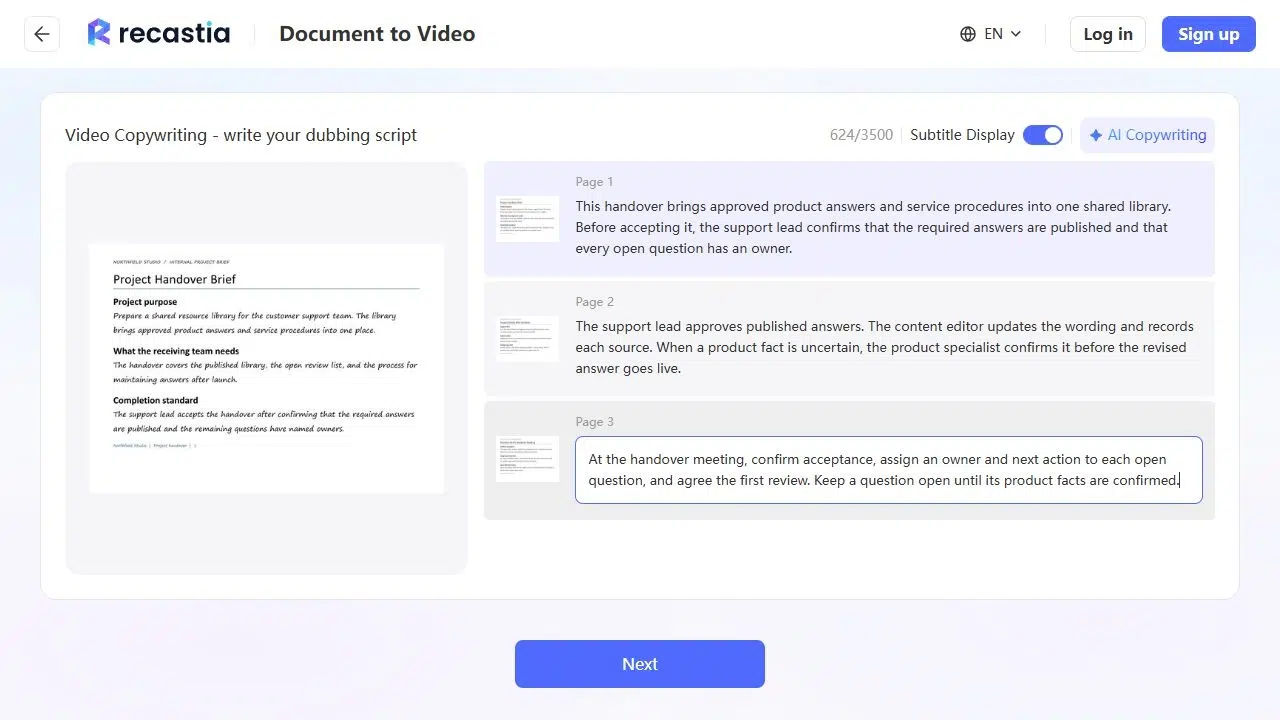
- 音声とビデオのプレゼンテーションを設定する
テンプレートで提供されるナレーション音声、ビデオ比率、プレゼンテーションオプションを選択してください。ハンドオーバービデオは、英語音声と字幕付きの16:9フレームを使用します。BGMは別途選択できます。「音楽なし」を選択すると、音声による説明が中心となります。プレゼンターなしのドキュメントが必要な場合は、「アバターなし」を選択し、生成前に字幕オプションを確認してください。.
- 完全なビデオを生成して確認する
動画を生成して再生します。受け入れ条件と各責任事項を聞き取り、それぞれの説明が対応するドキュメントページの横に表示されていることを確認します。字幕によって重要なページコンテンツが見えるようにしてください。説明が不明瞭な場合は、一般的な導入部分を追加するのではなく、関連するスクリプトを修正してください。.
- 動画の配信方法を選択してください
動画ファイルが必要な場合はダウンロードオプションをご利用ください。オンラインで配信する場合は、プロジェクトの共有機能を使用してください。ダウンロードにはアカウントへのアクセスが必要です。ホストされたリンクやウェブサイトへの埋め込みの場合は、サインインして保存済みのプロジェクトを開き、配布前に利用可能な共有オプションを確認してください。.
動画を文書の目的に合わせる
引き継ぎビデオは、受け手チームが確認すべき事項で締めくくるべきです。この例では、最後のナレーションで、引き継ぎの承認、未解決事項の割り当て、初回レビューの合意という3つの会議決定事項が示されています。これらはすべてブリーフィング資料に基づいているため、ビデオは資料の有益な説明として機能します。.
文書の種類によって、適切な結び方も異なります。サービス概要では、サービスの依頼方法を説明できます。ポリシーに関する動画では、次の行動を担当する責任者を明記できます。レッスンでは、視聴者にその内容を実践してもらうための質問で締めくくることができます。文書の目的を最も適切に達成できる結び方を選択してください。.
頻繁に変更されるプロセスについては、ページとナレーション全体で役割名と条件を統一してください。音声による説明だけを更新しても、画面に表示される指示が異なっていても修正されません。根本的なプロセスが変更された場合は、両方を改訂してください。.
よくある質問
動画に添付するメッセージやウェブページに、関連するリンクを掲載してください。視聴者には、どのリンクを使用すべきか、そしてその理由(例えば、会議前に引き継ぎチェックリストを開くなど)を伝えてください。長いウェブアドレスは、ナレーターが読み上げる際に理解しにくくなります。.
ナレーション欄は音声の音声内容を編集するものであり、文書ページに印刷されている文字を書き換えるものではありません。画面上の指示を変更するには、元の文書を編集し、修正後のファイルをアップロードしてください。その後、新しいページの内容に合わせたスクリプトを作成できます。.
責任が役割に属する場合は、引き継ぎ説明文のサポートリーダーのように役職名を使用してください。視聴者が特定の人物に連絡する必要がある場合は、その人の名前を使用してください。指示の責任者が明確にわかるように、ページとスクリプトで同じ表現を使用してください。.
質問を一つ選び、その質問に答えるのに必要なページだけを含めてください。大規模な引き継ぎ資料には、責任に関する短いビデオと、メンテナンスに関する別のビデオを含めることができます。視聴者が理解できないような、関連性のないセクションを詰め込んだ短いナレーションは避けてください。.
結論
Recastiaのドキュメントからビデオへのワークフローは、既存のWord文書から始まり、別途ナレーションスクリプトを作成して各ページの内容を説明するスペースが確保されています。文書を一つの目的に絞り込み、各ページのスクリプトを使って重要なアクションや決定事項を明確に伝えましょう。.
次回のドキュメント動画化プロジェクトでは、明確な成果目標が設定された簡潔な概要を選びましょう。文書に書かれた指示を音声による説明に変換し、完成した動画をプレビューした後、視聴者が次に何をすべきかを理解しやすいバージョンを納品してください。.
RecastiaでPDFに命を吹き込もう
より魅力的な方法でコンテンツを作成、カスタマイズ、共有しましょう。.