
Para convertir un informe escrito en un vídeo, mantén las instrucciones principales en pantalla y utiliza la narración para explicar las acciones intermedias. El flujo de trabajo de Recastia para convertir documentos en vídeo te permite subir un archivo de Word y escribir una explicación hablada independiente para cada página.
Esta guía para convertir documentos en vídeo muestra cómo subir un archivo de Word a Recastia, transformar sus páginas en un vídeo narrado y editar la explicación de cada página. Un informe de traspaso del proyecto proporciona un ejemplo práctico, desde las instrucciones escritas hasta el mensaje hablado final.
Crear vídeos de documentos con Recastia
Recastia convierte documentos existentes en varios formatos en línea, incluyendo videos, presentaciones y libros animados. PDF a vídeo La herramienta también acepta archivos de Word, por lo que puede comenzar con un documento DOCX en lugar de crear primero un PDF por separado.
Para crear un vídeo con narración, Recastia combina las páginas del documento con una voz, subtítulos y una plantilla de vídeo. El modo avanzado asigna un guion independiente a cada página. El modo sencillo utiliza un guion general con sincronización de páginas. Los modos y las opciones de presentación disponibles dependen de la plantilla que elijas.
La narración específica para cada página es ideal para documentos cuyas secciones cumplen funciones distintas. En un informe de traspaso de proyecto, la introducción explica el propósito, la página siguiente asigna las responsabilidades y la última página enumera las decisiones tomadas en la reunión. Puede escribir una explicación diferente junto a cada página sin perder de vista el documento original.
Prepara un documento que funcione en pantalla.
Comience con un documento que tenga un propósito claro: un resumen de traspaso, una descripción general del servicio, una explicación de la política o una breve lección. Decida qué pregunta responderá el video antes de seleccionar las páginas. En el ejemplo del traspaso, la pregunta es: ¿qué debe asumir y aprobar el equipo receptor antes de que finalice el proyecto?
Mantenga un tema por página. El resumen de tres páginas separa el propósito del proyecto, las responsabilidades posteriores a la entrega y las decisiones de la reunión. Esto permite que cada sección tenga su propio espacio en el video y un campo de narración independiente para editar.
Si una página contiene un pasaje largo, reduzca el texto visible a los puntos clave que el lector necesita leer. Incluya la explicación en la narración. En la página de responsabilidades, mantenga visibles los nombres de los roles y las funciones principales; utilice el texto hablado para explicar cómo se distribuyen las tareas entre ellos.
Revisa los saltos de página del documento antes de subirlo. Un encabezado al final de una página o un párrafo dividido en dos páginas interrumpirá la explicación cuando el video cambie de página. Realiza esos cambios de formato en Word y luego sube el documento revisado.
Reescribe las instrucciones escritas como explicaciones orales.
Un informe escrito suele presentar la información de forma que los lectores puedan consultarla posteriormente. La narración debe dejar clara la relación tal como aparece en la página. Incluya a la persona responsable, la acción y cualquier condición que la modifique.
Considere esta instrucción del informe de traspaso:
Texto original: El responsable de soporte acepta la transferencia tras confirmar que las respuestas requeridas están publicadas y que las preguntas restantes tienen responsables identificados.
Versión hablada: El responsable de soporte comprueba que las respuestas requeridas estén publicadas y que cada pregunta abierta tenga un responsable. Una vez que se cumplen ambas condiciones, el responsable de soporte acepta el traspaso.
La versión hablada prioriza las verificaciones antes de la decisión y mantiene al responsable de soporte a cargo de la aceptación. Los espectadores escuchan lo que debe estar listo antes de que se pueda completar la entrega.
Utilice el mismo enfoque para la página de responsabilidades. En lugar de leer las tres descripciones de roles de forma aislada, explique la secuencia: el editor actualiza una respuesta, el especialista de producto confirma los datos inciertos y el responsable de soporte aprueba la publicación. Compruebe que el guion siga siendo coherente con las responsabilidades del documento.
La función de redacción publicitaria con IA de Recastia te proporciona un borrador inicial editable. Revísalo para detectar condiciones faltantes, propiedad poco clara y lenguaje promocional innecesario para tu documento. También puedes elegir la opción de entrada manual y escribir la narración tú mismo.
Cómo convertir un documento en un vídeo con Recastaia
El siguiente flujo de trabajo utiliza un informe de traspaso en formato DOCX y la función de desplazamiento horizontal de páginas en modo avanzado. Asigna un guion narrativo independiente a cada una de las tres páginas del documento.
- Sube tu documento de Word y elige una plantilla.
Abrir el PDF a vídeo Abra la herramienta y cargue su archivo DOCX. Elija una plantilla de video y, a continuación, seleccione Generar video para acceder al flujo de trabajo del documento. En este ejemplo, la opción Deslizar página horizontal mantiene las páginas del documento como material visual principal. Utilice la vista previa de la plantilla para evaluar el estilo visual antes de continuar.
- Seleccione el modo avanzado y las páginas que necesita.
Seleccione el Modo avanzado para ver una explicación independiente junto a cada página. Seleccione las páginas que respondan a la pregunta central del video y continúe. En el informe de traspaso, incluya el propósito, las responsabilidades y las decisiones tomadas en la reunión para que la explicación conduzca a una decisión clara al final.
- Redactar y editar la narración de la página.
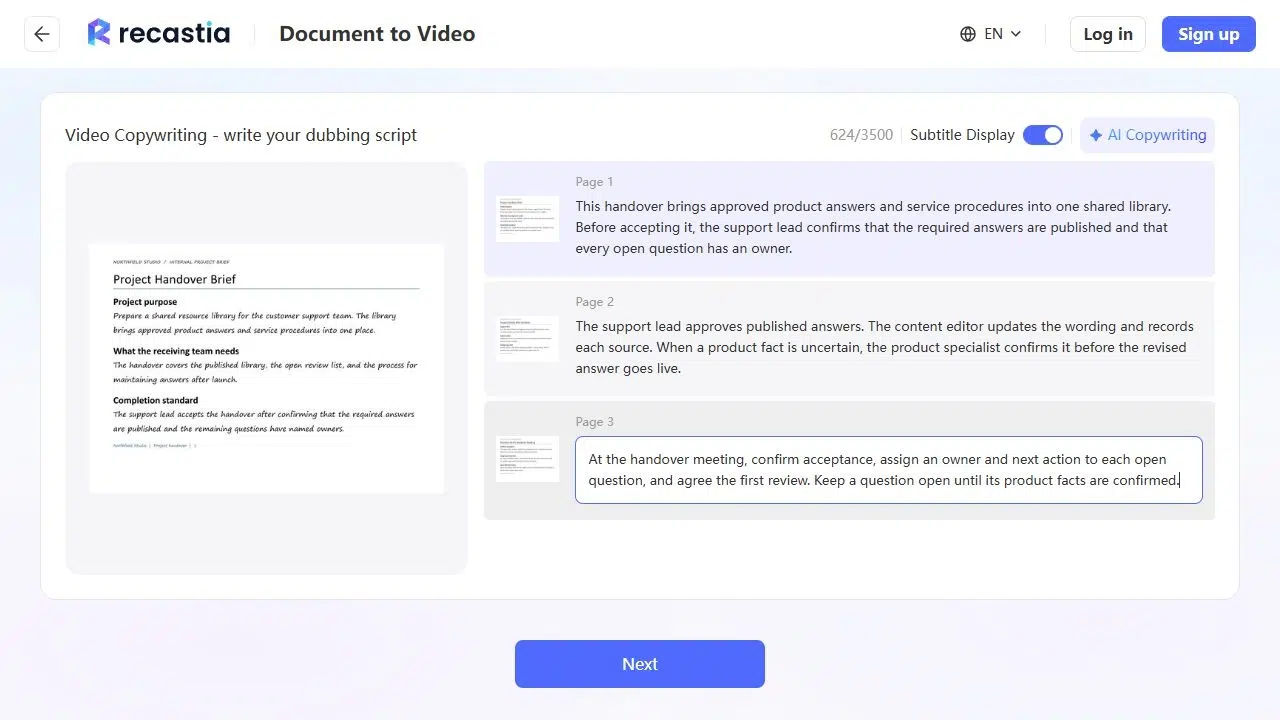
Seleccione Entrada manual para escribir el guion o utilice la función de redacción con IA y seleccione el idioma para el borrador inicial. Revise el texto de cada página para que explique la acción que los lectores deben comprender mientras la página esté visible. En la página de responsabilidades, indique quién edita la respuesta, quién verifica los datos y quién aprueba la publicación. Mantenga activada la opción de visualización de subtítulos si desea que aparezcan subtítulos.
- Configurar la presentación de voz y video
Seleccione la voz de la narración, la relación de aspecto del video y las opciones de presentación que ofrece su plantilla. El video de traspaso utiliza un formato 16:9 con voz en inglés y subtítulos. La música de fondo es una opción aparte; si elige Sin música, la explicación hablada será el elemento principal del audio. Seleccione Sin avatar si desea que el documento no tenga presentador y, a continuación, revise las opciones de subtítulos antes de generarlo.
- Generar y revisar el vídeo completo
Genera el vídeo y reprodúcelo. Presta atención a la condición de aceptación y a las diferentes responsabilidades, y comprueba que cada explicación aparezca junto a la página correspondiente del documento. Asegúrate de que los subtítulos dejen visible el contenido importante de la página. Si la explicación no es clara, revisa el guion pertinente en lugar de añadir otra introducción general.
- Elige cómo entregar el vídeo.
Si necesita un archivo de vídeo, utilice la opción de descarga; para compartirlo en línea, use los controles de uso compartido del proyecto. Se requiere acceso a la cuenta para descargar. Para crear un enlace alojado o insertarlo en un sitio web, inicie sesión y abra el proyecto guardado para consultar las opciones de uso compartido disponibles antes de distribuirlo.
Relaciona el vídeo con el propósito del documento.
Un vídeo de traspaso debe concluir con la información que el equipo receptor necesita confirmar. En este ejemplo, la narración final menciona tres decisiones de la reunión: aceptar el traspaso, asignar las preguntas pendientes y acordar la primera revisión. Cada una de ellas proviene del informe, por lo que el vídeo sigue siendo una explicación útil del documento.
Cada documento requiere un final distinto. Una descripción general del servicio puede explicar cómo solicitarlo. Un video sobre políticas puede indicar quién es el responsable de la siguiente acción. Una lección puede terminar con una pregunta que invite a los espectadores a aplicar el concepto. Elija el final que complete el propósito del documento.
Para un proceso que cambia con frecuencia, mantenga la coherencia entre los nombres de los roles y las condiciones en toda la página y la narración. Actualizar únicamente la explicación hablada no corregirá una instrucción diferente impresa en pantalla. Revise ambos cuando cambie el proceso subyacente.
Preguntas frecuentes
Incluya los enlaces relevantes en el mensaje o la página web que acompaña al video. Explique a los espectadores qué enlace usar y por qué, por ejemplo, abrir la lista de verificación de traspaso antes de la reunión. Una dirección web larga es difícil de seguir cuando un narrador la lee en voz alta.
Los campos de narración editan lo que dice la voz. No modifican el texto impreso en la página del documento. Para cambiar una instrucción en pantalla, edite el documento original y cargue el archivo modificado. A continuación, puede escribir un guion que se ajuste a la nueva página.
Utilice el título del puesto cuando la responsabilidad corresponda al rol, como en el caso del responsable de soporte en el informe de traspaso. Utilice el nombre de la persona cuando los espectadores necesiten contactar con ella. Mantenga la misma redacción en la página y en el guion para que la instrucción identifique claramente a un único responsable.
Elija una pregunta e incluya solo las páginas necesarias para responderla. Un paquete de traspaso extenso podría incluir un breve video sobre responsabilidades y otro sobre mantenimiento. Evite condensar secciones no relacionadas en una narración rápida que los espectadores no puedan seguir.
Conclusión
El flujo de trabajo para convertir documentos en vídeo en Recastia comienza con tus páginas de Word existentes y te ofrece espacio para explicarlas en un guion narrativo aparte. Organiza el documento en torno a un objetivo principal y, a continuación, utiliza el guion de cada página para dejar claras las acciones y decisiones importantes.
Para tu próximo proyecto de conversión de documento a vídeo, elige un resumen breve con un resultado definido. Transforma las instrucciones escritas en explicaciones habladas, previsualiza el vídeo completo y entrega la versión que ayude a los espectadores a comprender los pasos a seguir.
Dale vida a tu PDF con Recastaia.
Crea, personaliza y comparte tu contenido de una forma más atractiva.