
Yazılı bir metni videoya dönüştürmek için, ana talimatları ekranda tutun ve aralarındaki eylemleri açıklamak için seslendirme kullanın. Recastia'daki belge-video iş akışı, bir Word dosyasını yüklemenize ve her sayfa için ayrı bir sözlü açıklama yazmanıza olanak tanır.
Bu belge-video kılavuzu, bir Word dosyasını Recastia'ya nasıl yükleyeceğinizi, sayfalarını nasıl anlatımlı bir videoya dönüştüreceğinizi ve her sayfa için açıklamayı nasıl düzenleyeceğinizi gösterir. Proje teslim özeti, yazılı talimatlardan son sözlü mesaja kadar çalışma örneğini sunar.
Belge Videoları Oluşturun Recastia
Recastia, mevcut belgeleri videolar, sunumlar ve dijital kitaplar da dahil olmak üzere çeşitli çevrimiçi formatlara dönüştürür. PDF'den Videoya Bu araç Word dosyalarını da kabul ediyor, bu nedenle önce ayrı bir PDF oluşturmak yerine DOCX formatında bir özet dosyasıyla başlayabilirsiniz.
Anlatımlı bir belgesel videosu için Recastia, belge sayfalarını ses, altyazı ve video şablonuyla birleştirir. Gelişmiş Mod, her sayfaya kendi senaryosunu verir. Kolay Mod ise sayfa senkronizasyonu ile tek bir genel senaryo kullanır. Kullanılabilir modlar ve sunucu seçenekleri, seçtiğiniz şablona bağlıdır.
Sayfa bazlı anlatım, bölümleri farklı işlevlere sahip belgeler için uygundur. Bir proje tesliminde, giriş bölümü amacını açıklar, sonraki sayfa sorumlulukları atar ve son sayfa toplantı için alınan kararları belirtir. Orijinal belgeyi görünür halde tutarken, her sayfanın yanına farklı bir açıklama yazabilirsiniz.
Ekranda sorunsuz çalışan bir belge hazırlayın.
Öncelikle amacı net olan bir belgeyle başlayın: devir teslim özeti, hizmet genel bakışı, politika açıklaması veya kısa bir ders. Sayfaları seçmeden önce videonun hangi soruyu yanıtlayacağına karar verin. Devir teslim örneğinde, bu soru şudur: Proje kapanmadan önce devralan ekibin sahip olması ve üzerinde anlaşması gerekenler nelerdir?
Her sayfada bir konu ele alın. Üç sayfalık özet, proje amacını, devir teslim sonrası sorumlulukları ve toplantı kararlarını birbirinden ayırır. Bu, her bölüme videoda bir yer ve düzenlemek için ayrı bir anlatım alanı sağlar.
Eğer bir sayfada uzun bir metin varsa, görünür metni okuyucuların okuması gereken noktalara kısaltın. Açıklamayı anlatıma ekleyin. Sorumluluk sayfası için, rol isimlerini ve ana görevleri görünür halde tutun; işlerin bunlar arasında nasıl paylaşıldığını açıklamak için konuşma metnini kullanın.
Yüklemeden önce belgenin sayfa sonlarını gözden geçirin. Sayfanın en altında kalan bir başlık veya iki sayfaya bölünmüş bir paragraf, video sayfa değiştirdiğinde açıklamayı kesintiye uğratacaktır. Bu düzenleme değişikliklerini Word'de yapın, ardından revize edilmiş belgeyi yükleyin.
Yazılı talimatları sözlü açıklamalara dönüştürün.
Yazılı bir özet genellikle okuyucuların tekrar gözden geçirebileceği bir biçimde bilgileri listeler. Anlatım, sayfa açıldıkça ilişkiyi netleştirmelidir. Sorumlu kişiyi, eylemi ve eylemi değiştiren herhangi bir koşulu aklınızda tutun.
Devir teslim brifingindeki şu talimatı dikkate alın:
Kaynak metin: Destek sorumlusu, gerekli yanıtların yayınlandığını ve kalan soruların sahiplerinin belirlendiğini doğruladıktan sonra devri kabul eder.
Sözlü anlatım: Destek sorumlusu, gerekli yanıtların yayınlandığını ve her açık sorunun bir sorumlusunun olduğunu kontrol eder. Her iki koşul da yerine getirildiğinde, destek sorumlusu devri onaylar.
Sesli versiyon, karardan önce kontrolleri önceliklendirir ve destek sorumlusunu kabulden sorumlu tutar. İzleyiciler, devir teslimin tamamlanabilmesi için nelerin hazır olması gerektiğini duyarlar.
Sorumluluklar sayfası için de aynı yaklaşımı kullanın. Üç rol tanımını ayrı ayrı okumak yerine, sırayı açıklayın: editör bir cevabı günceller, ürün uzmanı belirsiz gerçekleri doğrular ve destek sorumlusu yayına alınacak olanı onaylar. Senaryonun belgedeki sorumluluklarla hala uyumlu olup olmadığını kontrol edin.
Recastia'nın Yapay Zeka Destekli Metin Yazarlığı, düzenlenebilir bir başlangıç taslağı sunabilir. Eksik koşullar, belirsiz sahiplik bilgileri ve belgenizin ihtiyaç duymadığı tanıtım dili açısından taslağı inceleyin. Ayrıca Manuel Giriş seçeneğini kullanarak anlatımı kendiniz de yazabilirsiniz.
Recastia ile Belge Nasıl Videoya Dönüştürülür?
Aşağıdaki iş akışı, DOCX formatında bir devir teslim özeti ve Gelişmiş Modda Yatay Sayfa Kaydırma özelliğini kullanır. Belgenin üç sayfasının her birine ayrı bir anlatım metni verir.
- Word belgenizi yükleyin ve bir şablon seçin.
Açın PDF'den Videoya Aracı kullanarak DOCX dosyanızı yükleyin. Bir video şablonu seçin, ardından belge iş akışına girmek için "Video Oluştur"u seçin. Bu örnekte, Yatay Sayfa Kaydırma özelliği belge sayfalarını ana görsel materyal olarak kullanır. Devam etmeden önce görsel stili değerlendirmek için şablon önizlemesini kullanın.
- Gelişmiş Modu ve İhtiyacınız Olan Sayfaları Seçin
Her sayfanın yanında ayrı bir açıklama için Gelişmiş Modu seçin. Videonun temel sorusunu yanıtlayan sayfaları seçin ve ardından devam edin. Devir teslim özetinde, amacı, sorumlulukları ve toplantı kararlarını ekleyin, böylece açıklama sonunda net bir karara yol açsın.
- Sayfa Anlatımını Yazın ve Düzenleyin
Senaryoyu yazmak için Manuel Giriş'i seçin veya Yapay Zeka Destekli Metin Yazarlığı'nı kullanarak ilk taslak için dili seçin. Her sayfanın metnini, sayfa görünürken izleyicilerin anlaması gereken eylemi açıklayacak şekilde düzenleyin. Sorumluluklar sayfasında, cevabı kimin düzenlediğini, bilgileri kimin kontrol ettiğini ve yayın onayını kimin verdiğini belirtin. Altyazı istiyorsanız Altyazı Görüntüleme özelliğini açık tutun.
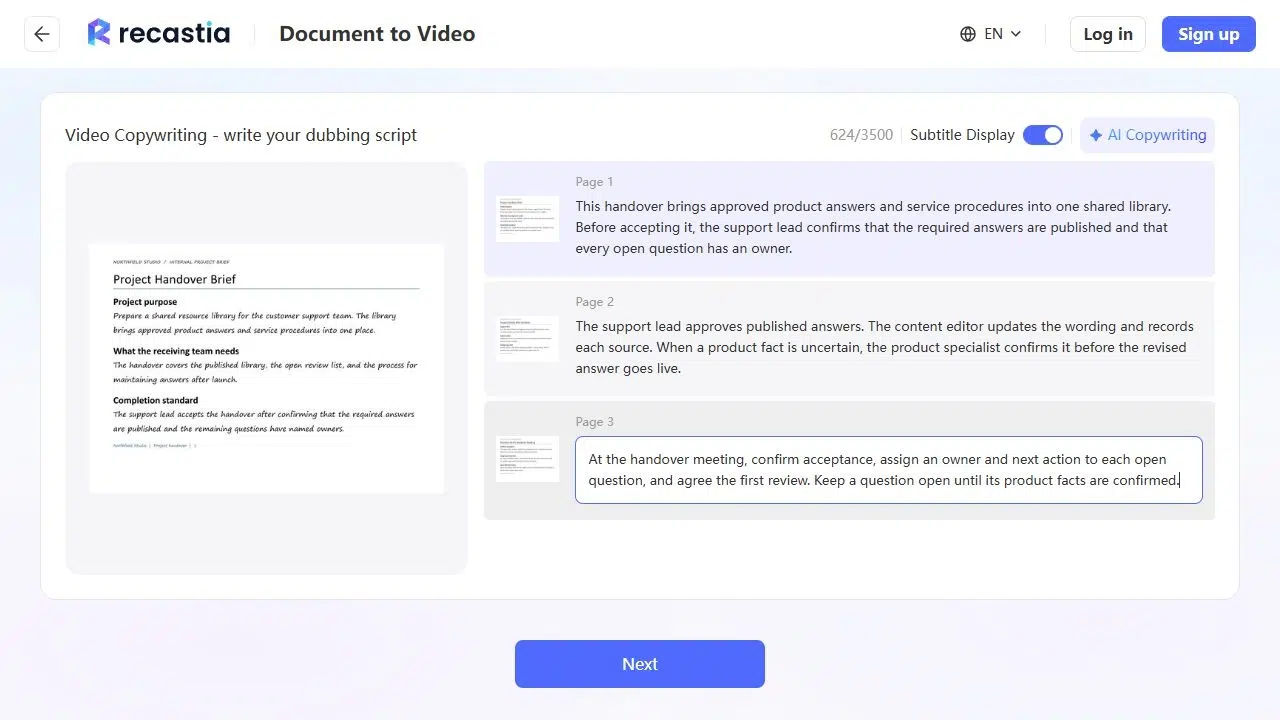
- Ses ve Video Sunumunu Ayarlayın
Şablonunuzun sunduğu anlatım sesini, video oranını ve sunum seçeneklerini seçin. Devir teslim videosu, İngilizce seslendirme ve altyazılarla 16:9 çerçeve kullanır. Arka plan müziği ayrı bir seçimdir; Müzik Yok seçeneği, konuşulan açıklamayı ses odağı olarak bırakır. Sunum yapan kişi olmadan belge istiyorsanız Avatar Yok'u seçin, ardından oluşturmadan önce altyazı seçeneklerini gözden geçirin.
- Videonun Tamamını Oluşturun ve İnceleyin
Videoyu oluşturun ve oynatın. Kabul koşulunu ve farklı sorumlulukları dinleyin, ardından her açıklamanın ilgili belge sayfasının yanında göründüğünden emin olun. Altyazıların önemli sayfa içeriğini görünür bırakmasına dikkat edin. Açıklama net değilse, başka bir genel giriş eklemek yerine ilgili metni revize edin.
- Videoyu Nasıl Teslim Edeceğinizi Seçin
Video dosyasına ihtiyacınız varsa indirme seçeneğini kullanın veya çevrimiçi dağıtım için projenin paylaşım kontrollerini kullanın. İndirme için hesap erişimi gereklidir. Barındırılan bir bağlantı veya web sitesine yerleştirme için, oturum açın ve dağıtımdan önce mevcut paylaşım seçeneklerini kontrol etmek üzere kaydedilen projeyi açın.
Videoyu Belgenin Amacıyla Eşleştirin
Devir teslim videosu, devralan ekibin onaylaması gerekenlerle sona ermelidir. Bu örnekte, kapanış anlatımı üç toplantı kararını sıralıyor: devir teslimi kabul etme, açık soruları atama ve ilk incelemeyi kararlaştırma. Her biri özet metinden geliyor, bu nedenle video belgenin yararlı bir açıklaması olarak kalıyor.
Farklı belgeler farklı sonlara ihtiyaç duyar. Bir hizmet özeti, hizmetin nasıl talep edileceğini açıklayabilir. Bir politika videosu, bir sonraki işlemden sorumlu kişinin adını verebilir. Bir ders, izleyicilerden fikri uygulamalarını isteyen bir soruyla sona erebilir. Belgenin amacını tamamlayan sonu seçin.
Sık sık değişen bir süreç için, rol adlarını ve koşulları sayfa ve anlatım boyunca tutarlı tutun. Yalnızca sözlü açıklamayı güncellemek, ekranda yazdırılan farklı bir talimatı düzeltmeyecektir. Temel süreç değiştiğinde hem sözlü açıklamayı hem de metni gözden geçirin.
Sıkça Sorulan Sorular
Videoya eşlik eden mesajda veya web sayfasında ilgili bağlantıları yerleştirin. İzleyicilere hangi bağlantıyı kullanmaları gerektiğini ve nedenini açıklayın; örneğin, toplantıdan önce devir teslim kontrol listesini açmaları gerektiğini belirtin. Uzun bir web adresi, anlatıcı tarafından sesli okunduğunda takip edilmesi zor olabilir.
Anlatım alanları, sesin söylediklerini düzenler. Belge sayfasında basılı olan kelimeleri yeniden yazmazlar. Ekrandaki bir talimatı değiştirmek için, kaynak belgeyi düzenleyin ve revize edilmiş dosyayı yükleyin. Ardından, yeni sayfayla uyumlu bir senaryo yazabilirsiniz.
Sorumluluk ilgili role ait olduğunda, devir teslim brifinginde destek lideri örneğinde olduğu gibi, iş unvanı kullanın. İzleyicilerin o kişiyle iletişime geçmesi gerektiğinde kişinin adını kullanın. Talimatın tek bir sahibini açıkça belirtmesi için sayfada ve senaryoda aynı kelimeyi kullanın.
Bir soru seçin ve yalnızca o soruyu yanıtlamak için gereken sayfaları ekleyin. Büyük bir devir teslim paketi, sorumluluklar hakkında kısa bir video ve bakım hakkında ayrı bir video içerebilir. Birbiriyle ilgisiz bölümleri, izleyicilerin takip edemeyeceği hızlı bir anlatıma sıkıştırmaktan kaçının.
Çözüm
Recastia'da belgeyi videoya dönüştürme iş akışı, mevcut Word sayfalarınızla başlar ve bunları ayrı bir anlatım metninde açıklamanıza olanak tanır. Belgeyi tek bir amaç etrafında düzenleyin, ardından her sayfanın metnini kullanarak önemli eylemleri ve kararları netleştirin.
Bir sonraki belgeyi videoya dönüştürme projeniz için, belirli bir sonucu olan kısa bir metin seçin. Yazılı talimatları sözlü açıklamalara dönüştürün, videonun tamamını önizleyin ve izleyicilerin bir sonraki adımda ne yapacaklarını anlamalarına yardımcı olacak sürümü sunun.
Recastia ile PDF dosyalarınıza hayat verin.
İçeriklerinizi daha ilgi çekici bir şekilde oluşturun, özelleştirin ve paylaşın.