
Per trasformare un documento scritto in un video, mantieni le istruzioni principali sullo schermo e usa la narrazione per spiegare le azioni che le collegano. Un flusso di lavoro da documento a video in Recastia ti permette di caricare un file Word e scrivere una spiegazione vocale separata per ogni pagina.
Questa guida alla conversione di un documento in video mostra come caricare un file Word su Recastia, trasformare le sue pagine in un video con narrazione e modificare la spiegazione di ciascuna pagina. Un documento di consegna del progetto fornisce un esempio pratico, dalle istruzioni scritte al messaggio audio finale.
Crea video di documenti con Recastia
Recastia converte i documenti esistenti in diversi formati online, inclusi video, presentazioni e flipbook. Da PDF a video Lo strumento accetta anche file Word, quindi puoi iniziare con un documento DOCX invece di creare prima un PDF separato.
Per creare un video di un documento con narrazione, Recastia combina le pagine del documento con una voce, sottotitoli e un modello video. La modalità avanzata assegna a ogni pagina una sceneggiatura separata. La modalità semplice utilizza un'unica sceneggiatura generale con sincronizzazione delle pagine. Le modalità e le opzioni per il presentatore disponibili dipendono dal modello scelto.
La narrazione specifica per ogni pagina è adatta a un documento le cui sezioni svolgono funzioni diverse. In un passaggio di consegne di un progetto, l'introduzione spiega lo scopo, la pagina successiva assegna le responsabilità e l'ultima elenca le decisioni prese durante la riunione. È possibile scrivere una spiegazione diversa accanto a ciascuna pagina, mantenendo visibile il documento originale.
Prepara un documento che funzioni sullo schermo
Iniziate con un documento che abbia uno scopo chiaro: un brief di passaggio di consegne, una panoramica del servizio, la spiegazione di una politica o una breve lezione. Decidete a quale domanda il video dovrà rispondere prima di scegliere le pagine. Nell'esempio del passaggio di consegne, la domanda è: cosa deve sapere e concordare il team ricevente prima della chiusura del progetto?
Concentrati su un solo argomento per pagina. Il brief di tre pagine separa lo scopo del progetto, le responsabilità successive al passaggio di consegne e le decisioni prese durante la riunione. Questo permette di assegnare a ciascuna sezione uno spazio preciso nel video e di disporre di un campo di narrazione separato da modificare.
Se una pagina contiene un lungo passaggio, riducete il testo visibile ai punti essenziali che gli spettatori devono leggere. Inserite la spiegazione nella narrazione. Per una pagina relativa alle responsabilità, mantenete visibili i nomi dei ruoli e i compiti principali; utilizzate la trascrizione audio per spiegare come il lavoro viene svolto da una persona all'altra.
Prima di caricare il documento, rivedi le interruzioni di pagina. Un'intestazione lasciata in fondo alla pagina o un paragrafo diviso su due pagine interromperanno la spiegazione quando il video cambia pagina. Apporta queste modifiche di impaginazione in Word, quindi carica il documento rivisto.
Riscrivere le istruzioni scritte come spiegazioni orali
Un documento scritto spesso elenca le informazioni in una forma che i lettori possono consultare più volte. La narrazione deve rendere chiara la relazione tra i fatti man mano che la pagina appare. Bisogna indicare la persona responsabile, l'azione e qualsiasi condizione che modifichi l'azione.
Si prega di prendere in considerazione le seguenti istruzioni contenute nel brief di passaggio di consegne:
Testo originale: Il responsabile dell'assistenza accetta il passaggio di consegne dopo aver confermato che le risposte richieste sono state pubblicate e che alle domande rimanenti sono stati assegnati dei responsabili.
Versione orale: Il responsabile dell'assistenza verifica che le risposte richieste siano pubblicate e che a ogni domanda aperta sia stato assegnato un responsabile. Una volta soddisfatte entrambe le condizioni, il responsabile dell'assistenza accetta il passaggio di consegne.
La versione vocale mette le verifiche prima della decisione e attribuisce al responsabile dell'assistenza la responsabilità dell'accettazione. Gli spettatori ascoltano cosa deve essere pronto prima che il passaggio di consegne possa essere concluso.
Utilizza lo stesso approccio anche per la pagina relativa alle responsabilità. Invece di leggere le tre descrizioni dei ruoli singolarmente, spiega la sequenza: l'editor aggiorna una risposta, lo specialista di prodotto conferma i dati incerti e il responsabile dell'assistenza approva la pubblicazione. Verifica che la procedura sia ancora coerente con le responsabilità indicate nel documento.
La funzionalità di copywriting basata sull'intelligenza artificiale di Recastia può fornire una bozza iniziale modificabile. Esaminala per individuare eventuali condizioni mancanti, proprietà poco chiare e linguaggio promozionale non necessario al tuo documento. Puoi anche scegliere l'opzione di inserimento manuale e scrivere la narrazione da solo.
Come trasformare un documento in un video con Recastia
Il seguente flusso di lavoro utilizza un documento di consegna in formato DOCX e la funzione "Scorrimento orizzontale delle pagine" in modalità avanzata. Assegna a ciascuna delle tre pagine del documento una sceneggiatura narrativa separata.
- Carica il tuo documento Word e scegli un modello.
Apri il Da PDF a video Utilizza lo strumento e carica il tuo file DOCX. Scegli un modello video, quindi seleziona Genera video per accedere al flusso di lavoro del documento. In questo esempio, la diapositiva orizzontale mantiene le pagine del documento come elemento visivo principale. Utilizza l'anteprima del modello per valutare lo stile visivo prima di continuare.
- Seleziona la modalità avanzata e le pagine di cui hai bisogno.
Seleziona la Modalità avanzata per visualizzare una spiegazione separata accanto a ciascuna pagina. Seleziona le pagine che rispondono alla domanda centrale del video, quindi continua. Nel brief di passaggio di consegne, includi lo scopo, le responsabilità e le decisioni prese durante la riunione, in modo che la spiegazione conduca a una decisione chiara alla fine.
- Scrivi e modifica la narrazione della pagina
Scegli l'inserimento manuale per scrivere la sceneggiatura oppure usa la scrittura automatica tramite IA e seleziona la lingua per una prima bozza. Rivedi il testo di ogni pagina in modo che spieghi chiaramente l'azione che gli spettatori dovrebbero comprendere mentre la pagina è visibile. Nella pagina delle responsabilità, indica chi modifica la risposta, chi verifica i fatti e chi approva la pubblicazione. Mantieni attiva la visualizzazione dei sottotitoli se desideri i sottotitoli.
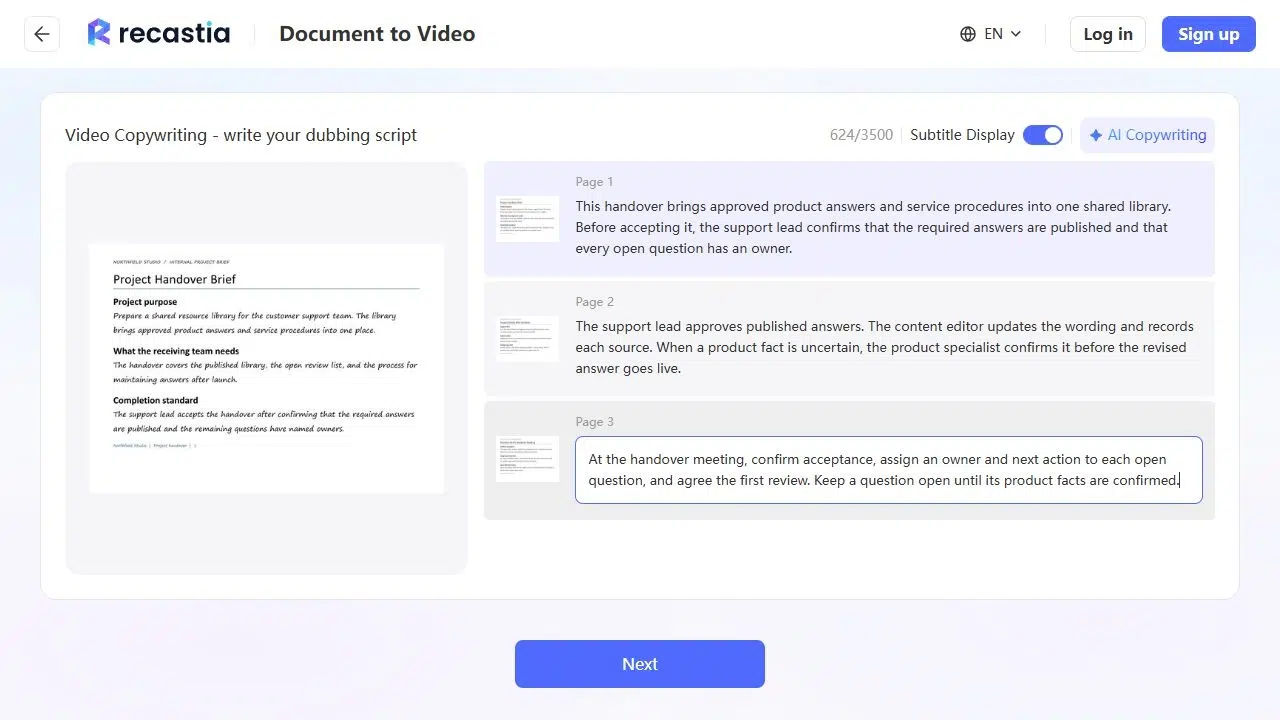
- Imposta la presentazione audio e video
Scegli la voce narrante, il formato video e le opzioni di presentazione offerte dal tuo modello. Il video di consegna utilizza un formato 16:9 con voce e sottotitoli in inglese. La musica di sottofondo è una scelta separata; selezionando "Nessuna musica" l'audio si concentra sulla spiegazione orale. Seleziona "Nessun avatar" se desideri il documento senza un presentatore, quindi rivedi le opzioni dei sottotitoli prima di generarlo.
- Genera e rivedi il video completo
Genera il video e riproducilo. Ascolta attentamente le condizioni di accettazione e le diverse responsabilità, quindi verifica che ogni spiegazione appaia accanto alla pagina del documento corrispondente. Assicurati che i sottotitoli lascino visibile il contenuto importante della pagina. Se la spiegazione non è chiara, rivedi la sceneggiatura pertinente anziché aggiungere un'altra introduzione generale.
- Scegli come consegnare il video
Se hai bisogno di un file video, utilizza l'opzione di download oppure i controlli di condivisione del progetto per la pubblicazione online. Per il download è necessario l'accesso all'account. Per un link ospitato o per l'incorporamento in un sito web, accedi e apri il progetto salvato per verificare le opzioni di condivisione disponibili prima di distribuirlo.
Adatta il video allo scopo del documento
Un video di passaggio di consegne dovrebbe concludersi con ciò che il team ricevente deve confermare. In questo esempio, la narrazione finale elenca tre decisioni da prendere durante la riunione: accettare il passaggio di consegne, assegnare i quesiti aperti e concordare la prima revisione. Ciascuna di queste decisioni deriva dal brief, quindi il video rimane un'utile spiegazione del documento.
Documenti diversi richiedono finali diversi. Una panoramica dei servizi può spiegare come richiederli. Un video sulle procedure può indicare la persona responsabile dell'azione successiva. Una lezione può concludersi con una domanda che invita gli spettatori ad applicare il concetto appreso. Scegliete la conclusione che meglio raggiunge lo scopo del documento.
Per un processo che cambia frequentemente, mantieni coerenti i nomi dei ruoli e le condizioni sia nella pagina che nella narrazione. Aggiornare solo la spiegazione vocale non correggerà un'istruzione diversa stampata sullo schermo. Rivedi entrambi quando il processo sottostante cambia.
Domande frequenti
Inserisci i link pertinenti nel messaggio o nella pagina web che accompagna il video. Spiega agli spettatori quale link utilizzare e perché, ad esempio aprendo la checklist di passaggio di consegne prima della riunione. Un indirizzo web lungo è difficile da seguire quando viene letto ad alta voce da un narratore.
I campi di narrazione consentono di modificare ciò che dice la voce. Non riscrivono il testo stampato sulla pagina del documento. Per modificare un'istruzione visualizzata sullo schermo, modifica il documento sorgente e carica il file modificato. Successivamente, potrai scrivere uno script che corrisponda alla nuova pagina.
Utilizzate la qualifica professionale quando la responsabilità appartiene al ruolo, come nel caso del responsabile del supporto nel brief di passaggio di consegne. Utilizzate il nome di una persona quando gli spettatori devono contattare tale individuo. Mantenete la stessa formulazione sulla pagina e nella sceneggiatura in modo che l'istruzione identifichi chiaramente un unico responsabile.
Scegliete una domanda e includete solo le pagine necessarie per rispondere. Un pacchetto di istruzioni completo potrebbe includere un breve video sulle responsabilità e un video separato sulla manutenzione. Evitate di comprimere sezioni non correlate in una narrazione veloce che gli spettatori non riescono a seguire.
Conclusione
Un flusso di lavoro di conversione da documento a video in Recastia parte dalle tue pagine Word esistenti e ti offre lo spazio per spiegarle in uno script di narrazione separato. Organizza il documento attorno a un obiettivo, quindi usa lo script di ogni pagina per rendere chiare le azioni e le decisioni importanti.
Per il tuo prossimo progetto di conversione da documento a video, scegli un brief breve con un risultato ben definito. Trasforma le istruzioni scritte in spiegazioni vocali, visualizza in anteprima il video completo e consegna la versione che aiuta gli spettatori a capire cosa fare in seguito.
Dai vita ai tuoi PDF con Recasia
Crea, personalizza e condividi i tuoi contenuti in modo più coinvolgente.