
Chcete-li z písemného popisu udělat video, ponechte hlavní pokyny na obrazovce a k vysvětlení akcí mezi nimi použijte mluvený komentář. Pracovní postup převodu dokumentu na video v Recastii umožňuje nahrát soubor Word a pro každou stránku napsat samostatné mluvené vysvětlení.
Tato příručka pro převod dokumentu na video ukazuje, jak nahrát soubor Word do Recastie, převést jeho stránky na komentované video a upravit vysvětlení pro každou stránku. Předávací dokumentace projektu poskytuje funkční příklad, od písemných instrukcí až po finální mluvenou zprávu.
Vytvořte dokumentová videa pomocí Recastia
Recastia převádí existující dokumenty do několika online formátů, včetně videí, prezentací a flipbooků. PDF do videa Nástroj také přijímá soubory Word, takže můžete začít se zadáním ve formátu DOCX, místo abyste nejprve vytvořili samostatný PDF.
Pro namluvené video dokumentu Recastia kombinuje stránky dokumentu s hlasem, titulky a šablonou videa. Rozšířený režim přiřadí každé stránce vlastní scénář. Snadný režim používá jeden celkový scénář se synchronizací stránek. Dostupné režimy a možnosti prezentujícího závisí na zvolené šabloně.
Stránkově specifické vyprávění se hodí pro dokumenty, jejichž části plní různé úkoly. Při předávání projektu úvod vysvětluje účel, na další stránce jsou přiřazeny odpovědnosti a na poslední stránce jsou uvedena rozhodnutí pro schůzku. Vedle každé stránky můžete napsat jiné vysvětlení a zároveň ponechat původní dokument viditelný.
Připravte dokument, který funguje na obrazovce
Začněte s dokumentem, který má jasný účel: předávací instrukce, přehled služeb, vysvětlení zásad nebo krátká lekce. Před výběrem stránek se rozhodněte, na kterou otázku video odpoví. V příkladu předání je tato otázka: co musí přijímací tým vlastnit a s čím se musí shodnout před uzavřením projektu?
Na každé stránce nechte jedno téma. Třístránkový popis odděluje účel projektu, odpovědnosti po předání a rozhodnutí ze schůze. Díky tomu má každá část ve videu své místo a samostatné pole pro úpravy vyprávění.
Pokud stránka obsahuje dlouhou pasáž, zkraťte viditelný text na body, které si diváci potřebují přečíst. Vysvětlení vložte do komentářů. U stránky s odpovědnostmi nechte viditelné názvy rolí a hlavní úkoly; použijte mluvený text k vysvětlení, jak si mezi nimi práce probíhá.
Před nahráním zkontrolujte zalomení stránek v dokumentu. Nadpis ponechaný v dolní části stránky nebo odstavec rozdělený na dvě stránky také přeruší vysvětlení při změně stránek videa. Proveďte tyto změny rozvržení ve Wordu a poté nahrajte revidovaný dokument.
Přepište písemné pokyny jako mluvená vysvětlení
Písemný popis často uvádí informace ve formě, do které se čtenáři mohou vracet. Vyprávění musí jasně vyjadřovat vztah, jakmile se stránka objeví. Uveďte odpovědnou osobu, akci a všechny podmínky, které akci mění.
Vezměte v úvahu tento pokyn z předávací dokumentace:
Zdrojové znění: Vedoucí podpory přijme předání poté, co potvrdí, že požadované odpovědi jsou zveřejněny a zbývající otázky mají jmenované vlastníky.
Mluvená verze: Vedoucí podpory zkontroluje, zda jsou požadované odpovědi zveřejněny a zda má každá otevřená otázka vlastníka. Jakmile jsou splněny obě podmínky, vedoucí podpory předání přijme.
Mluvená verze upřednostňuje kontroly před rozhodnutím a odpovědnost za přijetí nese vedoucí podpory. Diváci slyší, co musí být připraveno před uzavřením předání.
Stejný přístup použijte i pro stránku s odpovědnostmi. Místo čtení tří popisů rolí odděleně vysvětlete jejich sled: editor aktualizuje odpověď, produktový specialista potvrzuje nejistá fakta a vedoucí podpory schvaluje, co bude zveřejněno. Zkontrolujte, zda skript stále odpovídá odpovědnostem uvedeným v dokumentu.
Recastia’s AI Copywriting vám může poskytnout upravitelný počáteční návrh. Zkontrolujte ho, zda v něm chybí podmínky, zda není jasné, zda je v něm vlastnictví, a zda v něm není propagační text, který váš dokument nepotřebuje. Můžete také zvolit ruční zadávání a napsat si text sami.
Jak převést dokument na video pomocí Recastie
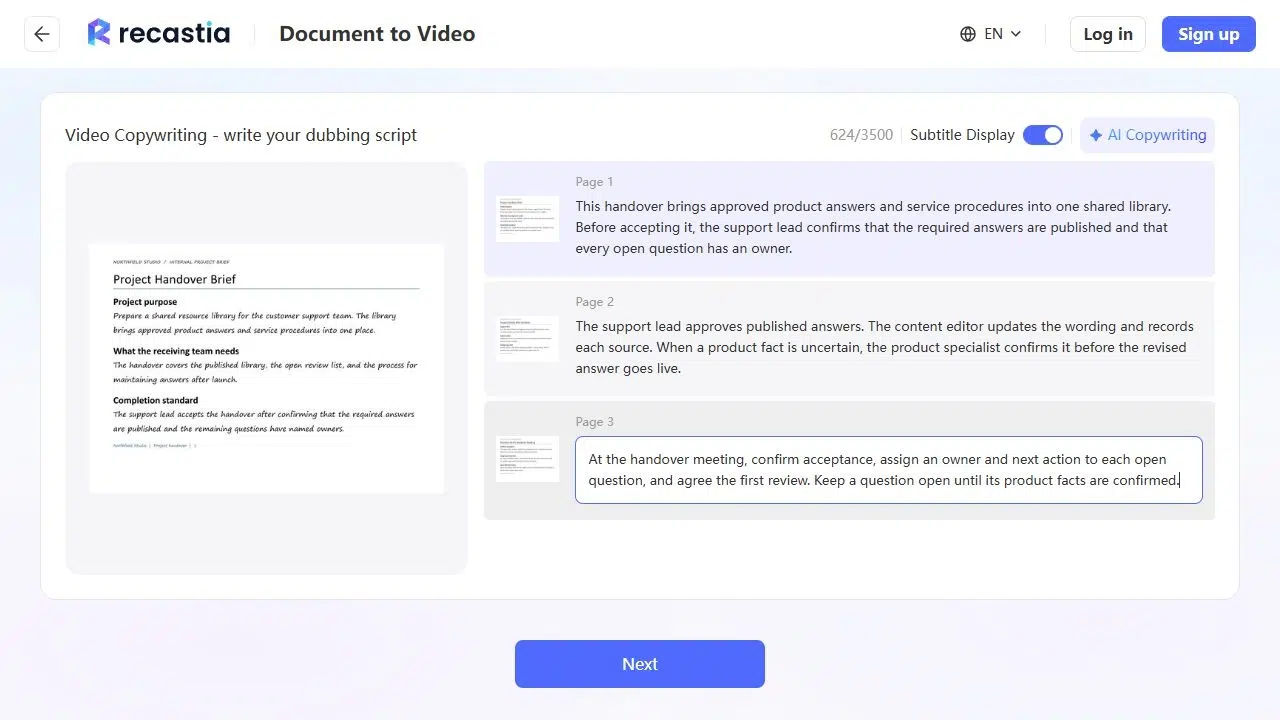
Následující pracovní postup používá předávací brief DOCX a horizontální posun stránky v pokročilém režimu. Každé ze tří stránek dokumentu přidělí samostatný scénář komentáře.
- Nahrajte dokument Word a vyberte šablonu
Otevřete PDF do videa a nahrajte soubor DOCX. Vyberte šablonu videa a poté vyberte možnost Generovat video pro vstup do pracovního postupu dokumentu. Funkce Horizontální posun stránky v tomto příkladu ponechává stránky dokumentu jako hlavní vizuální materiál. Před pokračováním použijte náhled šablony k posouzení vizuálního stylu.
- Vyberte Pokročilý režim a požadované stránky
Zvolte Pokročilý režim, chcete-li zobrazit samostatné vysvětlení vedle každé stránky. Vyberte stránky, které odpovídají na ústřední otázku videa, a poté pokračujte. V předávacím popisu uveďte účel, odpovědnosti a rozhodnutí schůzky, aby vysvětlení vedlo k jasnému rozhodnutí na konci.
- Napište a upravte vyprávění stránky
Zvolte Ruční zadávání pro napsání scénáře nebo použijte AI Copywriting a vyberte jazyk pro počáteční verzi. Upravte text každé stránky tak, aby vysvětloval akci, které by čtenáři měli rozumět, když je daná stránka viditelná. Na stránce odpovědností uveďte, kdo upravuje odpověď, kdo kontroluje fakta a kdo schvaluje publikaci. Pokud chcete titulky, ponechte zobrazení titulků zapnuté.
- Nastavení hlasové a video prezentace
Vyberte hlas komentáře, poměr stran videa a možnosti prezentace nabízené vaší šablonou. Předávací video používá snímek 16:9 s anglickým hlasem a titulky. Hudba na pozadí je samostatná volba; možnost Bez hudby ponechává mluvený výklad jako zvukové středobod. Pokud chcete dokument bez prezentujícího, zvolte Bez avatara a před generováním si zkontrolujte možnosti titulků.
- Vytvořte a zkontrolujte kompletní video
Vygenerujte video a přehrajte si ho. Poslechněte si podmínky přijetí a různé odpovědnosti a poté zkontrolujte, zda se každé vysvětlení zobrazuje vedle odpovídající stránky dokumentu. Ujistěte se, že popisky nechávají důležitý obsah stránky viditelný. Pokud je vysvětlení nejasné, upravte příslušný scénář, místo abyste přidávali další obecný úvod.
- Vyberte způsob doručení videa
Pokud potřebujete video soubor, použijte možnost stažení nebo použijte ovládací prvky sdílení projektu pro online doručení. Pro stahování je vyžadován přístup k účtu. Pro hostovaný odkaz nebo vložení na web se přihlaste a otevřete uložený projekt, abyste před jeho distribucí zkontrolovali dostupné možnosti sdílení.
Přiřaďte video k účelu dokumentu
Předávací video by mělo končit tím, co potřebuje přejímající tým potvrdit. V tomto příkladu závěrečný komentář uvádí tři rozhodnutí schůzky: přijetí předání, přidělení otevřených otázek a schválení prvního posouzení. Každé z nich vychází ze zadání, takže video zůstává užitečným vysvětlením dokumentu.
Různé dokumenty potřebují různá zakončení. Přehled služby může vysvětlit, jak o službu požádat. Video o zásadách může jmenovat osobu odpovědnou za další krok. Lekce může končit otázkou, která diváky vyzývá k aplikaci dané myšlenky. Vyberte zakončení, které naplní účel dokumentu.
U procesu, který se často mění, udržujte názvy rolí a podmínky na celé stránce a v komentáři konzistentní. Aktualizace samotného mluveného vysvětlení neopraví odlišný pokyn vytištěný na obrazovce. Upravte obojí, když se změní základní proces.
Často kladené otázky
Umístěte relevantní odkazy do zprávy nebo na webovou stránku, která je součástí videa. Sdělte divákům, který odkaz mají použít a proč, například si před schůzkou otevřete kontrolní seznam pro předání. Dlouhou webovou adresu je obtížné sledovat, když ji vypravěč čte nahlas.
Pole pro mluvený komentář upravují, co hlas říká. Nepřepisují slova vytištěná na stránce dokumentu. Chcete-li změnit pokyn na obrazovce, upravte zdrojový dokument a nahrajte revidovaný soubor. Poté můžete napsat skript, který odpovídá nové stránce.
Používejte název pracovní pozice, pokud odpovědnost náleží dané roli, jako například u vedoucího podpory v předávacím pokynu. Používejte jméno osoby, když ji diváci potřebují kontaktovat. Zachovejte stejné znění na stránce i ve scénáři, aby instrukce jasně identifikovala jednoho vlastníka.
Vyberte si jednu otázku a uveďte pouze stránky potřebné k jejímu zodpovězení. Velký předávací balíček může obsahovat krátké video o povinnostech a samostatné video o údržbě. Vyhněte se stlačování nesouvisejících částí do rychlého vyprávění, kterému diváci nemohou rozumět.
Závěr
Pracovní postup pro převod dokumentu na video v Recastii začíná s vašimi stávajícími stránkami Wordu a dává vám prostor k jejich vysvětlení v samostatném scénáři pro komentář. Uspořádejte dokument kolem jednoho účelu a poté použijte scénář každé stránky k objasnění důležitých akcí a rozhodnutí.
Pro váš další projekt typu „document to video“ (dokument k převodu videa) zvolte krátký popis s jasně definovaným výsledkem. Proměňte písemné instrukce v mluvená vysvětlení, prohlédněte si celé video a odevzdejte verzi, která divákům pomůže pochopit, co mají dělat dál.
Vdechněte svému PDF život s Recastií
Vytvářejte, upravujte a sdílejte svůj obsah poutavějším způsobem.