
Untuk mengubah dokumen tertulis menjadi video, pertahankan instruksi utama di layar dan gunakan narasi untuk menjelaskan tindakan di antara instruksi tersebut. Alur kerja dokumen ke video di Recastia memungkinkan Anda mengunggah file Word dan menulis penjelasan lisan terpisah untuk setiap halaman.
Panduan dokumen ke video ini menunjukkan cara mengunggah file Word ke Recastia, mengubah halaman-halamannya menjadi video narasi, dan mengedit penjelasan untuk setiap halaman. Ringkasan serah terima proyek memberikan contoh kerja, mulai dari instruksi tertulis hingga pesan lisan terakhir.
Buat Video Dokumen dengan Recastia
Recastia mengkonversi dokumen yang sudah ada ke dalam beberapa format online, termasuk video, presentasi, dan buku digital. Konversi PDF ke Video Alat ini juga menerima file Word, jadi Anda bisa mulai dengan ringkasan dalam format DOCX daripada membuat PDF terpisah terlebih dahulu.
Untuk video dokumen yang dinarasikan, Recastia menggabungkan halaman-halaman dokumen dengan suara, teks terjemahan, dan templat video. Mode Lanjutan memberikan setiap halaman skripnya sendiri. Mode Mudah menggunakan satu skrip keseluruhan dengan sinkronisasi halaman. Mode dan opsi presenter yang tersedia bergantung pada templat yang Anda pilih.
Narasi khusus halaman cocok untuk dokumen yang bagian-bagiannya memiliki fungsi berbeda. Dalam dokumen serah terima proyek, bagian pembuka menjelaskan tujuan, halaman berikutnya menetapkan tanggung jawab, dan halaman terakhir menyebutkan keputusan untuk rapat. Anda dapat menulis penjelasan yang berbeda di samping setiap halaman sambil tetap menampilkan dokumen asli.
Siapkan Dokumen yang Tampil Menarik di Layar
Mulailah dengan dokumen yang memiliki tujuan yang jelas: ringkasan serah terima, gambaran umum layanan, penjelasan kebijakan, atau pelajaran singkat. Tentukan pertanyaan apa yang akan dijawab video sebelum memilih halaman. Untuk contoh serah terima, pertanyaannya adalah: apa yang harus dimiliki dan disetujui oleh tim penerima sebelum proyek berakhir?
Pertahankan satu topik di setiap halaman. Ringkasan tiga halaman tersebut memisahkan tujuan proyek, tanggung jawab setelah serah terima, dan keputusan rapat. Ini memberi setiap bagian tempat dalam video dan bidang narasi terpisah untuk diedit.
Jika suatu halaman berisi bagian yang panjang, perpendek teks yang terlihat menjadi poin-poin yang perlu dibaca oleh pembaca. Masukkan penjelasan dalam narasi. Untuk halaman tanggung jawab, pertahankan nama peran dan tugas utama tetap terlihat; gunakan skrip lisan untuk menjelaskan bagaimana pekerjaan berpindah antar peran tersebut.
Periksa kembali pemisah halaman dokumen sebelum mengunggahnya. Judul yang diletakkan di bagian bawah halaman atau paragraf yang terbagi menjadi dua halaman juga akan mengganggu penjelasan saat video berpindah halaman. Lakukan perubahan tata letak tersebut di Word, lalu unggah dokumen yang telah direvisi.
Menulis Ulang Instruksi Tertulis sebagai Penjelasan Lisan
Ringkasan tertulis sering kali mencantumkan informasi dalam bentuk yang dapat dibaca ulang oleh pembaca. Narasi harus memperjelas hubungan saat halaman muncul. Cantumkan orang yang bertanggung jawab, tindakan, dan kondisi apa pun yang mengubah tindakan tersebut.
Perhatikan instruksi berikut dari briefing serah terima:
Sumber kalimat: Pimpinan tim dukungan menerima serah terima setelah memastikan bahwa jawaban yang dibutuhkan telah dipublikasikan dan pertanyaan yang tersisa telah memiliki pemilik yang ditunjuk.
Versi lisan: Pemimpin dukungan memeriksa apakah jawaban yang dibutuhkan telah dipublikasikan dan setiap pertanyaan terbuka memiliki pemiliknya. Setelah kedua kondisi tersebut terpenuhi, pemimpin dukungan menerima pengalihan tugas.
Versi lisan menempatkan pengecekan sebelum keputusan dan membuat pemimpin dukungan bertanggung jawab atas penerimaan. Pemirsa mendengar apa yang harus disiapkan sebelum serah terima dapat ditutup.
Gunakan pendekatan yang sama untuk halaman tanggung jawab. Alih-alih membaca tiga deskripsi peran secara terpisah, jelaskan urutannya: editor memperbarui jawaban, spesialis produk mengkonfirmasi fakta yang tidak pasti, dan pemimpin dukungan menyetujui apa yang akan ditayangkan. Periksa apakah skrip masih sesuai dengan tanggung jawab dalam dokumen tersebut.
Fitur Penulisan Konten AI Recastia dapat menyediakan draf awal yang dapat diedit. Tinjau draf tersebut untuk memastikan tidak ada bagian yang hilang, kepemilikan yang tidak jelas, dan bahasa promosi yang tidak diperlukan dalam dokumen Anda. Anda juga dapat memilih Input Manual dan menulis narasi sendiri.
Cara Mengubah Dokumen Menjadi Video dengan Recastia
Alur kerja berikut menggunakan dokumen DOCX untuk serah terima dan Slide Halaman Horizontal dalam Mode Lanjutan. Alur kerja ini memberikan skrip narasi terpisah untuk setiap dari tiga halaman dokumen.
- Unggah Dokumen Word Anda dan Pilih Templat
Buka Konversi PDF ke Video Gunakan alat ini dan unggah file DOCX Anda. Pilih templat video, lalu pilih Hasilkan Video untuk masuk ke alur kerja dokumen. Dalam contoh ini, Horizontal Page Slide mempertahankan halaman dokumen sebagai materi visual utama. Gunakan pratinjau templat untuk menilai gaya visual sebelum melanjutkan.
- Pilih Mode Lanjutan dan Halaman yang Anda Butuhkan
Pilih Mode Lanjutan untuk penjelasan terpisah di samping setiap halaman. Pilih halaman yang menjawab pertanyaan utama video, lalu lanjutkan. Untuk ringkasan serah terima, sertakan tujuan, tanggung jawab, dan keputusan rapat agar penjelasan mengarah pada keputusan yang jelas di akhir.
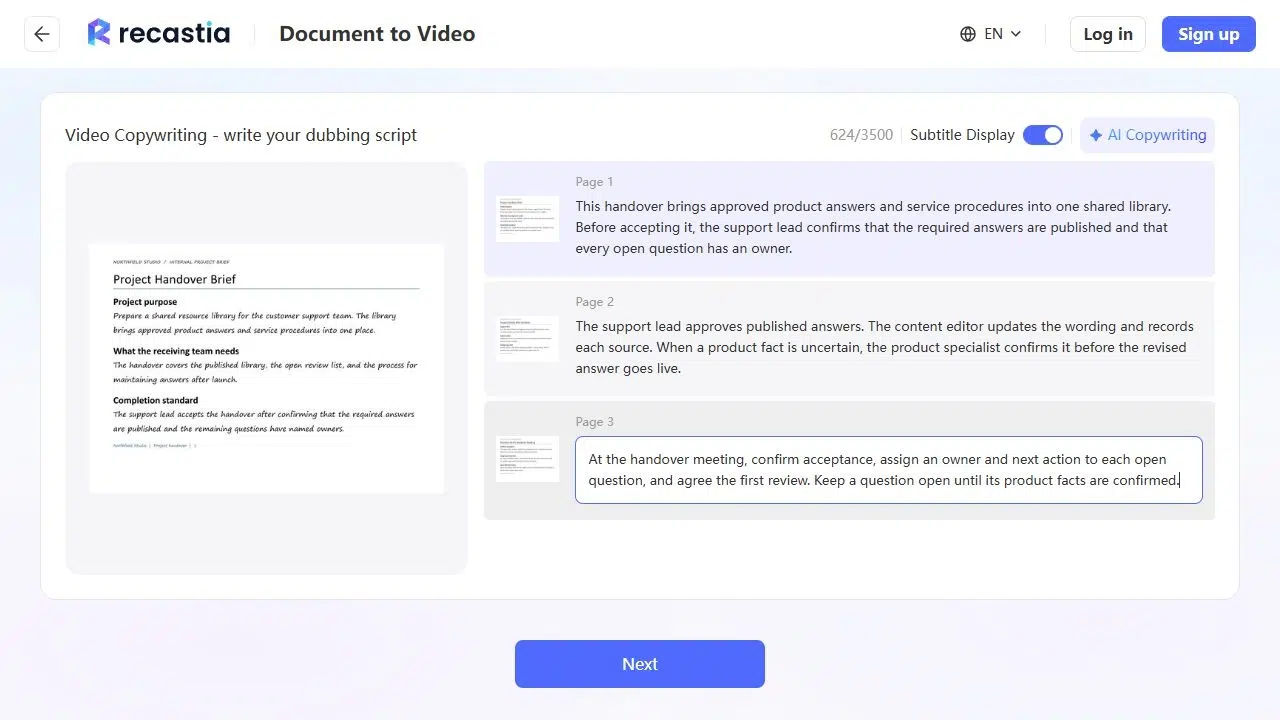
- Tulis dan Edit Narasi Halaman
Pilih Input Manual untuk menulis naskah, atau gunakan Penulisan Naskah AI dan pilih bahasa untuk draf awal. Revisi teks setiap halaman agar menjelaskan tindakan yang harus dipahami pemirsa saat halaman tersebut terlihat. Pada halaman tanggung jawab, sebutkan siapa yang mengedit jawaban, siapa yang memeriksa fakta, dan siapa yang menyetujui publikasi. Biarkan Tampilan Subjudul aktif jika Anda menginginkan keterangan.
- Atur Presentasi Suara dan Video
Pilih suara narasi, rasio video, dan opsi presentasi yang ditawarkan oleh templat Anda. Video serah terima menggunakan bingkai 16:9 dengan suara dan teks terjemahan bahasa Inggris. Musik latar adalah pilihan terpisah; Tanpa Musik membuat penjelasan lisan menjadi fokus audio. Pilih Tanpa Avatar jika Anda menginginkan dokumen tanpa presenter, lalu tinjau opsi teks terjemahan sebelum membuatnya.
- Buat dan Tinjau Video Lengkapnya
Buat video dan putar hingga selesai. Dengarkan kondisi penerimaan dan berbagai tanggung jawab, lalu periksa apakah setiap penjelasan muncul di samping halaman dokumen yang sesuai. Pastikan teks keterangan tetap menampilkan konten halaman yang penting. Jika penjelasannya tidak jelas, revisi skrip yang relevan daripada menambahkan pengantar umum lainnya.
- Pilih Cara Menayangkan Video
Gunakan opsi unduh jika Anda memerlukan file video, atau gunakan kontrol berbagi proyek untuk pengiriman daring. Akses akun diperlukan untuk mengunduh. Untuk tautan yang dihosting atau disematkan di situs web, masuk dan buka proyek yang tersimpan untuk memeriksa opsi berbagi yang tersedia sebelum mendistribusikannya.
Cocokkan Video dengan Tujuan Dokumen
Video serah terima harus diakhiri dengan hal-hal yang perlu dikonfirmasi oleh tim penerima. Dalam contoh ini, narasi penutup menyebutkan tiga keputusan rapat: menerima serah terima, menetapkan pertanyaan terbuka, dan menyetujui tinjauan pertama. Masing-masing berasal dari ringkasan, sehingga video tetap menjadi penjelasan yang bermanfaat tentang dokumen tersebut.
Dokumen yang berbeda membutuhkan penutup yang berbeda pula. Gambaran umum layanan dapat menjelaskan cara meminta layanan tersebut. Video kebijakan dapat menyebutkan orang yang bertanggung jawab atas tindakan selanjutnya. Pelajaran dapat diakhiri dengan pertanyaan yang meminta pemirsa untuk menerapkan ide tersebut. Pilihlah penutup yang melengkapi tujuan dokumen tersebut.
Untuk proses yang sering berubah, pastikan nama peran dan kondisi konsisten di seluruh halaman dan narasi. Memperbarui penjelasan lisan saja tidak akan memperbaiki instruksi berbeda yang tercetak di layar. Revisi keduanya ketika proses yang mendasarinya berubah.
Pertanyaan yang Sering Diajukan
Cantumkan tautan yang relevan dalam pesan atau halaman web yang menyertai video. Beri tahu pemirsa tautan mana yang harus digunakan dan mengapa, misalnya membuka daftar periksa serah terima sebelum rapat. Alamat web yang panjang sulit diikuti ketika narator membacanya dengan lantang.
Kolom narasi mengedit apa yang diucapkan suara. Kolom ini tidak menulis ulang kata-kata yang tercetak di halaman dokumen. Untuk mengubah instruksi di layar, edit dokumen sumber dan unggah file yang telah direvisi. Kemudian Anda dapat menulis skrip yang sesuai dengan halaman baru tersebut.
Gunakan jabatan ketika tanggung jawab tersebut melekat pada peran tersebut, seperti pada pemimpin dukungan dalam brief serah terima. Gunakan nama seseorang ketika pemirsa perlu menghubungi individu tersebut. Pertahankan susunan kata yang sama di halaman dan dalam skrip agar instruksi tersebut mengidentifikasi satu pemilik yang jelas.
Pilih satu pertanyaan dan sertakan hanya halaman yang diperlukan untuk menjawabnya. Paket serah terima yang besar mungkin menyediakan video singkat tentang tanggung jawab dan video terpisah tentang pemeliharaan. Hindari memadatkan bagian-bagian yang tidak terkait ke dalam narasi cepat yang sulit diikuti oleh pemirsa.
Kesimpulan
Alur kerja dokumen ke video di Recastia dimulai dengan halaman Word yang sudah ada dan memberi Anda ruang untuk menjelaskannya dalam skrip narasi terpisah. Susun dokumen berdasarkan satu tujuan, lalu gunakan skrip setiap halaman untuk memperjelas tindakan dan keputusan penting.
Untuk proyek dokumen ke video Anda berikutnya, pilih arahan singkat dengan hasil yang jelas. Ubah instruksi tertulisnya menjadi penjelasan lisan, pratinjau video lengkapnya, dan berikan versi yang membantu pemirsa memahami apa yang harus dilakukan selanjutnya.
Hidupkan PDF Anda dengan Recastia
Buat, sesuaikan, dan bagikan konten Anda dengan cara yang lebih menarik.