
Írásos tájékoztató videóvá alakításához tartsa a fő utasításokat a képernyőn, és narrációval magyarázza el a közöttük lévő műveleteket. A Recastia dokumentumból videóba konvertáló munkafolyamata lehetővé teszi, hogy feltöltsön egy Word-fájlt, és minden oldalhoz külön szóbeli magyarázatot írjon.
Ez a dokumentumból videóba konvertáló útmutató bemutatja, hogyan tölthet fel egy Word-fájlt a Recastia-ba, hogyan alakíthatja át az oldalait narrált videóvá, és hogyan szerkesztheti az egyes oldalak magyarázatát. A projektátadási összefoglaló bemutatja a működési példát, az írásos utasításoktól a végső szóbeli üzenetig.
Dokumentumvideók létrehozása a következővel: Recastia
A Recastia a meglévő dokumentumokat számos online formátumba konvertálja, beleértve a videókat, prezentációkat és lapozható könyveket. PDF-ből videóba Az eszköz Word fájlokat is fogad, így egy DOCX összefoglalóval kezdhetjük a munkát ahelyett, hogy először egy külön PDF-et kellene készítenünk.
Egy narrált dokumentumvideó esetében a Recastia a dokumentumoldalakat hanggal, feliratokkal és egy videósablonnal kombinálja. A Speciális mód minden oldalhoz saját szkriptet rendel. Az Egyszerű mód egyetlen átfogó szkriptet használ oldalszinkronizációval. Az elérhető módok és előadói beállítások a választott sablontól függenek.
Az oldalankénti narráció olyan dokumentumokhoz illik, amelyeknek a szakaszai különböző feladatokat látnak el. Projektátadás esetén a nyitóoldal ismerteti a célt, a következő oldal kijelöli a felelősségi köröket, az utolsó oldal pedig megnevezi a megbeszélés döntéseit. Minden oldal mellé külön magyarázatot írhat, miközben az eredeti dokumentum látható marad.
Készítsen egy képernyőn megjelenő dokumentumot
Kezdj egy világos célú dokumentummal: egy átadási összefoglalóval, egy szolgáltatás áttekintésével, egy szabályzat magyarázatával vagy egy rövid leckével. Az oldalak kiválasztása előtt döntsd el, hogy melyik kérdésre fog választ adni a videó. Az átadási példában ez a kérdés a következő: mit kell a fogadó csapatnak vállalnia és elfogadnia a projekt lezárása előtt?
Minden oldalon egy témát tüntess fel. A háromoldalas összefoglaló különválasztja a projekt célját, az átadás utáni felelősségi köröket és a megbeszélésen hozott döntéseket. Ezáltal minden résznek megvan a helye a videóban, és egy külön narrációs mezőt biztosít a szerkesztéshez.
Ha egy oldal hosszú szövegrészt tartalmaz, rövidítsd le a látható szöveget azokra a pontokra, amelyeket a nézőknek el kell olvasniuk. A magyarázatot a narrációba helyezd. Felelősségi oldal esetén hagyd látható helyen a szerepkörök nevét és a főbb feladatokat; használd a szóbeli írást a munkafolyamatok magyarázatára.
Feltöltés előtt tekintsd át a dokumentum oldaltöréseit. Az oldal alján hagyott címsor vagy a két oldalra osztott bekezdés szintén megszakíthatja a magyarázatot, amikor a videó oldalt vált. Végezd el ezeket az elrendezési módosításokat a Wordben, majd töltsd fel a módosított dokumentumot.
Írd át az írásos utasításokat szóbeli magyarázatokká
Az írásos összefoglaló gyakran olyan formában sorolja fel az információkat, amelyet az olvasók újra át tudnak tekinteni. A narrációnak egyértelművé kell tennie a kapcsolatot az oldalon megjelenő szöveggel. Tartsa meg a felelős személyt, a cselekvést és minden olyan körülményt, amely megváltoztatja a cselekvést.
Vegye figyelembe az átadási útmutatóban szereplő alábbi utasítást:
Forrás szövegezése: A támogatási vezető elfogadja az átadást, miután megerősítette, hogy a szükséges válaszok megjelentek, és a fennmaradó kérdéseknek megnevezték a tulajdonosaikat.
Szóbeli változat: Az ügyfélszolgálati vezető ellenőrzi, hogy a kötelező válaszok megjelentek-e, és minden nyitott kérdésnek van-e tulajdonosa. Amint mindkét feltétel teljesül, az ügyfélszolgálati vezető elfogadja az átadást.
A szóbeli változat az ellenőrzéseket helyezi a döntés elé, és a támogatási vezetőt teszi felelőssé az elfogadásért. A nézők hallják, minek kell készen állnia az átadás lezárása előtt.
Ugyanezt a megközelítést alkalmazd a felelősségi körök oldalon is. Ahelyett, hogy három szerepkör-leírást külön-külön elolvasnál, magyarázd el a sorrendet: a szerkesztő frissíti a választ, a termékspecialista megerősíti a bizonytalan tényeket, és a támogatási vezető jóváhagyja a közzétételre kerülő tartalmat. Ellenőrizd, hogy a szkript továbbra is összhangban van-e a dokumentum felelősségi köreivel.
A Recastia mesterséges intelligenciával működő szövegírója szerkeszthető kiinduló vázlatot tud biztosítani. Ellenőrizd a hiányzó feltételeket, a nem egyértelmű tulajdonjogokat és a dokumentumodnak nem szükséges promóciós szöveget. Választhatod a Manuális bevitelt is, és magad írhatod meg a narrációt.
Hogyan lehet dokumentumot videóvá alakítani a Recastia segítségével
A következő munkafolyamat egy DOCX átadási tájékoztatót és vízszintes oldaldia-beállítást használ haladó módban. Mindhárom dokumentumoldalhoz külön narrációs szkriptet rendel.
- Töltse fel Word-dokumentumát és válasszon sablont
Nyissa meg a PDF-ből videóba eszközt, és töltse fel a DOCX fájlt. Válasszon egy videósablont, majd válassza a Videó létrehozása lehetőséget a dokumentum munkafolyamatának elindításához. A Vízszintes oldaldia a példában a dokumentumoldalakat tartja meg fő vizuális anyagként. A folytatás előtt használjon sablon előnézetet a vizuális stílus megítéléséhez.
- Válassza ki a Speciális módot és a szükséges oldalakat
Válassza a Speciális módot, ha minden oldal mellett külön magyarázatot szeretne látni. Válassza ki azokat az oldalakat, amelyek megválaszolják a videó központi kérdését, majd folytassa. Az átadási összefoglalóban tüntesse fel a célt, a felelősségeket és a megbeszélésen hozott döntéseket, hogy a magyarázat egyértelmű döntéshez vezessen a végén.
- Írd meg és szerkeszd az oldal narrációját
A szkript megírásához válaszd a Manuális bevitel lehetőséget, vagy használd a mesterséges intelligencián alapuló szövegírást, és válaszd ki a nyelvet a kezdeti vázlathoz. Módosítsd az egyes oldalak szövegét úgy, hogy az elmagyarázza a olvasóknak a megértendő műveletet, amíg az adott oldal látható. A felelősségi körök oldalon nevezd meg, hogy ki szerkeszti a választ, ki ellenőrzi a tényeket, és ki hagyja jóvá a közzétételt. Ha feliratokat szeretnél, hagyd bekapcsolva a Feliratok megjelenítése opciót.
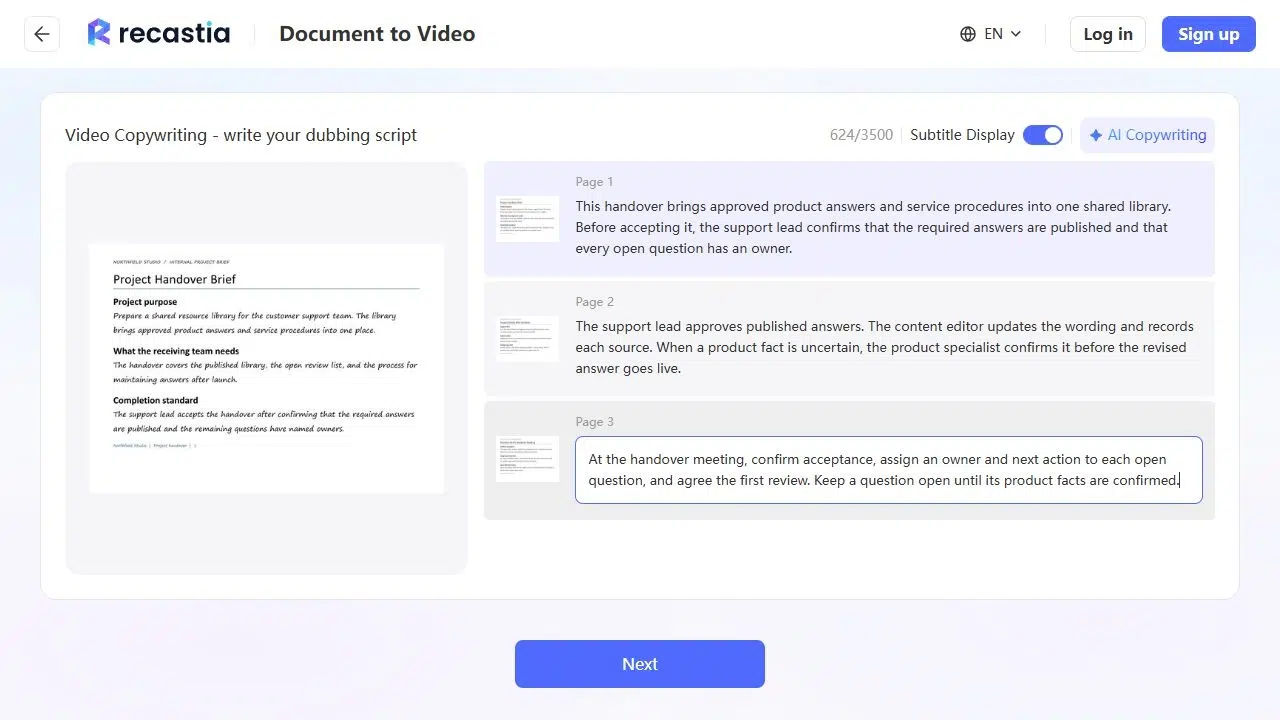
- Hang- és videóbemutató beállítása
Válassza ki a narráció hangját, a videoarányt és a sablon által kínált megjelenítési beállításokat. Az átadási videó 16:9-es képarányú, angol hanggal és felirattal ellátott. A háttérzene külön választható; a Nincs zene beállítás esetén a hangos magyarázat marad a hangfókuszban. Válassza a Nincs avatar lehetőséget, ha előadó nélkül szeretné a dokumentumot, majd a létrehozás előtt tekintse át a feliratbeállításokat.
- A teljes videó létrehozása és ellenőrzése
Készítsd el a videót, és játsszd le. Figyelj az elfogadási feltételre és a különböző felelősségi körökre, majd ellenőrizd, hogy minden magyarázat megjelenik-e a megfelelő dokumentumoldal mellett. Győződj meg róla, hogy a feliratok láthatóvá teszik a fontos oldaltartalmat. Ha a magyarázat nem világos, akkor a vonatkozó szöveget javítsd ki, ahelyett, hogy egy újabb általános bevezetést adnál hozzá.
- Válassza ki a videó közvetítésének módját
Használd a letöltési lehetőséget, ha videofájlra van szükséged, vagy használd a projekt megosztási vezérlőit az online kézbesítéshez. A letöltéshez fiókhozzáférés szükséges. Tárolt hivatkozás vagy webhelybeágyazás esetén jelentkezz be, és nyisd meg a mentett projektet, hogy a megosztás előtt ellenőrizd az elérhető megosztási lehetőségeket.
Párosítsa a videót a dokumentum céljával
Az átadási videónak azzal kell zárulnia, amit a fogadó csapatnak meg kell erősítenie. Ebben a példában a záró narráció három megbeszélési döntést nevez meg: az átadás elfogadása, nyitott kérdések kiosztása és az első felülvizsgálat jóváhagyásának elfogadása. Mindegyik a megbízásból származik, így a videó továbbra is hasznos magyarázata marad a dokumentumnak.
A különböző dokumentumokhoz különböző befejezések szükségesek. Egy szolgáltatás áttekintése elmagyarázhatja, hogyan kell kérni a szolgáltatást. Egy irányelveket bemutató videó megnevezheti a következő lépésért felelős személyt. Egy lecke egy kérdéssel zárulhat, amely arra kéri a nézőket, hogy alkalmazzák az ötletet. Válasszon olyan befejezést, amely kiegészíti a dokumentum célját.
Egy gyakran változó folyamat esetén ügyeljen arra, hogy a szerepkörök nevei és feltételei egységesek legyenek az oldalon és a narrációban. A szóbeli magyarázat frissítése önmagában nem javítja ki a képernyőn megjelenő eltérő utasításokat. Mindkettőt módosítsa, amikor az alapul szolgáló folyamat megváltozik.
Gyakran Ismételt Kérdések
Helyezze el a releváns linkeket az üzenetben vagy a videót kísérő weboldalon. Mondja el a nézőknek, hogy melyik linket használják, és miért, például nyissák meg az átadási ellenőrzőlistát a megbeszélés előtt. Egy hosszú webcímet nehéz követni, ha a narrátor hangosan felolvassa.
A narrációs mezők szerkesztik a hang által mondottakat. Nem írják át a dokumentumoldalon nyomtatott szavakat. A képernyőn megjelenő utasítások módosításához szerkessze a forrásdokumentumot, és töltse fel a módosított fájlt. Ezután írhat egy szkriptet, amely összhangban van az új oldallal.
Használj munkaköri megnevezést, ha a felelősség a szerepkörhöz tartozik, mint például a támogatási vezető esetében az átadási megbízásban. Használj egy személy nevét, ha a nézőknek fel kell venniük a kapcsolatot az adott személlyel. Használd ugyanazt a megfogalmazást az oldalon és a forgatókönyvben, hogy az utasítás egyértelműen azonosítson egy felelőst.
Válassz ki egy kérdést, és csak a megválaszolásához szükséges oldalakat mellékeld. Egy hosszabb átadási csomag tartalmazhat egy rövid videót a felelősségekről és egy külön videót a karbantartásról. Kerüld a nem kapcsolódó részek gyors narrációba sűrítését, amelyet a nézők nem tudnak követni.
Következtetés
A Recastia dokumentumból videóvá alakító munkafolyamata a meglévő Word-oldalakkal kezdődik, és teret enged azoknak egy külön narrációs szkriptben történő magyarázatára. Rendezd a dokumentumot egy cél köré, majd az egyes oldalak szkriptjeivel tedd egyértelművé a fontos műveleteket és döntéseket.
A következő dokumentumból videóba konvertáló projektedhez válassz egy rövid, meghatározott eredménnyel bíró összefoglalót. Alakítsd át az írásos utasításokat szóbeli magyarázatokká, nézd meg a teljes videót, és add le azt a verziót, amely segít a nézőknek megérteni, hogy mit kell tenniük.
Keltsd életre PDF-edet a Recastia segítségével
Hozz létre, szabj testre és oszd meg tartalmaidat egy lebilincselőbb módon.