
Muuntaaksesi kirjallisen toimeksiannon videoksi, pidä pääohjeet näytöllä ja selitä niiden väliset toimenpiteet kertojan avulla. Recastian dokumentista videoksi -työnkulku mahdollistaa Word-tiedoston lataamisen ja erillisen puhutun selityksen kirjoittamisen jokaiselle sivulle.
Tämä dokumentista videoon -opas näyttää, kuinka ladata Word-tiedosto Recastiaan, muuttaa sen sivut kertovaksi videoksi ja muokata kunkin sivun selitystä. Projektin luovutustiedote tarjoaa käytännön esimerkin kirjallisista ohjeista lopulliseen puhuttuun viestiin.
Luo dokumenttivideoita Recastia
Recastia muuntaa olemassa olevia asiakirjoja useisiin verkkomuotoihin, kuten videoihin, esityksiin ja flippikirjoihin. Sen PDF-tiedosto videoksi työkalu hyväksyy myös Word-tiedostoja, joten voit aloittaa DOCX-tiedostolla erillisen PDF-tiedoston luomisen sijaan.
Kertojavideodokumentissa Recastia yhdistää dokumentin sivut ääneen, tekstityksiin ja videomalliin. Edistynyt tila antaa jokaiselle sivulle oman skriptin. Helppo tila käyttää yhtä yleistä skriptiä sivujen synkronoinnilla. Käytettävissä olevat tilat ja esittäjäasetukset riippuvat valitsemastasi mallista.
Sivukohtainen selostus sopii dokumenteille, joiden osioilla on eri tehtäviä. Projektin luovutuksessa alussa selitetään tarkoitus, seuraavalla sivulla jaetaan vastuut ja viimeisellä sivulla nimetään kokouksen päätökset. Voit kirjoittaa eri selityksen kunkin sivun viereen pitäen samalla alkuperäisen dokumentin näkyvissä.
Valmistele näytöllä toimiva asiakirja
Aloita dokumentilla, jolla on selkeä tarkoitus: luovutustiedote, palvelun yleiskatsaus, käytännön selitys tai lyhyt oppitunti. Päätä, mihin kysymykseen video vastaa, ennen kuin valitset sivuja. Luovutusesimerkissä kysymys on: mistä vastaanottavan tiimin on oltava samaa mieltä ja sovittava ennen projektin päättymistä?
Pidä yksi aihe jokaisella sivulla. Kolmisivuinen brief erottaa projektin tarkoituksen, vastuut luovutuksen jälkeen ja kokouspäätökset. Tämä antaa jokaiselle osiolle paikan videossa ja erillisen kertojakentän muokkausta varten.
Jos sivulla on pitkä tekstikatkelma, lyhennä näkyvää tekstiä vastaamaan katsojien tarvitsemia kohtia. Sijoita selitys kerrontaan. Pidä vastuualueiden sivulla roolien nimet ja päätehtävät näkyvissä; selitä puhutulla käsikirjoituksella, miten työ siirtyy heidän välillään.
Tarkista dokumentin sivunvaihdot ennen lataamista. Sivun alareunaan jätetty otsikko tai kahdelle sivulle jaettu kappale keskeyttää myös selityksen, kun video vaihtaa sivua. Tee nämä asettelumuutokset Wordissa ja lataa sitten muokattu dokumentti.
Kirjoita kirjalliset ohjeet suullisiksi selityksiksi
Kirjallisessa tiivistelmässä tiedot luetellaan usein muodossa, jota lukijat voivat palata lukemaan uudelleen. Kerronnan on tehtävä suhteet selkeiksi heti sivulla. Muista vastuuhenkilö, toiminta ja kaikki olosuhteet, jotka muuttavat toimintaa.
Harkitse tätä luovutusohjeen ohjetta:
Lähteen sanamuoto: Tukivastaava hyväksyy luovutuksen vahvistettuaan, että vaaditut vastaukset on julkaistu ja jäljellä oleville kysymyksille on nimetty omistajat.
Puhuttu versio: Tukihenkilö tarkistaa, että vaaditut vastaukset on julkaistu ja jokaisella avoimella kysymyksellä on omistaja. Kun molemmat ehdot täyttyvät, tukihenkilö hyväksyy luovutuksen.
Puhutussa versiossa tarkistukset ovat päätöksenteon edelle ja tukipalvelun johtaja on vastuussa hyväksynnästä. Katsojat kuulevat, mitä on oltava valmiina ennen luovutuksen päättymistä.
Käytä samaa lähestymistapaa vastuualueiden sivulla. Sen sijaan, että lukisit kolme roolikuvausta erikseen, selitä niiden järjestyksen: editori päivittää vastauksen, tuoteasiantuntija vahvistaa epävarmat tiedot ja tukipäällikkö hyväksyy julkaistavan sisällön. Tarkista, että skripti on edelleen yhdenmukainen dokumentin vastuiden kanssa.
Recastian tekoälyllä toimiva copywriting voi tarjota muokattavan aloitusluonnoksen. Tarkista se puuttuvien ehtojen, epäselvien omistajuustietojen ja dokumenttisi tarpeettoman mainostekstin varalta. Voit myös valita manuaalisen syötön ja kirjoittaa selostuksen itse.
Kuinka muuntaa dokumentti videoksi Recastian avulla
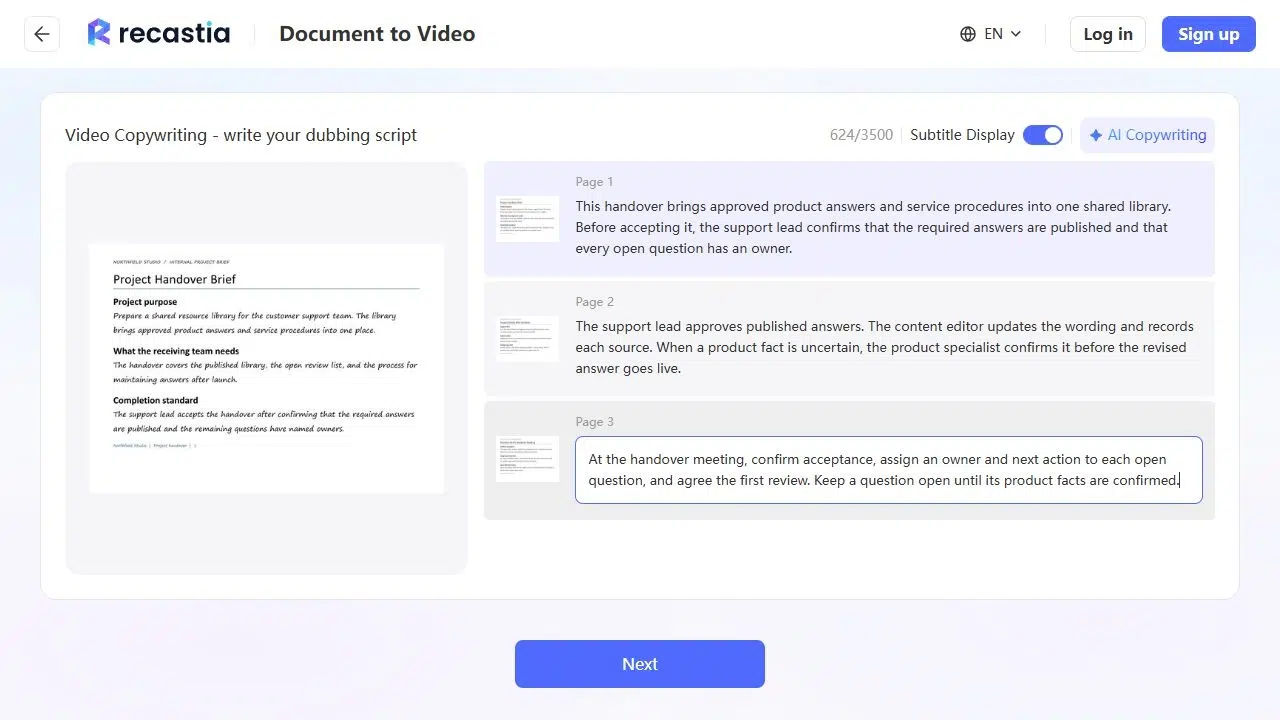
Seuraava työnkulku käyttää DOCX-luovutusohjetta ja vaakasuuntaista sivudiaa edistyneessä tilassa. Se antaa jokaiselle kolmelle asiakirjasivulle erillisen selostusskriptin.
- Lataa Word-dokumenttisi ja valitse malli
Avaa PDF-tiedosto videoksi työkalu ja lataa DOCX-tiedostosi. Valitse videomallipohja ja siirry sitten dokumentin työnkulkuun valitsemalla Luo video. Vaakasuora sivun liuku pitää dokumentin sivut pääasiallisena visuaalisena materiaalina tässä esimerkissä. Käytä mallipohjan esikatselua arvioidaksesi visuaalista tyyliä ennen jatkamista.
- Valitse Edistynyt tila ja tarvitsemasi sivut
Valitse Edistynyt tila, niin näet erillisen selityksen jokaisen sivun vieressä. Valitse sivut, jotka vastaavat videon keskeiseen kysymykseen, ja jatka sitten. Sisällytä luovutusohjeeseen tarkoitus, vastuut ja kokouspäätökset, jotta selitys johtaa selkeään päätökseen lopussa.
- Kirjoita ja muokkaa sivun selostusta
Valitse Manuaalinen syöttö kirjoittaaksesi skriptin tai käytä tekoälyllä tehtyä copywriting-toimintoa ja valitse kieli alustavalle luonnokselle. Muokkaa jokaisen sivun tekstiä niin, että se selittää toiminnan, joka katsojien tulisi ymmärtää sivun ollessa näkyvissä. Vastuusivulla nimeä kuka muokkaa vastausta, kuka tarkistaa faktat ja kuka hyväksyy julkaisun. Pidä Tekstityksen näyttö -asetus käytössä, jos haluat tekstitykset.
- Ääni- ja videoesityksen asettaminen
Valitse mallipohjan tarjoamat selostusääni, videokuvasuhde ja esitysasetukset. Luovutusvideossa käytetään 16:9-kuvasuhdetta, englanninkielistä ääntä ja tekstityksiä. Taustamusiikki on erillinen valinta; Ei musiikkia -vaihtoehdolla puhuttu selitys jää äänen keskipisteeksi. Valitse Ei avataria, jos haluat dokumentin ilman esittäjää, ja tarkista sitten tekstitysasetukset ennen luomista.
- Luo ja tarkista koko video
Luo video ja toista se. Kuuntele hyväksymisehtoa ja eri vastuita ja tarkista sitten, että jokainen selitys näkyy vastaavan dokumenttisivun vieressä. Varmista, että tekstitykset jättävät tärkeän sivun sisällön näkyviin. Jos selitys on epäselvä, tarkista asiaankuuluva käsikirjoitus sen sijaan, että lisäisit uuden yleisen johdannon.
- Valitse videon toimitustapa
Käytä latausvaihtoehtoa, jos tarvitset videotiedoston, tai käytä projektin jakamisasetuksia verkkotoimitukseen. Lataamiseen vaaditaan tilin käyttöoikeudet. Jos kyseessä on isännöity linkki tai verkkosivuston upotus, kirjaudu sisään ja avaa tallennettu projekti tarkistaaksesi käytettävissä olevat jakamisvaihtoehdot ennen sen jakamista.
Sovita video dokumentin tarkoitukseen
Luovutusvideon tulisi päättyä siihen, mitä vastaanottavan tiimin on vahvistettava. Tässä esimerkissä lopetusselostuksessa nimetään kolme kokouspäätöstä: luovutuksen hyväksyminen, avoimien kysymysten esittäminen ja ensimmäisen tarkastelun sopiminen. Jokainen niistä on peräisin toimeksiannosta, joten video on hyödyllinen selitys asiakirjasta.
Eri dokumentit tarvitsevat erilaiset lopetukset. Palvelun yleiskatsaus voi selittää, miten palvelua pyydetään. Käytäntövideo voi nimetä seuraavasta toimenpiteestä vastaavan henkilön. Oppitunti voi päättyä kysymykseen, jossa katsojia pyydetään soveltamaan ideaa. Valitse lopetus, joka täydentää dokumentin tarkoituksen.
Pidä roolien nimet ja ehdot yhtenäisinä koko sivulla ja kerronnassa, jos prosessi muuttuu usein. Pelkän puhutun selityksen päivittäminen ei korjaa näytölle tulostettua erilaista ohjetta. Tarkista molemmat, kun taustalla oleva prosessi muuttuu.
Usein kysytyt kysymykset
Sijoita videon mukana tulevaan viestiin tai verkkosivulle asiaankuuluvat linkit. Kerro katsojille, mitä linkkiä käyttää ja miksi, esimerkiksi avaamalla luovutuslista ennen kokousta. Pitkää verkko-osoitetta on vaikea seurata, kun kertoja lukee sen ääneen.
Selostuskentät muokkaavat äänen sanomaa. Ne eivät kirjoita uudelleen asiakirjasivulle tulostettuja sanoja. Jos haluat muuttaa näytöllä näkyvää ohjetta, muokkaa lähdeasiakirjaa ja lataa muokattu tiedosto. Voit sitten kirjoittaa uuden sivun kanssa yhdenmukaisen komentosarjan.
Käytä työnimikettä, kun vastuu kuuluu rooliin, kuten tukipäällikön kohdalla luovutusohjeessa. Käytä henkilön nimeä, kun katsojien on otettava yhteyttä kyseiseen henkilöön. Pidä sama sanamuoto sivulla ja käsikirjoituksessa, jotta ohjeesta käy ilmi yksi selkeä omistaja.
Valitse yksi kysymys ja sisällytä mukaan vain siihen vastaamiseen tarvittavat sivut. Laaja luovutuspaketti voi sisältää lyhyen videon vastuista ja erillisen videon kunnossapidosta. Vältä tiivistämästä toisiinsa liittymättömiä osia nopeaan selostukseen, jota katsojat eivät pysty seuraamaan.
Johtopäätös
Recastian dokumentista videoksi -työnkulku alkaa olemassa olevista Word-sivuistasi ja antaa sinulle tilaa selittää ne erillisessä selostuskäsikirjoituksessa. Järjestä dokumentti yhden tarkoituksen ympärille ja käytä sitten kunkin sivun käsikirjoitusta selventääksesi tärkeitä toimia ja päätöksiä.
Valitse seuraavaa dokumentista videoon -projektiasi varten lyhyt toimeksianto, jossa on määritelty tulos. Muunna kirjalliset ohjeet puhutuiksi selityksiksi, esikatsele koko video ja toimita versio, joka auttaa katsojia ymmärtämään, mitä tehdä seuraavaksi.
Herätä PDF-tiedostosi eloon Recastian avulla
Luo, mukauta ja jaa sisältöäsi kiinnostavammalla tavalla.