
Ak chcete z písomného popisu urobiť video, ponechajte hlavné pokyny na obrazovke a na vysvetlenie akcií medzi nimi použite komentár. Pracovný postup prevodu dokumentu na video v Recastii vám umožňuje nahrať súbor Word a pre každú stránku napísať samostatné hovorené vysvetlenie.
Táto príručka na premenu dokumentu na video ukazuje, ako nahrať súbor Word do Recastie, premeniť jeho stránky na rozprávané video a upraviť vysvetlenie pre každú stránku. Odovzdávací list projektu poskytuje pracovný príklad, od písomných pokynov až po záverečnú hovorenú správu.
Vytvorte dokumenty s videami pomocou Recastia
Recastia konvertuje existujúce dokumenty do niekoľkých online formátov vrátane videí, prezentácií a flipbookov. PDF do videa Nástroj tiež akceptuje súbory Word, takže môžete začať so stručným popisom DOCX namiesto toho, aby ste najprv vytvorili samostatný PDF.
Pre komentované dokumentové video Recastia kombinuje stránky dokumentu s hlasom, titulkami a šablónou videa. Rozšírený režim priradí každej stránke vlastný scenár. Jednoduchý režim používa jeden celkový scenár so synchronizáciou stránok. Dostupné režimy a možnosti prezentujúceho závisia od zvolenej šablóny.
Rozprávanie na jednotlivých stranách je vhodné pre dokumenty, ktorých časti majú rôzne úlohy. Pri odovzdávaní projektu sa v úvode vysvetľuje účel, na ďalšej strane sa prideľujú zodpovednosti a na poslednej strane sa uvádzajú rozhodnutia pre stretnutie. Vedľa každej strany môžete napísať iné vysvetlenie, pričom pôvodný dokument zostane viditeľný.
Pripravte si dokument, ktorý funguje na obrazovke
Začnite s dokumentom, ktorý má jasný účel: odovzdávací list, prehľad služieb, vysvetlenie zásad alebo krátke ponaučenie. Pred výberom strán sa rozhodnite, na ktorú otázku bude video odpovedať. V príklade odovzdávania je táto otázka: čo musí prijímajúci tím vlastniť a s čím sa musí dohodnúť pred ukončením projektu?
Na každej strane nechajte jednu tému. Trojstranový briefing oddeľuje účel projektu, zodpovednosti po odovzdaní a rozhodnutia zo stretnutia. Vďaka tomu má každá časť vo videu svoje miesto a samostatné pole pre rozprávanie na úpravu.
Ak stránka obsahuje dlhú pasáž, skráťte viditeľné znenie na body, ktoré si diváci potrebujú prečítať. Vysvetlenie uveďte v komentári. V prípade stránky so zodpovednosťami nechajte viditeľné názvy rolí a hlavné úlohy; použite hovorený text na vysvetlenie, ako si medzi nimi prebieha práca.
Pred nahraním skontrolujte zalomenia strán v dokumente. Nadpis ponechaný v dolnej časti strany alebo odsek rozdelený na dve strany tiež preruší vysvetlenie pri zmene strán videa. Vykonajte tieto zmeny rozloženia vo Worde a potom nahrajte upravený dokument.
Prepíšte písomné pokyny ako hovorené vysvetlenia
Písomný popis často uvádza informácie vo forme, do ktorej sa čitatelia môžu vrátiť. Rozprávanie musí jasne vysvetliť vzťah hneď, ako sa stránka zobrazuje. Uveďte zodpovednú osobu, akciu a všetky podmienky, ktoré menia akciu.
Zvážte tento pokyn z odovzdávacieho listu:
Zdrojové znenie: Vedúci podpory prijme odovzdanie po overení, že požadované odpovede sú zverejnené a zostávajúce otázky majú menovaných vlastníkov.
Hovorená verzia: Vedúci podpory skontroluje, či sú požadované odpovede zverejnené a či má každá otvorená otázka vlastníka. Keď sú splnené obe podmienky, vedúci podpory prijme odovzdanie.
Hovorená verzia umiestňuje kontroly pred rozhodnutím a zodpovednosť za schválenie preberá vedúci podpory. Diváci počujú, čo musí byť pripravené pred ukončením odovzdávania.
Rovnaký prístup použite aj pre stránku s zodpovednosťami. Namiesto čítania troch popisov rolí oddelene vysvetlite postupnosť: editor aktualizuje odpoveď, produktový špecialista potvrdzuje neisté fakty a vedúci podpory schvaľuje, čo sa zverejní. Skontrolujte, či skript stále zodpovedá zodpovednostiam uvedeným v dokumente.
Recastia’s AI Copywriting vám môže poskytnúť upraviteľný počiatočný návrh. Skontrolujte ho, či v ňom nechýbajú podmienky, nie je jasné vlastníctvo a či v ňom nie je propagačný jazyk, ktorý váš dokument nepotrebuje. Môžete tiež zvoliť manuálne zadanie a napísať komentár sami.
Ako premeniť dokument na video pomocou Recastie
Nasledujúci pracovný postup používa odovzdávací briefing DOCX a horizontálny posun stránky v rozšírenom režime. Každej z troch strán dokumentu priradí samostatný rozprávačský skript.
- Nahrajte svoj dokument programu Word a vyberte šablónu
Otvorte PDF do videa nástroj a nahrajte súbor DOCX. Vyberte šablónu videa a potom vyberte možnosť Generovať video, čím spustíte pracovný postup dokumentu. Funkcia Horizontálny posun stránky v tomto príklade ponecháva stránky dokumentu ako hlavný vizuálny materiál. Pred pokračovaním použite ukážku šablóny na posúdenie vizuálneho štýlu.
- Vyberte Rozšírený režim a požadované stránky
Ak chcete zobraziť samostatné vysvetlenie vedľa každej strany, vyberte Rozšírený režim. Vyberte strany, ktoré odpovedajú na ústrednú otázku videa, a potom pokračujte. V odovzdávacom liste uveďte účel, zodpovednosti a rozhodnutia zo stretnutia, aby vysvetlenie viedlo k jasnému rozhodnutiu na konci.
- Napíšte a upravte komentár stránky
Zvoľte možnosť Manuálne zadávanie na napísanie skriptu alebo použite AI Copywriting a vyberte jazyk pre počiatočný návrh. Upravte text každej stránky tak, aby vysvetľoval činnosť, ktorej by mali čitatelia rozumieť, kým je daná stránka viditeľná. Na stránke zodpovedností uveďte, kto upravuje odpoveď, kto kontroluje fakty a kto schvaľuje publikovanie. Ak chcete titulky, ponechajte zobrazenie titulkov zapnuté.
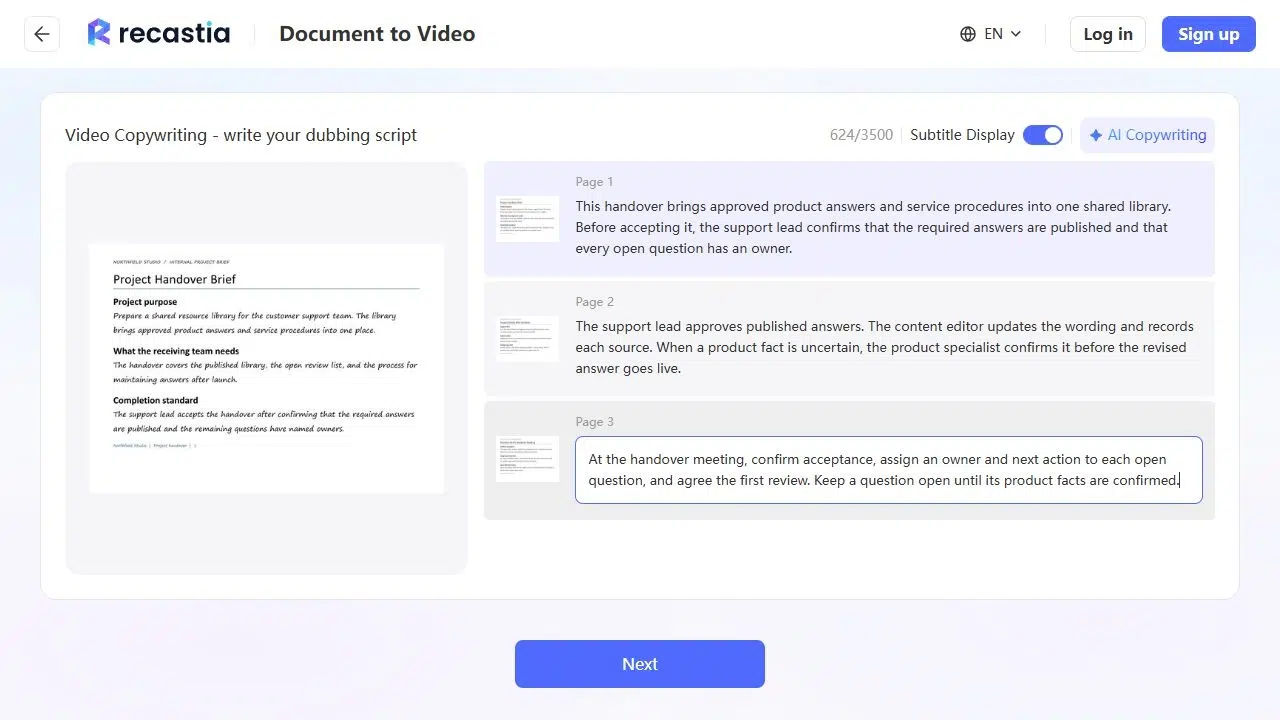
- Nastavenie hlasovej a video prezentácie
Vyberte si hlas rozprávača, pomer strán videa a možnosti prezentácie, ktoré ponúka vaša šablóna. Odovzdávacie video používa pomer strán 16:9 s anglickým hlasom a titulkami. Hudba na pozadí je samostatnou možnosťou; možnosť Bez hudby ponecháva hovorené vysvetlenie ako zvukový doplnok. Ak chcete dokument bez prezentujúceho, vyberte možnosť Bez avatara a pred vygenerovaním si potom skontrolujte možnosti titulkov.
- Vygenerujte a skontrolujte celé video
Vygenerujte video a prehrajte si ho. Vypočujte si podmienky prijatia a rôzne zodpovednosti a potom skontrolujte, či sa každé vysvetlenie nachádza vedľa zodpovedajúcej strany dokumentu. Uistite sa, že titulky nechávajú dôležitý obsah strany viditeľný. Ak vysvetlenie nie je jasné, upravte príslušný scenár, namiesto pridávania ďalšieho všeobecného úvodu.
- Vyberte spôsob doručenia videa
Ak potrebujete video súbor, použite možnosť stiahnutia alebo na online doručenie použite ovládacie prvky zdieľania projektu. Na stiahnutie je potrebný prístup k účtu. V prípade hosťovaného odkazu alebo vloženia webovej stránky sa prihláste a pred distribúciou otvorte uložený projekt, aby ste si overili dostupné možnosti zdieľania.
Priraďte video k účelu dokumentu
Odovzdávacie video by malo končiť tým, čo potrebuje prijímajúci tím potvrdiť. V tomto príklade záverečný komentár uvádza tri rozhodnutia zo stretnutia: prijatie odovzdania, priradenie otvorených otázok a schválenie prvého preskúmania. Každé z nich vychádza zo zadania, takže video zostáva užitočným vysvetlením dokumentu.
Rôzne dokumenty potrebujú rôzne zakončenia. Prehľad služby môže vysvetliť, ako o službu požiadať. Video o pravidlách môže uviesť meno osoby zodpovednej za ďalší krok. Lekcia môže skončiť otázkou, ktorá divákov vyzve na aplikáciu danej myšlienky. Vyberte zakončenie, ktoré naplní účel dokumentu.
V prípade procesu, ktorý sa často mení, udržujte názvy rolí a podmienky konzistentné na celej stránke a v komentári. Samotná aktualizácia hovoreného vysvetlenia neopraví odlišný pokyn vytlačený na obrazovke. Obe položky prehodnoťte vždy, keď sa zmení základný proces.
Často kladené otázky
Umiestnite relevantné odkazy do správy alebo na webovú stránku, ktorá je súčasťou videa. Povedzte divákom, ktorý odkaz majú použiť a prečo, napríklad pred stretnutím otvorte kontrolný zoznam na odovzdanie. Dlhú webovú adresu je ťažké sledovať, keď ju rozprávač číta nahlas.
Polia rozprávania upravujú, čo hovorí hlas. Neprepisujú slová vytlačené na strane dokumentu. Ak chcete zmeniť pokyn na obrazovke, upravte zdrojový dokument a nahrajte revidovaný súbor. Potom môžete napísať skript, ktorý bude zodpovedať novej strane.
Používajte názov pracovnej pozície, keď zodpovednosť patrí k danej úlohe, ako napríklad v prípade vedúceho podpory v odovzdávacom liste. Používajte meno osoby, keď ju diváci potrebujú kontaktovať. Zachovajte rovnaké znenie na stránke aj v scenári, aby inštrukcia jasne identifikovala jedného vlastníka.
Vyberte si jednu otázku a uveďte iba strany potrebné na jej zodpovedanie. Veľký odovzdávací balíček môže obsahovať krátke video o zodpovednostiach a samostatné video o údržbe. Vyhnite sa kompresii nesúvisiacich častí do rýchleho rozprávania, ktorému diváci nerozumejú.
Záver
Pracovný postup pre prevod dokumentu na video v Recastii začína s vašimi existujúcimi stránkami programu Word a dáva vám priestor na ich vysvetlenie v samostatnom scenári rozprávania. Usporiadajte dokument okolo jedného účelu a potom použite scenár každej stránky na objasnenie dôležitých akcií a rozhodnutí.
Pre váš ďalší projekt typu dokument-to-video si vyberte krátky popis s definovaným výsledkom. Premeňte písomné pokyny na hovorené vysvetlenia, pozrite si ukážku celého videa a odovzdajte verziu, ktorá divákom pomôže pochopiť, čo majú robiť ďalej.
Vdýchnite svojmu PDF súboru život s Recastiou
Vytvárajte, prispôsobujte a zdieľajte svoj obsah pútavejším spôsobom.