
Para transformar um briefing escrito em vídeo, mantenha as instruções principais na tela e use a narração para explicar as ações entre elas. Um fluxo de trabalho de documento para vídeo no Recastia permite que você carregue um arquivo do Word e escreva uma explicação falada separada para cada página.
Este guia de conversão de documento em vídeo mostra como carregar um arquivo do Word no Recastia, transformar suas páginas em um vídeo narrado e editar a explicação de cada página. Um resumo da entrega do projeto fornece um exemplo prático, desde as instruções escritas até a mensagem final em áudio.
Crie vídeos de documentos com Recastia
A Recastia converte documentos existentes em diversos formatos online, incluindo vídeos, apresentações e flipbooks. PDF para vídeo A ferramenta também aceita arquivos do Word, então você pode começar com um arquivo DOCX em vez de criar um PDF separado primeiro.
Para um vídeo com narração de documento, o Recastia combina as páginas do documento com uma voz, legendas e um modelo de vídeo. O Modo Avançado atribui um roteiro individual a cada página. O Modo Fácil utiliza um roteiro geral com sincronização de páginas. Os modos e opções de apresentador disponíveis dependem do modelo escolhido.
A descrição específica de cada página é adequada para um documento cujas seções desempenham funções diferentes. Em uma apresentação de projeto, a introdução explica o propósito, a página seguinte atribui responsabilidades e a última página lista as decisões da reunião. Você pode escrever uma explicação diferente ao lado de cada página, mantendo o documento original visível.
Prepare um documento que funcione na tela.
Comece com um documento que tenha um propósito claro: um resumo da transição, uma visão geral do serviço, uma explicação de política ou uma breve lição. Decida qual pergunta o vídeo responderá antes de escolher as páginas. No exemplo da transição, a pergunta é: o que a equipe receptora deve possuir e concordar antes do encerramento do projeto?
Mantenha um assunto por página. O resumo de três páginas separa o propósito do projeto, as responsabilidades após a entrega e as decisões da reunião. Isso dá a cada seção um espaço no vídeo e um campo de narração separado para edição.
Se uma página contiver um trecho longo, resuma o texto visível, destacando os pontos essenciais que os leitores precisam ler. Inclua a explicação na narração. Em uma página sobre responsabilidades, mantenha os nomes dos cargos e as principais atribuições visíveis; utilize o roteiro falado para explicar a distribuição de tarefas entre os responsáveis.
Revise as quebras de página do documento antes de fazer o upload. Um título deixado na parte inferior de uma página ou um parágrafo dividido em duas páginas também interromperá a explicação quando o vídeo mudar de página. Faça essas alterações de formatação no Word e, em seguida, faça o upload do documento revisado.
Reescreva as instruções escritas como explicações orais.
Um resumo escrito geralmente lista informações de forma que os leitores possam revisitar. A narrativa deve deixar a relação clara à medida que a página é lida. Mantenha o responsável, a ação e qualquer condição que altere a ação.
Considere esta instrução do relatório de transferência:
Texto original: O responsável pelo suporte aceita a transferência após confirmar que as respostas necessárias foram publicadas e que as perguntas restantes têm responsáveis definidos.
Versão falada: O responsável pelo suporte verifica se as respostas necessárias foram publicadas e se cada pergunta em aberto tem um responsável. Assim que ambas as condições forem atendidas, o responsável pelo suporte aceita a transferência do problema.
A versão falada prioriza as verificações antes da decisão e mantém o responsável pela equipe de suporte como encarregado da aprovação. Os espectadores ficam sabendo o que precisa estar pronto antes da conclusão da transição.
Use a mesma abordagem para a página de responsabilidades. Em vez de ler três descrições de funções isoladamente, explique a sequência: o editor atualiza uma resposta, o especialista de produto confirma informações incertas e o líder de suporte aprova a publicação. Verifique se o roteiro ainda está de acordo com as responsabilidades descritas no documento.
O serviço de redação com IA da Recastia pode fornecer um rascunho inicial editável. Revise-o para verificar se há informações faltando, autoria pouco clara e linguagem promocional desnecessária no seu documento. Você também pode optar pela entrada manual e escrever a narrativa você mesmo.
Como transformar um documento em vídeo com o Recastia
O fluxo de trabalho a seguir utiliza um resumo de entrega em formato DOCX e a função Deslizar Página Horizontalmente no Modo Avançado. Ele atribui um roteiro de narração separado a cada uma das três páginas do documento.
- Faça o upload do seu documento Word e escolha um modelo.
Abra o PDF para vídeo Use a ferramenta e carregue seu arquivo DOCX. Escolha um modelo de vídeo e selecione "Gerar Vídeo" para iniciar o fluxo de trabalho do documento. A opção "Slide de Página Horizontal" mantém as páginas do documento como o principal elemento visual neste exemplo. Use uma pré-visualização do modelo para avaliar o estilo visual antes de prosseguir.
- Selecione o Modo Avançado e as Páginas que você precisa.
Selecione o Modo Avançado para obter uma explicação separada ao lado de cada página. Selecione as páginas que respondem à pergunta central do vídeo e continue. Para o resumo da transição, inclua o objetivo, as responsabilidades e as decisões da reunião para que a explicação leve a uma decisão clara no final.
- Escreva e edite a narração da página.
Escolha a opção Entrada Manual para escrever o roteiro ou use a Redação Automática por IA e selecione o idioma para um rascunho inicial. Revise o texto de cada página para que explique a ação que os leitores devem entender enquanto a página estiver visível. Na página de responsabilidades, indique quem edita a resposta, quem verifica os fatos e quem aprova a publicação. Mantenha a Exibição de Legendas ativada se desejar legendas.
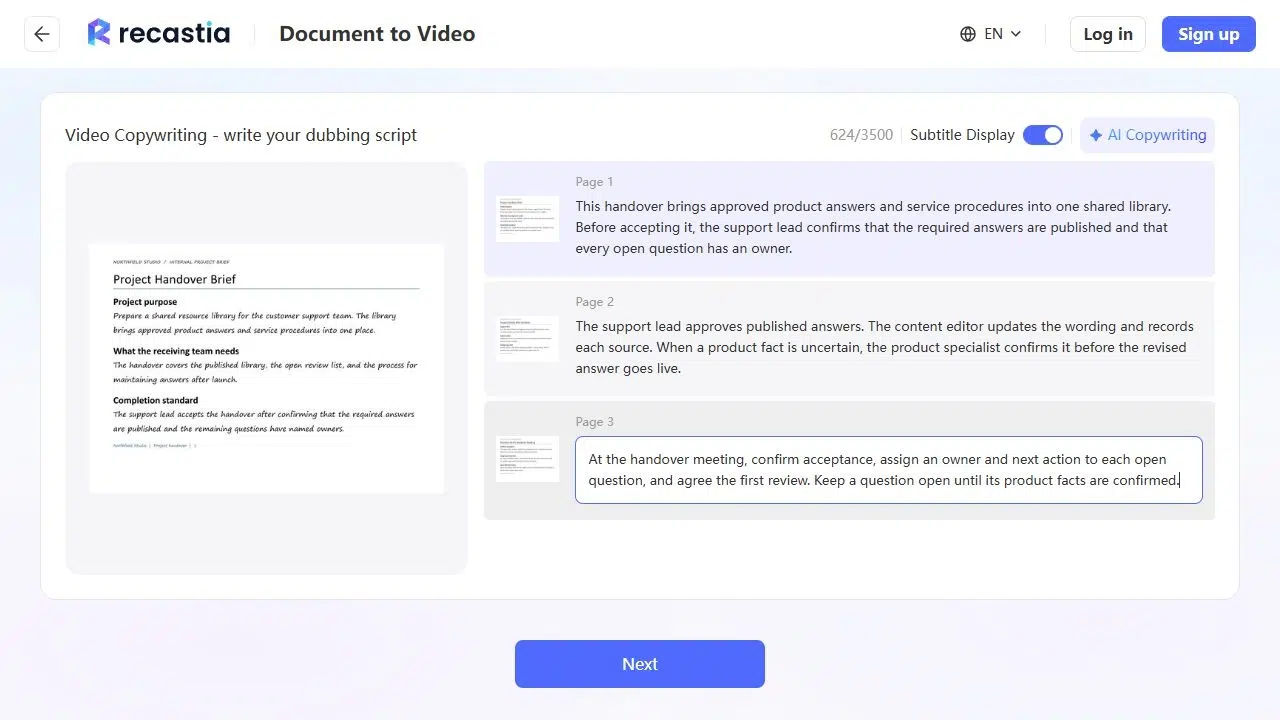
- Configure a apresentação de voz e vídeo.
Escolha a voz da narração, a proporção do vídeo e as opções de apresentação oferecidas pelo seu modelo. O vídeo de transição usa um formato 16:9 com voz e legendas em inglês. A música de fundo é uma escolha separada; a opção "Sem Música" deixa a explicação falada como foco do áudio. Escolha "Sem Avatar" se desejar o documento sem um apresentador e, em seguida, revise as opções de legenda antes de gerar.
- Gere e revise o vídeo completo.
Gere o vídeo e reproduza-o. Preste atenção à condição de aceitação e às diferentes responsabilidades, e verifique se cada explicação aparece ao lado da página correspondente do documento. Certifique-se de que as legendas deixem o conteúdo importante da página visível. Se a explicação não estiver clara, revise o roteiro relevante em vez de adicionar outra introdução geral.
- Escolha como entregar o vídeo
Use a opção de download se precisar de um arquivo de vídeo ou utilize os controles de compartilhamento do projeto para distribuição online. É necessário ter acesso à conta para fazer o download. Para um link hospedado ou incorporação em um site, faça login e abra o projeto salvo para verificar as opções de compartilhamento disponíveis antes de distribuí-lo.
Associe o vídeo à finalidade do documento.
Um vídeo de transição deve terminar com o que a equipe receptora precisa confirmar. Neste exemplo, a narração final menciona três decisões da reunião: aceitar a transição, atribuir questões em aberto e concordar com a primeira revisão. Cada uma delas deriva do briefing, portanto o vídeo continua sendo uma explicação útil do documento.
Documentos diferentes exigem finais diferentes. Uma visão geral do serviço pode explicar como solicitá-lo. Um vídeo explicativo pode mencionar o responsável pela próxima ação. Uma lição pode terminar com uma pergunta que incentive os espectadores a aplicar o conceito. Escolha o final que melhor concretize o propósito do documento.
Para processos que mudam frequentemente, mantenha os nomes das funções e as condições consistentes em toda a página e na narração. Atualizar apenas a explicação falada não corrigirá uma instrução diferente impressa na tela. Revise ambas quando o processo subjacente mudar.
Perguntas frequentes
Inclua os links relevantes na mensagem ou página da web que acompanha o vídeo. Informe aos espectadores qual link usar e por quê, como por exemplo, abrir a lista de verificação de transição antes da reunião. Um endereço da web longo é difícil de acompanhar quando um narrador o lê em voz alta.
Os campos de narração editam o que a voz diz. Eles não reescrevem as palavras impressas na página do documento. Para alterar uma instrução na tela, edite o documento original e carregue o arquivo revisado. Em seguida, você poderá escrever um roteiro que esteja de acordo com a nova página.
Use o título do cargo quando a responsabilidade pertencer à função, como no caso do líder de suporte no briefing de transição. Use o nome da pessoa quando os espectadores precisarem entrar em contato com ela. Mantenha a mesma redação na página e no roteiro para que a instrução identifique claramente o responsável.
Escolha uma pergunta e inclua apenas as páginas necessárias para respondê-la. Um pacote de instruções completo pode conter um vídeo curto sobre responsabilidades e outro sobre manutenção. Evite condensar seções não relacionadas em uma narração rápida que os espectadores não consigam acompanhar.
Conclusão
Um fluxo de trabalho de documento para vídeo no Recastia começa com suas páginas do Word existentes e oferece espaço para explicá-las em um roteiro de narração separado. Organize o documento em torno de um propósito e, em seguida, use o roteiro de cada página para deixar claras as ações e decisões importantes.
Para o seu próximo projeto de conversão de documento em vídeo, escolha um briefing curto com um resultado definido. Transforme as instruções escritas em explicações faladas, visualize o vídeo completo e entregue a versão que ajude os espectadores a entender o que fazer em seguida.
Dê vida aos seus PDFs com Recastia.
Crie, personalize e compartilhe seu conteúdo de uma forma mais envolvente.