
För att förvandla en skriftlig sammanfattning till en video, behåll huvudinstruktionerna på skärmen och använd berättarröst för att förklara stegen mellan dem. Ett arbetsflöde från dokument till video i Recastia låter dig ladda upp en Word-fil och skriva en separat talad förklaring för varje sida.
Den här guiden för att skapa dokument till video visar hur man laddar upp en Word-fil till Recastia, omvandlar sidorna till en uppläst video och redigerar förklaringen för varje sida. En projektöverlämningsbeskrivning ger ett fungerande exempel, från de skriftliga instruktionerna till det slutliga talade meddelandet.
Skapa dokumentvideor med Recastia
Recastia konverterar befintliga dokument till flera onlineformat, inklusive videor, presentationer och blädderböcker. Dess PDF till video Verktyget accepterar även Word-filer, så du kan börja med en DOCX-brief istället för att först skapa en separat PDF.
För en uppläst dokumentvideo kombinerar Recastia dokumentsidorna med en röst, undertexter och en videomall. Avancerat läge ger varje sida ett eget manus. Enkelt läge använder ett övergripande manus med sidsynkronisering. Vilka lägen och presentatörsalternativ som är tillgängliga beror på vilken mall du väljer.
Sidspecifik berättarröst passar ett dokument vars avsnitt utför olika uppgifter. I en projektöverlämning förklarar inledningen syftet, nästa sida tilldelar ansvarsområden och den sista sidan anger besluten för mötet. Du kan skriva en annan förklaring bredvid varje sida samtidigt som originaldokumentet är synligt.
Förbered ett dokument som fungerar på skärmen
Börja med ett dokument som har ett tydligt syfte: en överlämningsbrief, en översikt över tjänsten, en policyförklaring eller en kort lektion. Bestäm vilken fråga videon ska besvara innan du väljer sidor. För överlämningsexemplet är frågan: vad måste det mottagande teamet äga och komma överens om innan projektet avslutas?
Behåll ett ämne på varje sida. Den tresidiga sammanfattningen skiljer projektets syfte, ansvar efter överlämning och mötesbeslut åt. Detta ger varje avsnitt en plats i videon och ett separat berättarfält att redigera.
Om en sida innehåller ett långt stycke, förkorta den synliga texten till de punkter som tittarna behöver läsa. Lägg in förklaringen i berättarröstningen. För en ansvarssida, håll rollnamnen och huvuduppgifterna synliga; använd det talade manuskriptet för att förklara hur arbetet fördelas mellan dem.
Granska dokumentets sidbrytningar innan du laddar upp det. En rubrik längst ner på en sida eller ett stycke uppdelat på två sidor avbryter också förklaringen när videon byter sida. Gör dessa layoutändringar i Word och ladda sedan upp det reviderade dokumentet.
Skriv om skriftliga instruktioner till muntliga förklaringar
En skriftlig sammanfattning listar ofta information i en form som läsarna kan återkomma till. Berättelsen måste göra relationen tydlig när sidan visas. Behåll den ansvariga personen, handlingen och eventuella villkor som ändrar handlingen.
Beakta denna instruktion från överlämningsbeskrivningen:
Källformulering: Supportansvarig accepterar överlämningen efter att ha bekräftat att de obligatoriska svaren har publicerats och att de återstående frågorna har namngivna ägare.
Talad version: Supportansvarig kontrollerar att de obligatoriska svaren är publicerade och att varje öppen fråga har en ägare. När båda villkoren är uppfyllda accepterar supportansvarig överlämningen.
Den talade versionen prioriterar kontrollerna före beslutet och håller supportansvarig ansvarig för godkännandet. Tittarna hör vad som måste vara klart innan överlämningen kan avslutas.
Använd samma tillvägagångssätt för ansvarssidan. Istället för att läsa tre rollbeskrivningar isolerat, förklara sekvensen: redaktören uppdaterar ett svar, produktspecialisten bekräftar osäkra fakta och supportansvarig godkänner det som publiceras. Kontrollera att manuset fortfarande överensstämmer med dokumentets ansvarsområden.
Recastias AI-copywriting kan tillhandahålla ett redigerbart utkast. Granska det för att upptäcka saknade villkor, oklara ägarförhållanden och marknadsföringsspråk som ditt dokument inte behöver. Du kan också välja manuell inmatning och skriva berättarröstningen själv.
Hur man förvandlar ett dokument till en video med Recastia
Följande arbetsflöde använder en DOCX-överlämningsbriefing och horisontell sidbild i avancerat läge. Det ger var och en av de tre dokumentsidorna ett separat berättarröstskript.
- Ladda upp ditt Word-dokument och välj en mall
Öppna PDF till video verktyget och ladda upp din DOCX-fil. Välj en videomall och välj sedan Generera video för att starta dokumentarbetsflödet. Horisontell sidbild behåller dokumentsidorna som det huvudsakliga visuella materialet i det här exemplet. Använd en förhandsgranskning av mallen för att bedöma den visuella stilen innan du fortsätter.
- Välj Avancerat läge och de sidor du behöver
Välj Avancerat läge för en separat förklaring bredvid varje sida. Markera de sidor som besvarar videons centrala fråga och fortsätt sedan. För överlämningsbeskrivningen, inkludera syfte, ansvarsområden och mötesbeslut så att förklaringen leder till ett tydligt beslut i slutet.
- Skriv och redigera sidberättelsen
Välj Manuell inmatning för att skriva manuset, eller använd AI-copywriting och välj språk för ett första utkast. Revidera varje sidas text så att den förklarar den åtgärd som tittarna ska förstå medan sidan är synlig. På ansvarssidan anger du vem som redigerar svaret, vem som kontrollerar fakta och vem som godkänner publicering. Låt textningsvisning vara aktiverad om du vill ha textning.
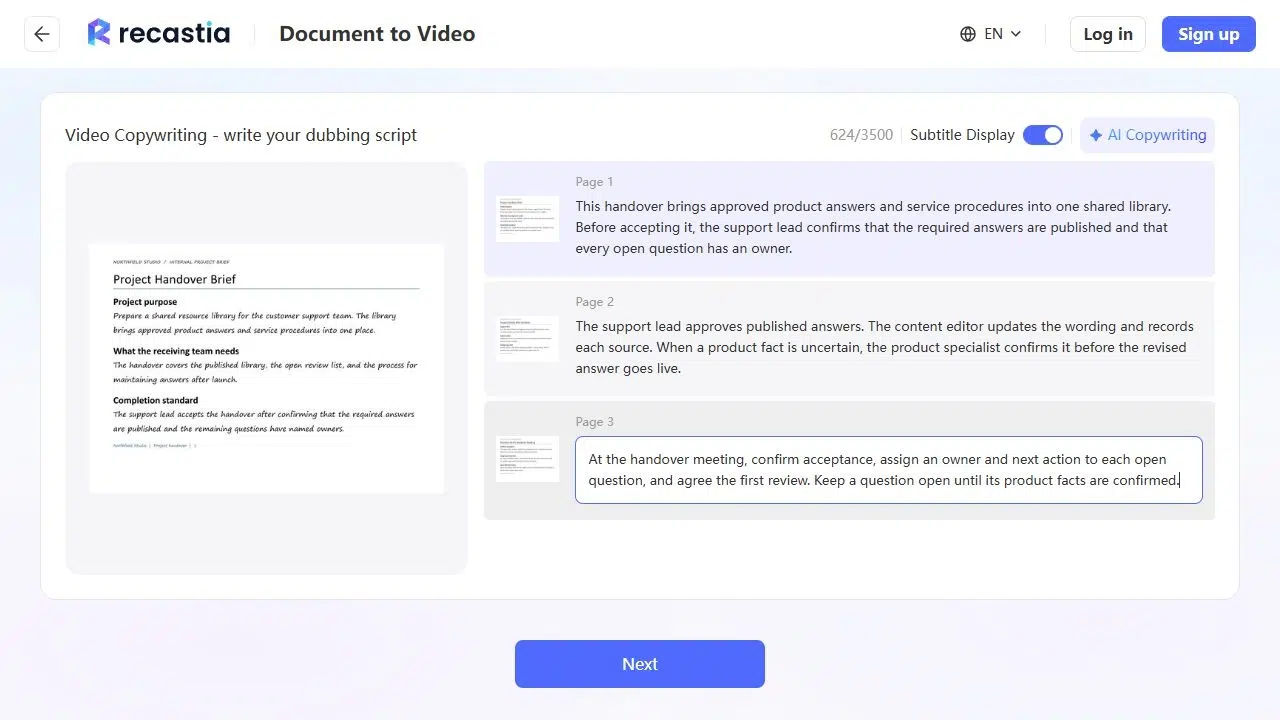
- Ställ in röst- och videopresentationen
Välj berättarröst, videoförhållande och presentationsalternativ som erbjuds av din mall. Överlämningsvideon använder en 16:9-bildruta med engelsk röst och undertexter. Bakgrundsmusik är ett separat val; Ingen musik lämnar den talade förklaringen som ljudfokus. Välj Ingen avatar om du vill att dokumentet ska vara utan presentatör och granska sedan undertextningsalternativen innan du genererar.
- Generera och granska hela videon
Generera videon och spela upp den. Lyssna efter acceptansvillkoret och de olika ansvarsområdena, kontrollera sedan att varje förklaring visas bredvid matchande dokumentsida. Se till att bildtexterna gör det viktiga sidans innehåll synligt. Om förklaringen är otydlig, revidera det relevanta manuset istället för att lägga till ytterligare en allmän introduktion.
- Välj hur du vill leverera videon
Använd nedladdningsalternativet om du behöver en videofil, eller använd projektets delningskontroller för onlineleverans. Kontoåtkomst krävs för nedladdning. För en värdbaserad länk eller webbplatsinbäddning, logga in och öppna det sparade projektet för att kontrollera de tillgängliga delningsalternativen innan du distribuerar det.
Matcha videon med dokumentets syfte
En överlämningsvideo bör avslutas med vad det mottagande teamet behöver bekräfta. I det här exemplet nämner den avslutande berättelsen tre mötesbeslut: acceptera överlämningen, tilldela öppna frågor och godkänn den första granskningen. Var och en kommer från briefen, så videon förblir en användbar förklaring av dokumentet.
Olika dokument behöver olika avslutningar. En översikt över tjänsten kan förklara hur man begär tjänsten. En policyvideo kan namnge den person som ansvarar för nästa åtgärd. En lektion kan avslutas med en fråga som ber tittarna att tillämpa idén. Välj det avslutning som fullbordar dokumentets syfte.
För en process som ändras ofta, håll rollnamnen och villkoren konsekventa över hela sidan och berättarröstningen. Att uppdatera den talade förklaringen ensam kommer inte att korrigera en annan instruktion som skrivs ut på skärmen. Revidera båda när den underliggande processen ändras.
Vanliga frågor
Placera relevanta länkar i meddelandet eller på webbsidan som medföljer videon. Berätta för tittarna vilken länk de ska använda och varför, till exempel genom att öppna checklistan för överlämning före mötet. En lång webbadress är svår att följa när en berättare läser den högt.
Berättarfälten redigerar vad rösten säger. De skriver inte om orden som skrivs ut på dokumentsidan. För att ändra en instruktion på skärmen, redigera källdokumentet och ladda upp den reviderade filen. Du kan sedan skriva ett manus som överensstämmer med den nya sidan.
Använd en jobbtitel när ansvaret hör till rollen, som med supportansvarig i överlämningsbeskrivningen. Använd en persons namn när tittarna behöver kontakta den personen. Använd samma formulering på sidan och i manuset så att instruktionen identifierar en tydlig ägare.
Välj en fråga och inkludera endast de sidor som behövs för att besvara den. Ett stort överlämningspaket kan innehålla en kort video om ansvarsområden och en separat video om underhåll. Undvik att komprimera orelaterade avsnitt till en snabb berättarröst som tittarna inte kan följa.
Slutsats
Ett arbetsflöde från dokument till video i Recastia börjar med dina befintliga Word-sidor och ger dig utrymme att förklara dem i ett separat berättarröstskript. Organisera dokumentet kring ett syfte och använd sedan varje sidas skript för att tydliggöra de viktiga åtgärderna och besluten.
För ditt nästa dokument-till-video-projekt, välj en kort briefing med ett definierat resultat. Omvandla de skriftliga instruktionerna till talade förklaringar, förhandsgranska hela videon och leverera den version som hjälper tittarna att förstå vad de ska göra härnäst.
Få liv i din PDF med Recastia
Skapa, anpassa och dela ditt innehåll på ett mer engagerande sätt.