
パンフレットは完成したけれど、PDFファイルを添付して共有するのは、読者に望んでいる閲覧方法ではない。PDFを無料でフリップブック形式に変換すれば、ページをめくる機能付きのパンフレットを作成し、リンクで共有できる。.
このガイドでは、Recastiaを使ってPDFを無料でフリップブックに変換する方法、無料プランに含まれる機能、追加料金が必要な機能について説明します。.
主なポイント
- Recastiaの無料プランでは、PDFファイルからホスト型のフリップブックを作成し、オンラインで共有できます。.
- リンク、QRコード、ウェブサイトへの埋め込みはすべて、ホストされている出版物を開くためのものです。いずれも、フリップブックのオフラインコピーではありません。.
- ページレイアウトと文字サイズはPDFファイルから取得されます。アップロードする前に、元のドキュメントでページが密集している箇所を調整してください。.
- 無料プランにはRecastiaのブランディングが含まれます。ブランディングの削除やウェブサイトへの埋め込みは、選択した有料プランによって異なります。.
無料でできることは何ですか?
Recastiaは、オンライン出版物を作成するための無料プラン($0)を提供しています。完成したパンフレットや簡易カタログの場合、基本的なワークフローは、PDFファイルをアップロードし、フリップブックをプレビューして、ホストされているアドレスを共有するだけです。読者は、別途閲覧アプリをインストールすることなく、ブラウザでそのアドレスにアクセスして閲覧できます。.
| 特徴 | 無料プラン |
| 価格 | $0 |
| アップロードあたりのページ数 | 最大200 |
| ストレージ | 5GB |
| 広告を見る | 広告なし |
| ブランディング | Recastiaのブランドはそのまま |
Recastiaのブランド表示を削除するには、対象となる有料プランへの加入が必要です。ウェブサイトへの埋め込み機能はProプランに含まれており、テンプレート、テーマ、ページめくり設定はプレミアム機能です。ウェブサイトへの埋め込み準備や、テンプレート、テーマ、ページめくり設定の変更を計画する前に、必要な機能に対応したプランを選択してください。.
現在のプランの手当については、以下を参照してください。 Recastiaの価格設定. ホスト型フリップブックは、公開用のパンフレット、ポートフォリオ、またはURLで共有したいガイドなどに適しています。インターネット接続なしで開くファイルを送信する必要がある場合は、元のPDFファイルを手元に置いておき、オフラインエクスポートオプションを別途確認してください。.
無料のフリップブックを作成する方法 レカスティア
完成したPDFから始めます。 無料のPDFからフリップブックへの変換ツール 本書はあなたのページを本の視覚コンテンツとして使用するため、価格、文言、ページデザインの変更は元の文書で行う必要があります。.
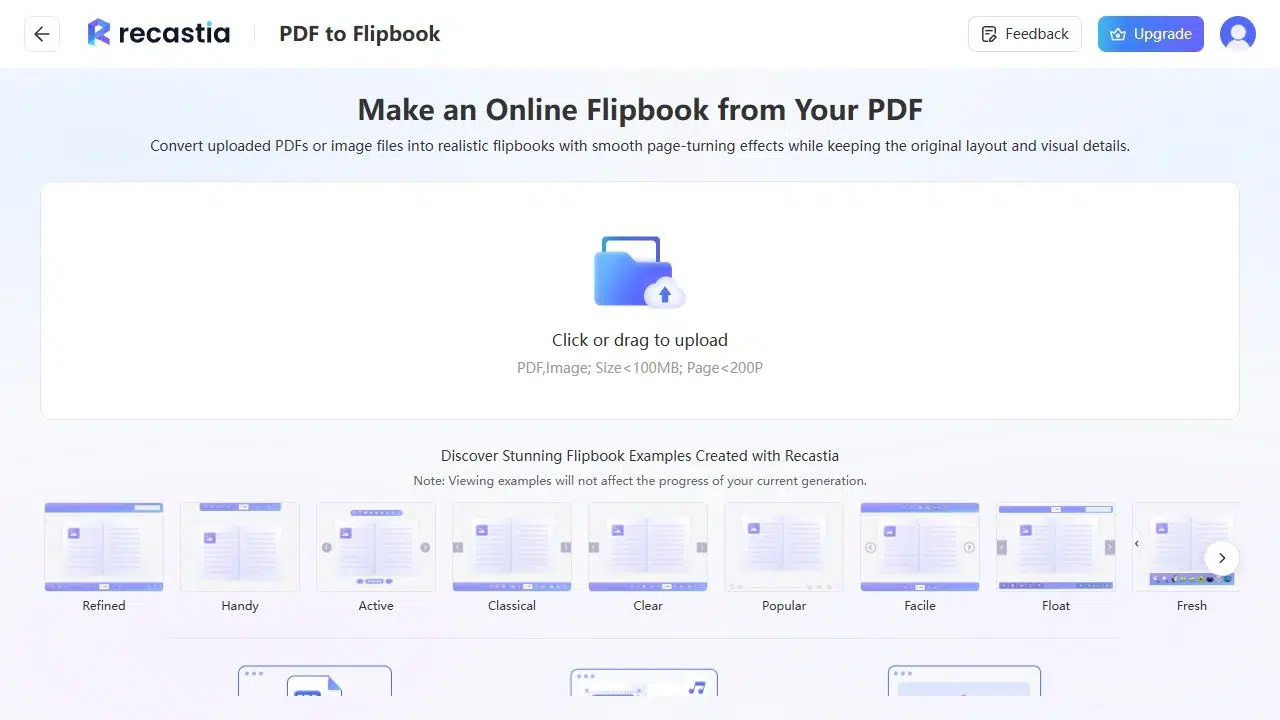
- PDFファイルをアップロードしてください
コンピューターからPDFファイルを選択し、変換ツールにアップロードしてください。表紙とページが順番通りに並んだ、公開したい完全なドキュメントを使用してください。アップロードする前に、印刷エクスポートで残った空白ページを削除してください。.
- フリップブックをプレビューする
本文や表を含むページと表紙を同時に開いてみてください。表紙の画像が大きいと、中の小さな文字が読みにくい場合でも、見栄えが良くなることがあります。.
ページが混雑しすぎている場合は、ソースの PDF を修正してください。最初のアップロードとプレビューの手順については、以下を参照してください。 PDFをオンラインでフリップブックとして表示する方法. プレミアムテンプレート、テーマ、またはページめくり設定を使用する予定がある場合は、 PDFページめくり設定ガイド ページ方向、回転速度、ページ表示について説明します。.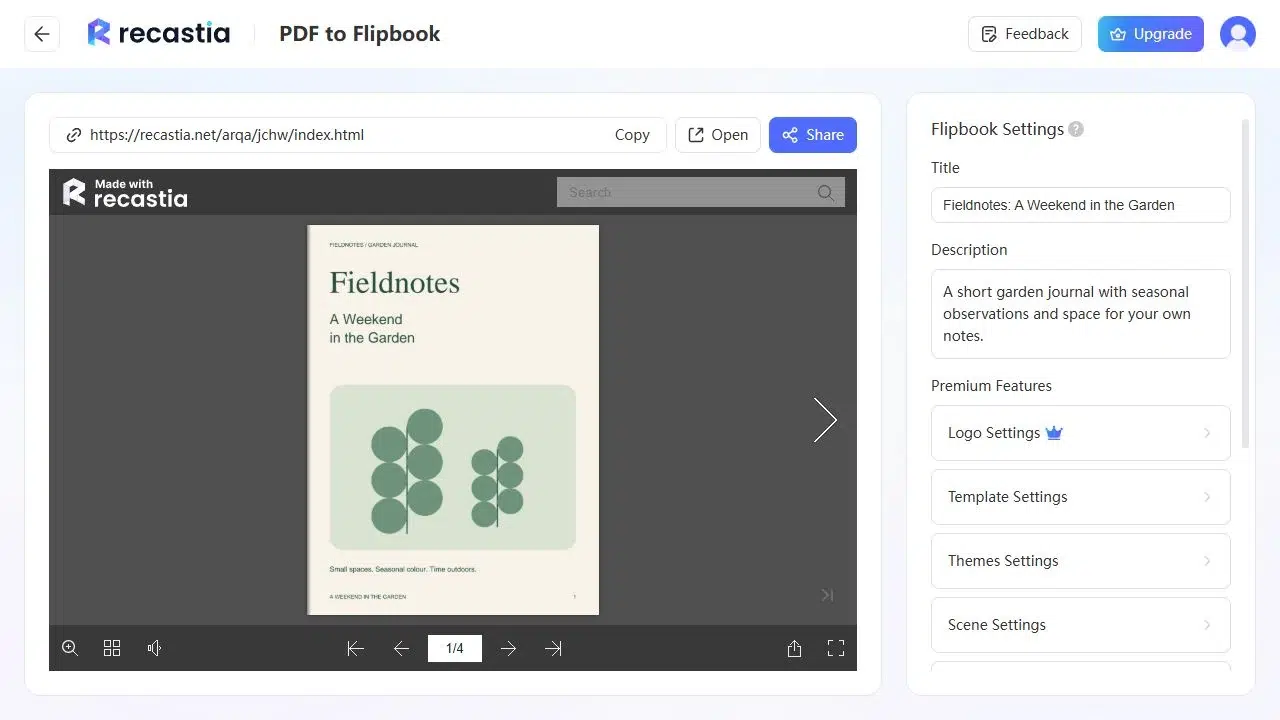
- フリップブックを共有する
フリップブックのリンクをコピーして、メールやメッセージで送信してください。印刷物にはQRコードを印刷して、読者がスマートフォンでスキャンできるようにしてください。リンクには「製品カタログを読む」など、内容がわかる説明ラベルを付けてください。.

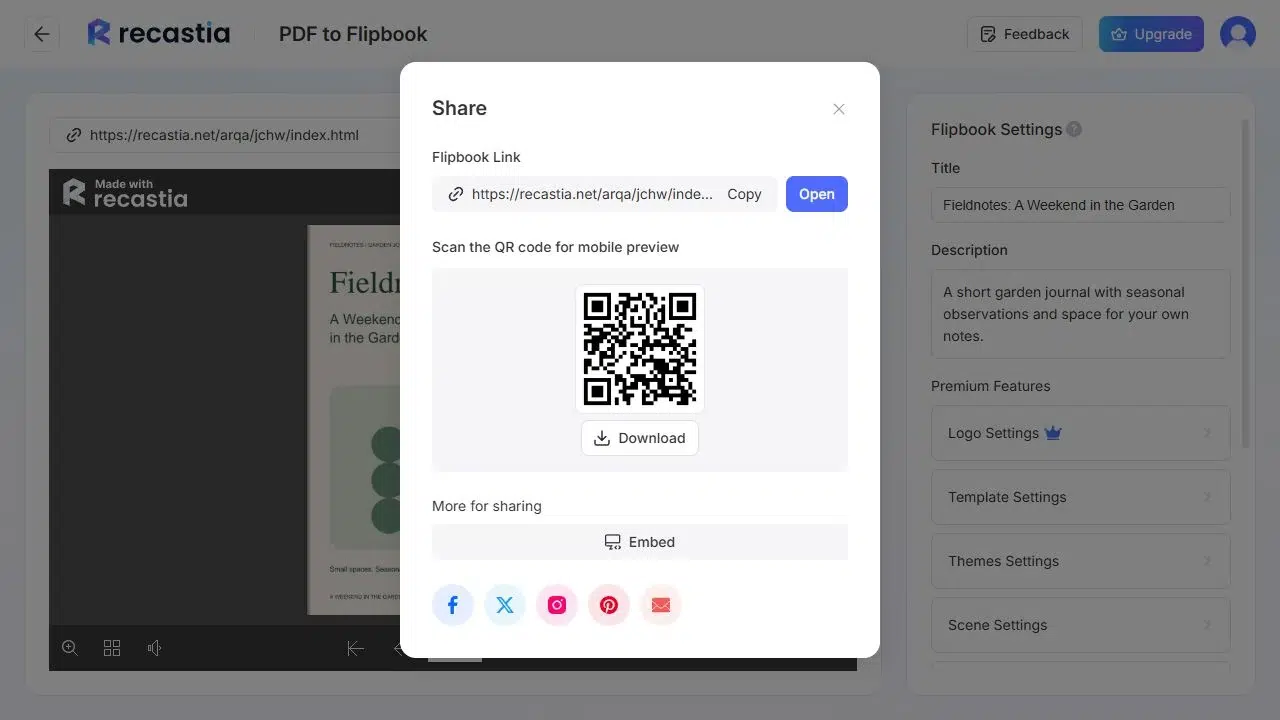
リンク、QRコード、埋め込みから選択してください
最適な共有方法は、人々があなたの出版物をどこで見つけるかによって異なります。.
| 共有したい場所 | オプション | 読者がそれを開く方法 |
| メール、メッセージ、またはウェブサイトのボタン | フリップブックリンク | クリックしてホストされている書籍を開きます |
| 印刷されたチラシ、イベント看板、または製品挿入物 | QRコード | スキャンして同じホストされている書籍を開く |
| ウェブサイト上のカタログページまたはリソースページ | 対象となる有料プランに組み込む | ウェブページ内の本を読んでください |
埋め込みには、ページとナビゲーションコントロールのための十分なスペースが必要です。幅の狭いモバイルページでは、その下に直接リンクを配置して、読者が書籍を個別に開くこともできます。 PDFフリップブックビューアガイド 読み込みと埋め込みのオプションについて、より詳細に説明しています。.
下記の建設仕様書は、読者がオンラインで閲覧できるフリップブック形式になっています。.
オンライン閲覧用のページを準備する
印刷レイアウトは、スマートフォンで快適に読めるように調整が必要な場合があります。PDFを小さめのウィンドウで開き、キャプション、表のラベル、脚注などを確認してください。小さな文字を大きくするか、読みにくい表は別のページに移動させて、読者が何度も拡大して確認する必要があるかどうかを確認してください。.
見開き2ページの場合、見出しや重要な画像は中央から離して配置しましょう。見出しが2ページにまたがっていると、1ページ表示では読みづらくなることがあります。また、目次があると、長いカタログの場合に便利です。読者はすべてのページを最初に確認しなくても、必要なセクションを見つけることができます。.
よくある質問
いいえ。読者は、リンクまたはQRコードを通してウェブブラウザでフリップブックを開きます。専用の読書アプリは必要ありません。.
いいえ。QRコードはオンラインのフリップブックへのリンクなので、閲覧するにはインターネット接続が必要です。QRコードをダウンロードしても、保存されるのはコードだけで、本のページやインタラクティブなリーダー機能は保存されません。.
文言、価格、ページレイアウトを修正する場合は、元の文書を編集して修正版のPDFをエクスポートしてください。テンプレート、テーマ、ページめくり設定によって、フリップブックの外観や読みやすさが変わります。.
ウェブサイトにフリップブックへのリンクを追加できます。ページ内にフリップブックを表示するには、ウェブサイト埋め込み機能を含むプランを選択し、その埋め込みコードをHTMLを受け入れるセクションにコピーしてください。スマートフォンとデスクトップでページをプレビューし、フリップブックを読んだり操作したりするための十分なスペースを確保してください。.
フリップブックはPDFのページレイアウトを使用するため、変換だけではレイアウト内の小さな文字は拡大されません。重要な情報が読みにくい場合、特に脚注や幅の広い表などで読みにくい場合は、元の文書の文字サイズを大きくしてください。.
結論
PDFファイルを無料でフリップブック形式に変換すれば、完成したパンフレット、カタログ、ガイドにオンラインアドレスとページめくり機能を追加できます。ダイレクトリンクはメールやメッセージで有効に機能し、QRコードは印刷物からアクセスできるようにします。.
PDFを無料でフリップブックに変換する前に、読者が使用する画面サイズに合わせてページを準備し、ブランドロゴの削除やウェブサイトへの埋め込みといった有料機能が必要かどうかを判断してください。読者がオフラインで保存して読めるファイルも必要とする場合は、元のPDFも保管しておきましょう。.
RecastiaでPDFに命を吹き込もう
より魅力的な方法でコンテンツを作成、カスタマイズ、共有しましょう。.