
パンフレットはパソコンでは見栄えが良くても、スマートフォンの画面で2ページを並べて表示すると窮屈に感じられることがあります。PDFページめくり機能を使えば、おなじみのページめくり体験を再現できます。このガイドでは、Recastiaを使ってPDFページめくり機能を作成する方法、ページ表示を選択する方法、そしてパソコンとスマートフォンの両方で見やすいレイアウトを維持する方法をご紹介します。.
主なポイント
- ページめくりは書籍のようなスムーズなページ遷移に、スライドショーはページ間を移動する別の方法を提供します。.
- PDFファイルは読みやすい順番で準備してください。印刷時のレイアウトによっては、オンライン版ではページがずれて表示されることがあります。.
- ページ表示はアニメーションとは別に選択してください。見開き2ページは、1ページよりも広い画面スペースを必要とします。.
- Recastiaのフリップブックのカスタマイズ設定は有料機能です。無料のフリップブックから始めることはできますが、無料プランにこれらのコントロール機能が含まれているとは限りませんのでご注意ください。.
PDFページめくり機能がもたらす変化
PDFページめくり機能は、ページをめくるアニメーション付きのオンラインフリップブックとしてドキュメントを表示します。ページ順序や見開きページが重要な出版物、例えば雑誌の特集記事、写真集、商品画像と詳細情報が対向ページに掲載されたカタログなどに適しています。.
アニメーションはPDFのデザインを変更するものではありません。小さな文字は小さいままで、2ページにまたがる写真は、それらのページが一緒に表示されることを前提としています。回転効果とページレイアウトは、それぞれ独立した選択肢として扱ってください。一方は動きを制御し、もう一方は出版物のどの部分を一度に表示されるかを制御します。.
検索、ズーム、サムネイル、共有について主に理解したい場合は、 PDFフリップブックビューアガイド. ここでは、ページめくりをデザインにうまく組み込むことに重点を置いています。.
見開きページ用のPDFを作成する
ドキュメントは、表紙から始まる通常の読み順でエクスポートしてください。書籍のような表示にする場合、見開きページ全体を1つの幅広ページとしてエクスポートするよりも、個々のPDFページごとにエクスポートする方が柔軟性が高くなります。.
印刷用ファイルには、印刷用見開きページ(画面上で読むのではなく、折り畳んで製本することを前提としたページ配置)が含まれている場合があります。例えば、最終ページが表紙の横にある場合などは、デザイナーに読み順の正しいバージョンを依頼してください。ページめくりアニメーションでは、この順序を修正することはできません。.
また、見開きの中心を横切るものにも注意してください。可能な限り、価格、名前、その他の重要なテキストは1ページに収めてください。狭い画面の読者は各ページを別々に見る必要がある場合があるため、中央で分割された文章は読みにくくなります。製品出版物の場合、 デジタルカタログガイド カタログ自体の整理方法について解説します。.
ページめくりを追加する方法 レカスティア
RecastiaはPDFをオンラインのフリップブックに変換し、外観やページ動作に関する高度な設定を提供します。以下の手順ではページめくり機能とページ表示機能を使用します。カスタマイズできる範囲は、ご利用のプランによって異なります。.
- PDFファイルをアップロードしてください
開く フリップブックメーカー PDFファイルをアップロードしてください。事前に準備した読み上げ順序のバージョンを使用し、生成されたフリップブックをエディターで開いてください。既にフリップブックをお持ちの場合は、別のコピーをアップロードするのではなく、その出版物をそのまま使用してください。.
アップロード手順の詳細については、以下を参照してください。 PDFをオンラインでフリップブックとして表示する方法.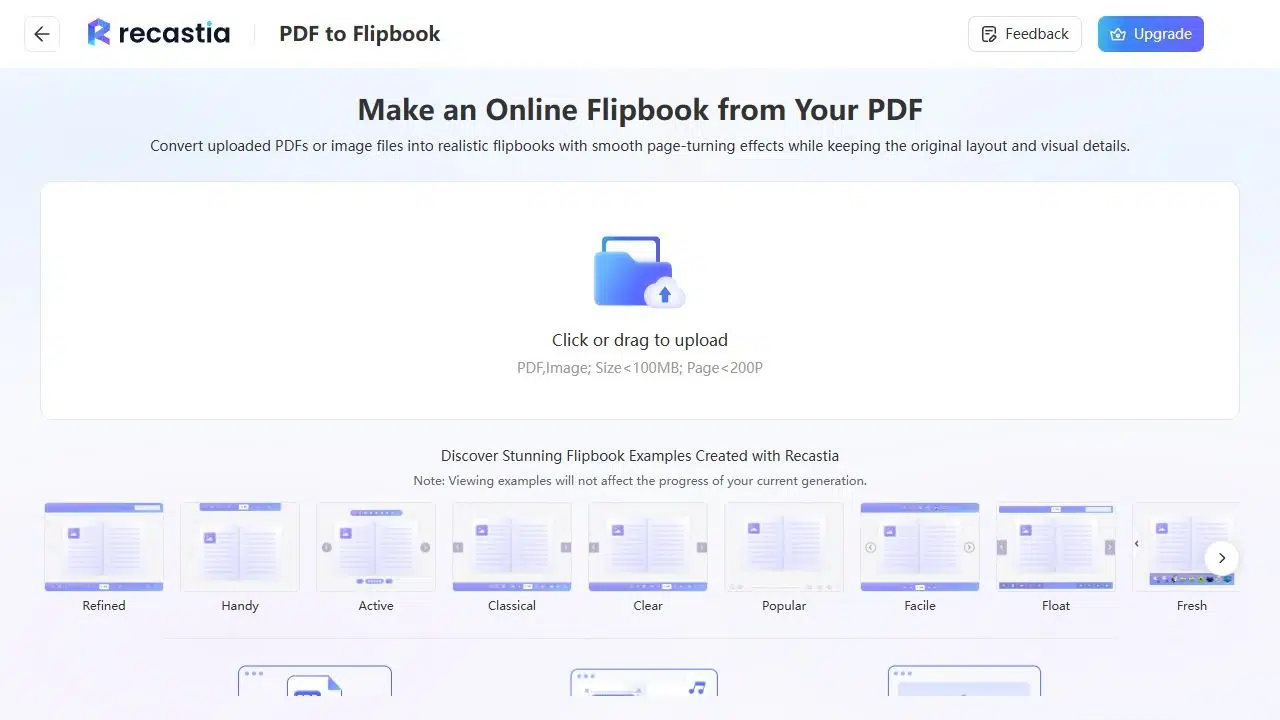
- ページめくりモードを選択してください
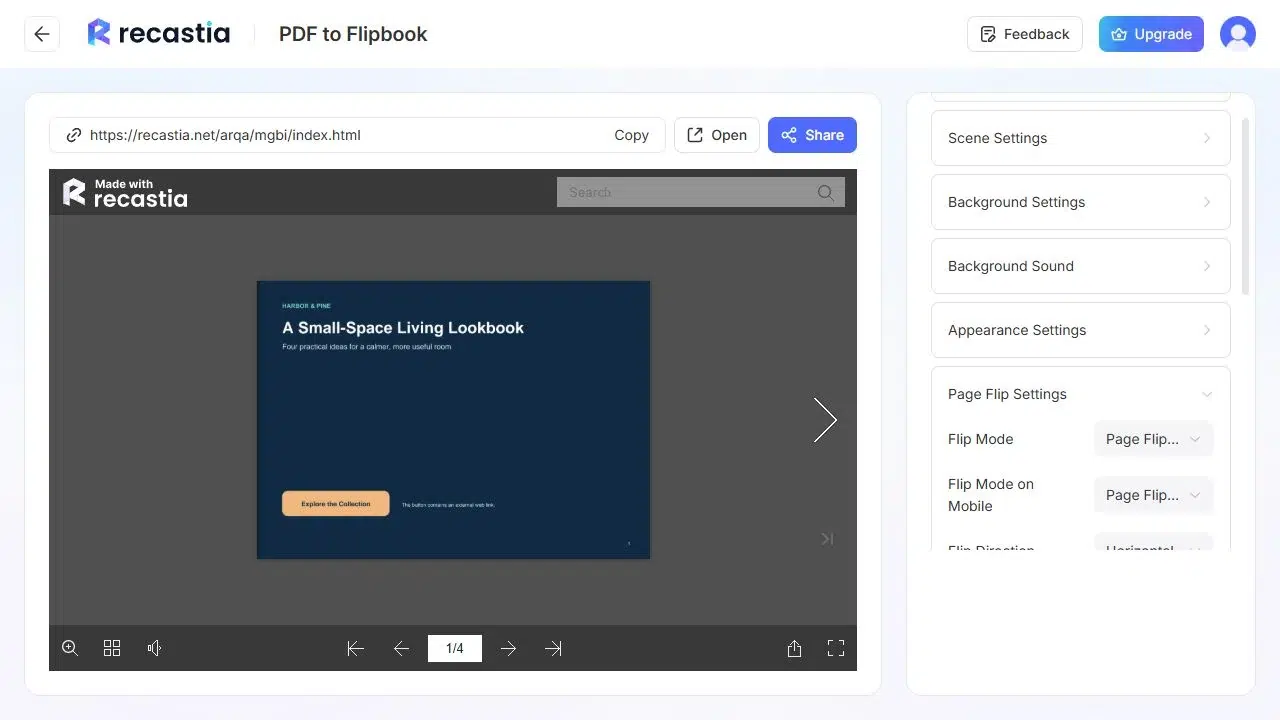
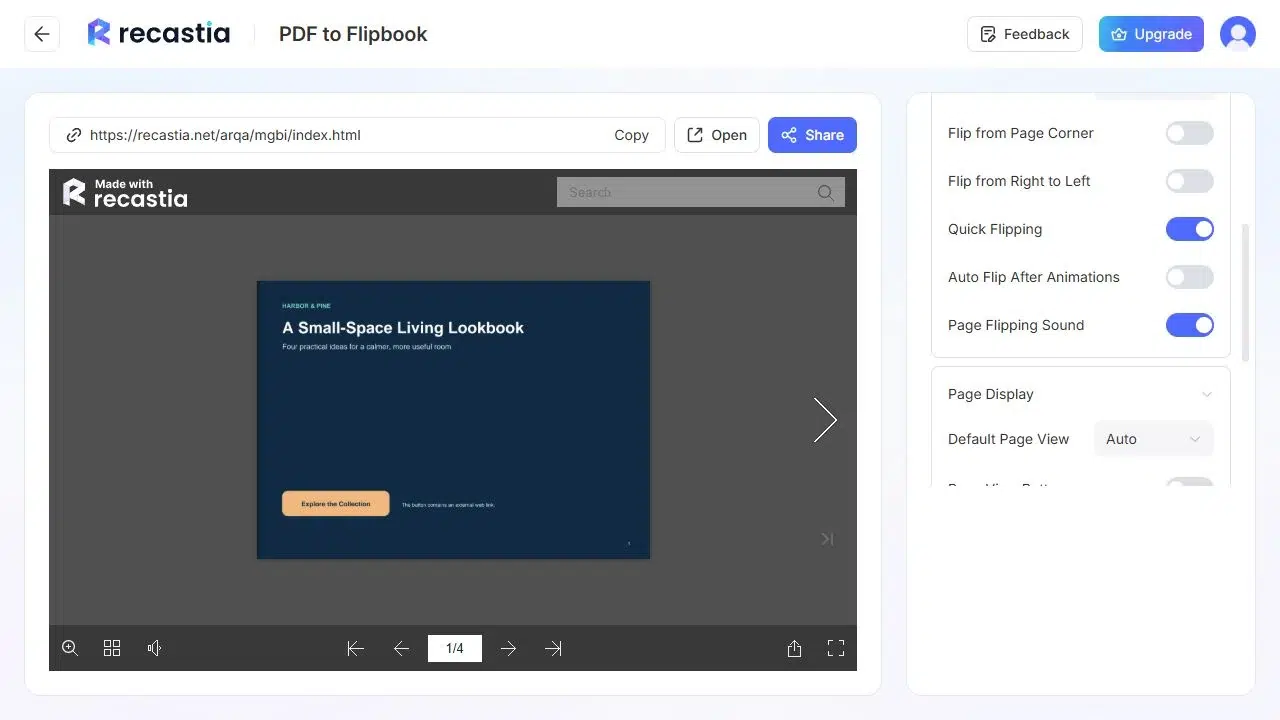
ページめくり設定を開き、「ページめくり」を選択すると、本のようなページめくり効果が得られます。Recastiaには、ソースPDFを変更せずにページの動き方を変える「スライドショー」機能も用意されています。出版物全体に適用する前に、数ページで連続した表示を比較してみてください。.
画面を横方向に移動するには「反転方向」を、上下方向に移動するには「垂直」に設定してください。Recastiaにはモバイル端末専用の「反転方向」コントロールがあるので、スマートフォンの動作を個別に選択できます。.
ページめくり時間は秒単位で設定します。エディターは0.3秒から開始します。めくり時間を短くしたり長くしたりしたい場合は調整し、数ページをプレビューしてペースを確認してください。.
- ページ表示を設定する
ページ表示を開いて、ページの表示方法を選択してください。画面サイズに応じて、単ページ表示と見開きページ表示が自動的に切り替わります。また、単ページ表示または見開きページ表示を選択することもできます。見開きページが1つの構成になっている場合は見開きページ表示を、PDFにテキストが密集している場合や縦長のページが含まれている場合は単ページ表示をお試しください。.
まず表紙と最初の見開きページから始めましょう。ページが意図したとおりにペアになっていることを確認し、中央を横切る画像や見出しがないかチェックします。スマートフォンでは、読者がページを拡大縮小したり、ページを移動したりすることなく本文を読めるかどうかを確認してください。. - 保存して閲覧リンクを開く
変更を保存し、「開く」機能を使ってエディターの外でフリップブックを表示します。表紙から数ページめくり、その後「共有」機能を使って閲覧リンクをコピーします。読者に送信する前に、スマートフォンとパソコンの両方でそのリンクを開いて確認してください。.
ホストされているフリップブックはリンクで共有できます。ウェブサイトへの埋め込みは有料機能ですので、ご自身のウェブページに出版物を埋め込む場合は、プランをご確認ください。 PDFをフリップブックに変換する無料ガイド 無料プランとそのブランディング制限について説明します。.
共有する前に、見づらいレイアウトを修正しましょう
ページめくりは正しく見えるものの、出版物が読みにくい場合は、アニメーション設定をさらに変更する前に、PDFのレイアウトを確認してください。.
| あなたが見るもの | 変更すべき点 |
| 間違ったページが一緒に表示されます | ソースページの順序を確認し、PDFに印刷用スプレッドが含まれているかどうかを確認してください。. |
| 見開き表示だと文字が小さすぎる | 特にテキスト量の多い文書やスマートフォンの画面表示には、シングルページ機能をお試しください。. |
| 1つのPDFページにはすでに見開き全体が含まれています | フリップブックでページ同士をペアにしたい場合は、個々のページを再エクスポートしてください。. |
| 中央部分では、顔、価格、または見出しを追うのが難しい。 | 重要なコンテンツをソースデザイン内の1ページにまとめてください。. |
問題がデザイン自体にある場合は、PDFを再エクスポートしてください。トランジションを変更しても、元のテキストが拡大されたり、ページ間でコンテンツが再配置されたりすることはありません。.
下記の募金活動用パンフレットは、ページめくりと見開きページレイアウトをどのように組み合わせることができるかを示しています。数ページ開いて、画像とテキストがどのように配置されているかを確認してください。.
よくある質問
Recastiaは、アップロードしたファイルからオンラインのフリップブックを作成します。元のPDFファイルは別途保存できます。フリップブックのページめくりモードや表示方法を変更すると、オンラインでの表示にも影響します。文言、画像、ページ順序などを変更する必要がある場合は、元のドキュメントを編集してください。.
ページめくり効果は、編集可能なテキストには依存しません。ただし、スキャンされたページは、読みやすい程度に鮮明である必要があります。アニメーションは、ぼやけたスキャン画像を鮮明にしたり、テキストを検索可能にしたりするものではありません。ドキュメントを変換する前に、スキャン品質を確認してください。.
フリップブックで見開きページを表示したい場合は、個々のページを読み順でエクスポートしてください。エクスポートされた見開きページには両面が1つのPDFファイルに含まれるため、狭い画面で別々に表示する方法には制限があります。印刷会社が面付けされた見開きページを必要とする場合は、印刷用のファイルを別途保管してください。.
Recastiaの無料プランでは、Recastiaのブランドロゴを含むフリップブックを作成できます。カスタマイズ設定やウェブサイトへの埋め込みには、適切な有料プランが必要です。共有可能な閲覧リンクで十分な場合は、まず無料出力から始めてください。プレミアムページ設定を選択する前に、利用可能なプランを確認してください。.
オンラインのフリップブックとビデオは異なる出力です。フリップブックでは、読者がページをめくるタイミングを選択できます。同じ PDF からナレーション付きのビデオを作成するには、 PDFをビデオに変換 フリップブックのリンクをMP4ファイルとして扱うのではなく、ツールを使用する。.
結論
PDFのページめくり機能は、元のページが順番通りに並んでいて、表示がデザインに合致している場合に最も効果を発揮します。見開きページを主体とした出版物には、書籍のようなページめくり機能を使用し、テキスト量の多いページには十分な読みやすいスペースを確保してください。.
RecastiaでPDFページめくり機能を作成し、プランで利用可能な設定を選択し、共有する前にパソコンとスマートフォンの両方で閲覧リンクを開いてください。.
RecastiaでPDFに命を吹き込もう
より魅力的な方法でコンテンツを作成、カスタマイズ、共有しましょう。.