
Brožura může na počítači vypadat dobře, ale na obrazovce telefonu může působit stísněně. Funkce obracení stránek PDF vrací známou prezentaci s otáčením stránek. Tato příručka vám ukáže, jak vytvořit funkci obracení stránek PDF pomocí aplikace Recastia, zvolit zobrazení stránek a jak zajistit, aby vaše stránky byly čitelné na počítačích i telefonech.
Klíčové poznatky
- Pro přechod ve stylu knihy použijte funkci otáčení stránek; prezentace nabízí jiný způsob pohybu mezi stránkami.
- Připravte PDF v pořadí čtení. Tiskárny mohou online umístit vedle sebe nesprávné stránky.
- Vyberte zobrazení stránky odděleně od animace. Dvoustránkový rozklad vyžaduje více místa na obrazovce než jednostránkový.
- Nastavení přizpůsobení flipbooku v Recastii jsou prémiové funkce. Můžete začít s bezplatným flipbookem, ale nepředpokládejte, že bezplatný plán tyto ovládací prvky zahrnuje.
Co se změní v nástroji pro otáčení stránek PDF
Přepínání stránek PDF prezentuje váš dokument jako online flipbook s animovaným otáčením mezi stránkami. Je vhodný pro publikace, kde záleží na pořadí a protilehlých stránkách: články v časopise, fotoportfolio nebo katalogy s obrázky produktů naproti jejich detailům.
Animace nepřepracuje PDF. Drobný tisk zůstane malý a fotografie rozdělená na dvě zdrojové stránky stále závisí na tom, zda se tyto stránky zobrazí společně. Efekt otáčení a rozvržení stránky považujte za dvě samostatné volby: jedna řídí pohyb, zatímco druhá řídí, jak velká část publikace se zobrazí najednou.
Pokud chcete porozumět především vyhledávání, zoomu, miniaturám a sdílení, použijte Průvodce prohlížečem PDF flipbooků. Zde se zaměřujeme na to, aby otáčení stránek ladilo s vaším designem.
Příprava PDF pro protilehlé stránky
Exportujte dokument v normálním pořadí čtení, počínaje přední obálkou. Pro zobrazení ve stylu knihy vám jednotlivé stránky PDF obvykle poskytují větší flexibilitu než export každé dvojstránky jako jedné široké stránky.
Soubor připravený k tisku může obsahovat dvojstránky pro tiskárnu: stránky uspořádané pro skládání a vazbu, nikoli pro čtení na obrazovce. Požádejte svého designéra o verzi v pořadí čtení, pokud se například poslední stránka nachází vedle obálky. Animace otáčení stránek tuto sekvenci nedokáže opravit.
Také se podívejte na vše, co překračuje střed rozestupu. Pokud je to možné, umístěte ceny, názvy a další důležitý text na jednu stránku. Čtenáři na úzké obrazovce si možná budou muset prohlížet každou stránku zvlášť, takže věta rozdělená uprostřed je hůře srozumitelná. U produktových publikací… průvodce digitálním katalogem popisuje, jak uspořádat samotný katalog.
Jak přidat otáčení stránek pomocí Recastia
Recastia převádí PDF do online flipbooku a poskytuje prémiová nastavení pro jeho vzhled a chování stránek. Níže uvedené kroky používají přepínání stránek a zobrazení stránek; přístup k přizpůsobení závisí na vašem tarifu.
- Nahrajte svůj PDF
Otevřete Tvůrce flipbooků a nahrajte PDF soubor. Použijte verzi s pořadím čtení, kterou jste si připravili, a poté otevřete vygenerovaný flipbook v editoru. Pokud již flipbook máte, pokračujte v publikaci namísto nahrávání další kopie.
Úplný návod k nahrávání naleznete jak zobrazit PDF jako flipbook online.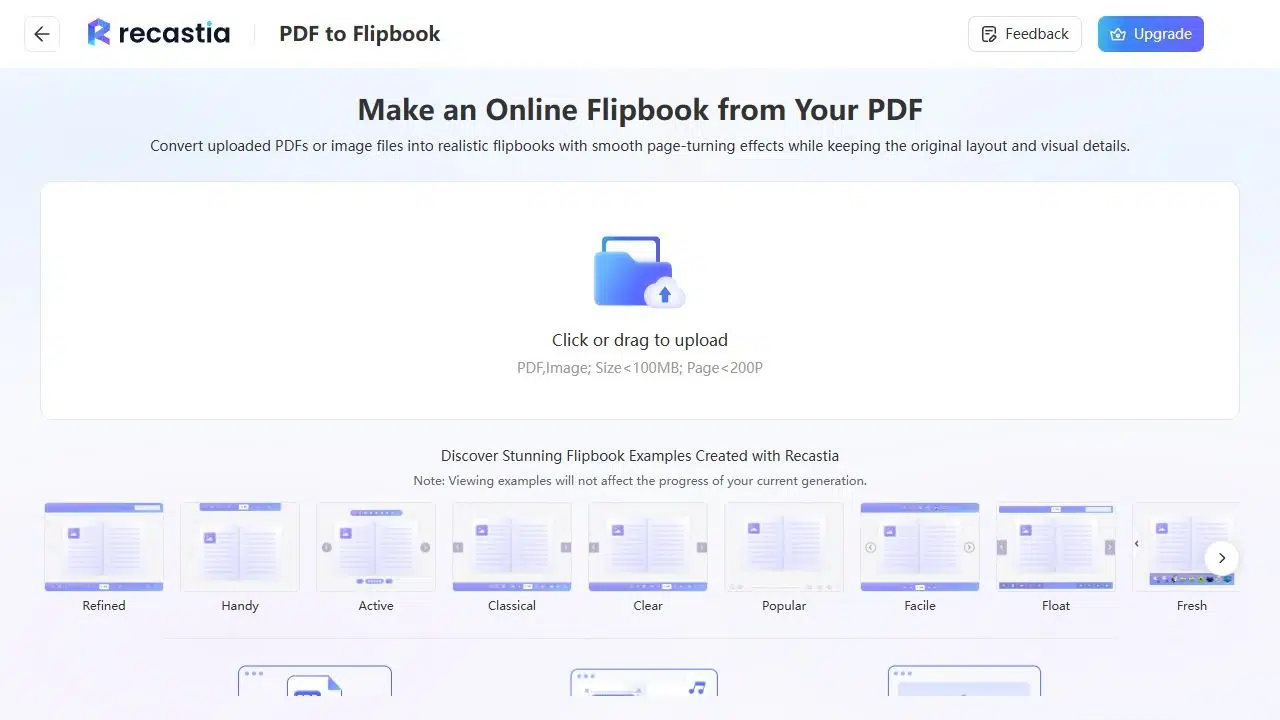
- Vyberte režim otáčení stránek
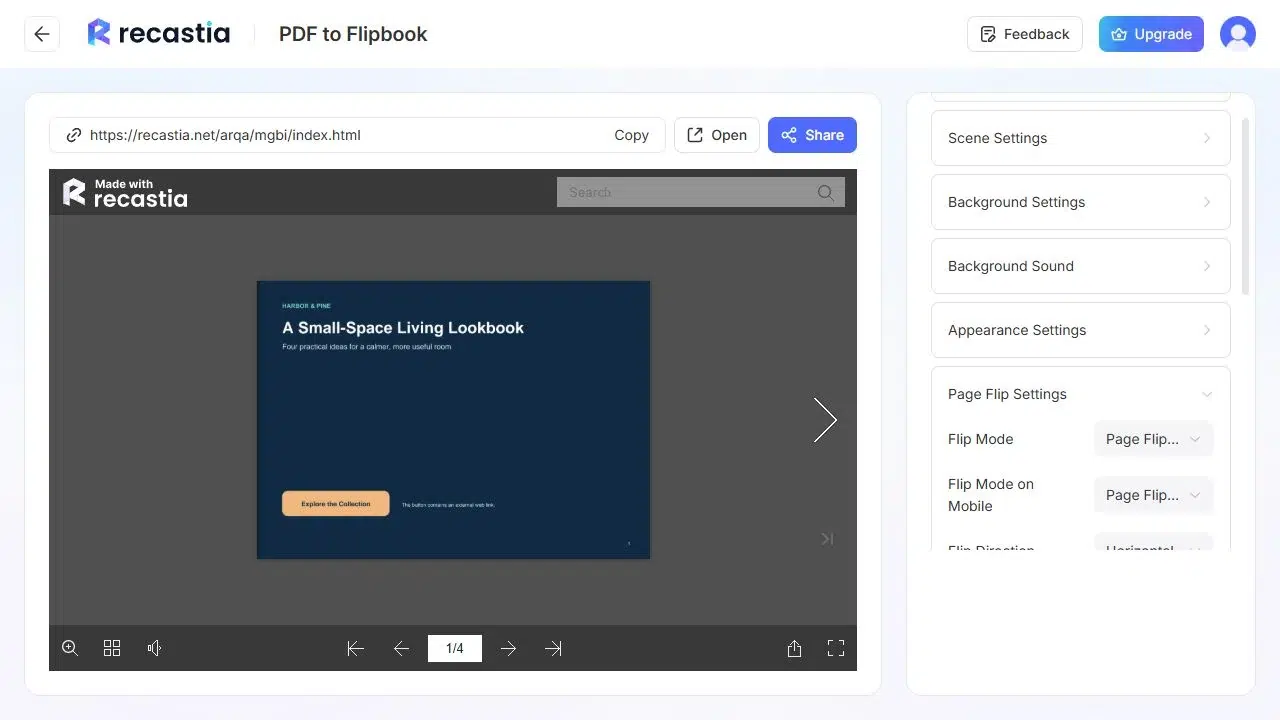
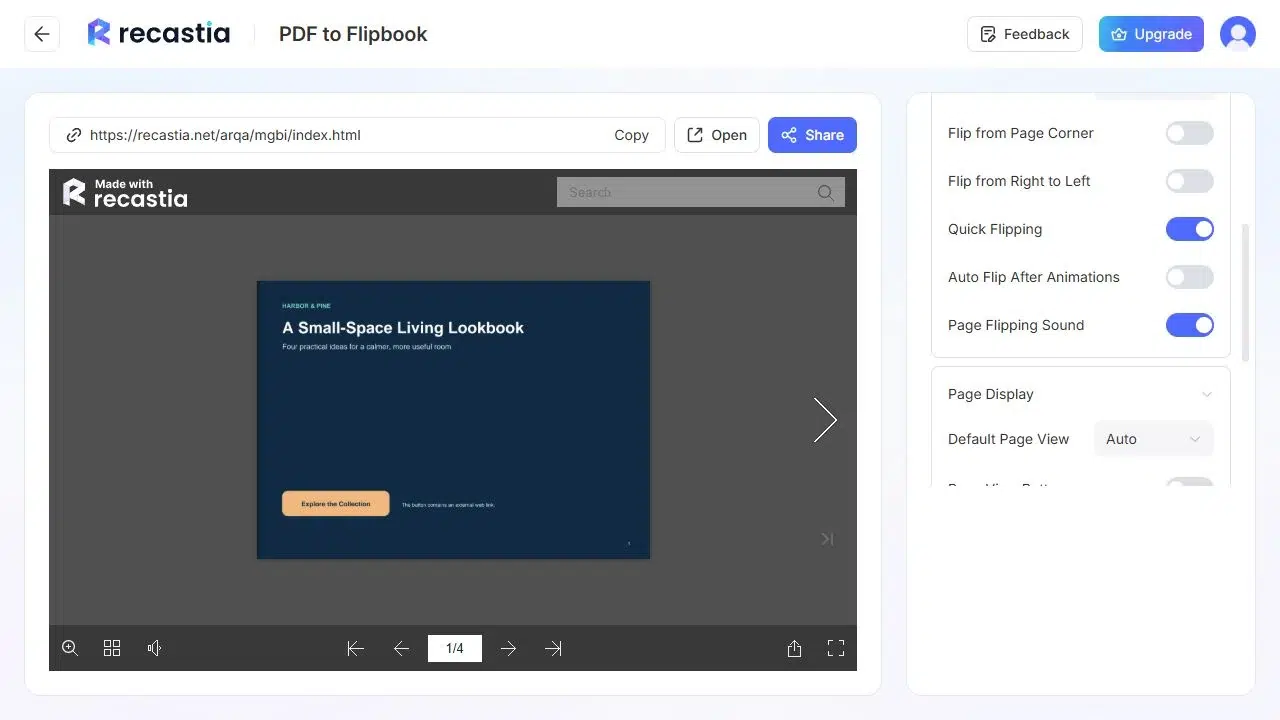
Otevřete Nastavení otáčení stránek a vyberte možnost Otočení stránek pro otáčení ve stylu knihy. Recastia také nabízí prezentaci, která mění způsob pohybu stránek bez změny zdrojového PDF. Porovnejte přechod na několika po sobě jdoucích stránkách, než jej vyberete pro celou publikaci.
Nastavte směr převrácení na horizontální pro pohyb po obrazovce nebo vertikální pro pohyb nahoru a dolů. Recastia má samostatné ovládání směru převrácení na mobilních zařízeních, takže si můžete chování telefonu zvolit nezávisle.
Doba otáčení stránek určuje dobu trvání v sekundách. Editor začíná na 0,3 sekundách; upravte ji, pokud chcete kratší nebo delší otáčení, a poté si prohlédněte náhled několika stránek, abyste posoudili tempo.
- Nastavení zobrazení stránky
Otevřete Zobrazení stránek a zvolte, jak se stránky budou zobrazovat pohromadě. Automaticky se přepíná mezi zobrazením jedné stránky a dvou stránek podle obrazovky. Můžete také vybrat možnost Jedna stránka nebo Dvojitá stránka. Vyzkoušejte Dvojitou stránku, když protilehlé stránky tvoří jednu kompozici; porovnejte ji s Jednou stránkou, když váš PDF obsahuje hustý text nebo vysoké stránky.
Začněte s obálkou a první vnitřní stranou. Ověřte, zda se stránky párují podle očekávání, a poté prohlédněte všechny obrázky nebo titulky, které překračují střed. Na telefonu zkontrolujte, zda čtenáři dokáží přečíst text, aniž by museli neustále přibližovat a posouvat stránku po straně. - Uložit a otevřít odkaz pro čtení
Uložte změny a pomocí tlačítka Otevřít si prohlédněte flipbook mimo editor. Prolistujte si několik stran z obálky a poté pomocí tlačítka Sdílet zkopírujte odkaz pro čtení. Před odesláním čtenářům otevřete odkaz v telefonu i v počítači.
Hostovaný flipbook můžete sdílet pomocí odkazu. Vkládání webových stránek je placená funkce, proto si zkontrolujte svůj tarif, pokud chcete publikaci vložit do své vlastní webové stránky. bezplatný průvodce převodem PDF do flipbooku vysvětluje bezplatný plán a jeho omezení v oblasti brandingu.
Opravte nepříjemné spready před sdílením
Pokud se otáčení stránek zdá správné, ale publikace se obtížně čte, zkontrolujte před změnou dalších nastavení animace rozvržení PDF.
| Co vidíte | Co změnit |
| Nesprávné stránky se zobrazují pohromadě | Zkontrolujte pořadí stránek zdroje a zda PDF obsahuje dvojstránky tiskárny. |
| Dvojstránkové zobrazení příliš zmenšuje text | Vyzkoušejte režim Jedna stránka, zejména pro dokumenty s velkým množstvím textu a čtečky v telefonu. |
| Jedna stránka PDF již obsahuje celou dvojstránku | Pokud chcete, aby flipbook spároval jednotlivé stránky, znovu je exportujte. |
| Tvář, cena nebo nadpis je obtížné sledovat přes střed | Přesuňte základní obsah na jednu stránku v návrhu zdrojového kódu. |
Pokud problém souvisí s samotným návrhem, znovu exportujte PDF. Změna přechodu nezvětší původní text ani nezmění uspořádání obsahu napříč stránkami.
Níže uvedená brožura o fundraisingu ukazuje, jak může publikace kombinovat otáčení stránek s rozvržením na protilehlé stránky. Otevřete několik dvojstránek a podívejte se, jak obrázky a text ladí.
Často kladené otázky
Recastia vytvoří online flipbook z nahraného souboru. Původní PDF si můžete ponechat odděleně. Změny režimu otáčení stránek nebo zobrazení flipbooku ovlivní jeho online prezentaci; upravte zdrojový dokument, když potřebujete změnit text, obrázky nebo pořadí stránek.
Efekt otáčení stránek nezávisí na upravitelném textu. Naskenované stránky však musí být stále dostatečně čitelné. Animace nezostří rozmazaný sken ani neumožní vyhledávání v textu. Před převodem dokumentu zkontrolujte kvalitu skenování.
Pokud chcete, aby se ve flipbooku zobrazovaly protilehlé stránky, exportujte jednotlivé stránky v pořadí čtení. Exportované dvojstránky obsahují obě strany na jedné stránce PDF, což omezuje jejich samostatné zobrazení na úzkých obrazovkách. Pokud vaše tiskárna potřebuje vynucené dvojstránky, uchovávejte samostatný soubor pro tiskovou produkci.
Flipbook si můžete vytvořit s bezplatným tarifem Recastia, který zahrnuje branding Recastia. Úpravy nastavení a vkládání webových stránek vyžadují vhodný placený tarif. Pokud vám stačí sdílený odkaz pro čtení, začněte s bezplatným výstupem; před výběrem prémiového nastavení stránky si ověřte dostupný tarif.
Online flipbook a video jsou různé výstupy. Flipbook umožňuje čtenářům zvolit si, kdy otočit stránku. Chcete-li vytvořit video ze stejného PDF s komentářem, použijte PDF do videa nástroj, spíše než aby odkaz na flipbook považoval za soubor MP4.
Závěr
Obraceč stránek PDF funguje nejlépe, když jsou zdrojové stránky v pořádku a zobrazení odpovídá designu. Pro publikaci postavenou na protilehlých stránkách použijte otáčení stránek ve stylu knihy a poskytněte stránkám s velkým množstvím textu dostatek prostoru pro čtení.
Vytvořte si v Recastii nástroj pro otáčení stránek PDF, vyberte nastavení dostupná ve vašem tarifu a před sdílením otevřete odkaz pro čtení v počítači i telefonu.
Vdechněte svému PDF život s Recastií
Vytvářejte, upravujte a sdílejte svůj obsah poutavějším způsobem.