
Egy brosúra jól nézhet ki számítógépen, mégis szűkösnek tűnhet, ha két oldal osztozik a telefon képernyőjén. Egy PDF lapozó visszahozza a megszokott lapozgatós megjelenítést. Ez az útmutató bemutatja, hogyan hozhat létre PDF lapozót a Recastia segítségével, hogyan választhatja ki az oldalmegjelenítést, és hogyan teheti a táblázatokat olvashatóvá mind számítógépen, mind telefonon.
Főbb tanulságok
- Könyvszerű átmenetekhez használd az Oldalváltás funkciót; a Diavetítés más módot kínál az oldalak közötti mozgásra.
- Készítse el a PDF-et olvasási sorrendben. A nyomtatási oldalpárok miatt a rossz oldalak egymás mellé kerülhetnek online.
- Az oldalmegjelenítést az animációtól függetlenül válaszd ki. Egy kétoldalas oldalpár több képernyőterületet igényel, mint egy egyetlen oldal.
- A Recastia lapozható könyv testreszabási beállításai prémium funkciók. Kezdhet egy ingyenes lapozható könyvvel, de ne feltételezze, hogy az ingyenes csomag tartalmazza ezeket a vezérlőket.
Mit változtat egy PDF Page Flipper?
A PDF lapozó animált lapozásokkal jeleníti meg a dokumentumot online lapozható könyvként az oldalak között. Olyan kiadványoknak ajánlott, ahol a sorrend és a szemközti oldalak számítanak: magazin cikkek, fotóportfóliók vagy katalógusok termékképekkel a részletekkel szemben.
Az animáció nem tervezi át a PDF-et. Az apró betűs rész kicsi marad, és a két forrásoldalra osztott fénykép továbbra is attól függ, hogy ezek az oldalak együtt jelennek-e meg. A lapozási effektust és az oldalelrendezést két különálló opcióként kezelje: az egyik a mozgást, míg a másik a kiadvány egyszerre megjelenő részét szabályozza.
Ha főként a keresést, a nagyítást, a miniatűröket és a megosztást szeretnéd megérteni, használd a PDF lapozható könyvmegjelenítő útmutató. Itt a hangsúly azon van, hogy az oldalváltások illeszkedjenek a dizájnhoz.
PDF előkészítése szemközti oldalakhoz
Exportálja a dokumentumot normál olvasási sorrendben, az első borítóval kezdve. Könyv stílusú megjelenítés esetén az egyes PDF-oldalak általában nagyobb rugalmasságot biztosítanak, mint ha minden oldalpárt egyetlen széles oldalként exportálna.
Egy nyomtatásra kész fájl tartalmazhat nyomtatásra kész oldalakat: olyan oldalakat, amelyek összecsukhatóak és köthetőek, nem pedig képernyőn olvashatók. Kérjen a tervezőtől olvasási sorrendben lévő verziót, ha például az utolsó oldal a borító mellett található. Egy lapozós animáció nem tudja korrigálni ezt a sorrendet.
Figyelj oda mindenre, ami a lappár közepén található. Az árakat, neveket és egyéb lényeges szövegeket lehetőség szerint egy oldalon tárold. A keskeny képernyőn olvasóknak esetleg külön kell megtekinteniük az egyes oldalakat, így egy középen elosztott mondat nehezebben követhető. Termékkiadványok esetén a digitális katalógus kalauz leírja, hogyan kell rendszerezni magát a katalógust.
Hogyan adjunk hozzá lapozásokat a következővel: Recastia
A Recastia online lapozható könyvvé alakítja a PDF-fájlokat, és prémium beállításokat biztosít a megjelenésükhöz és az oldal viselkedéséhez. Az alábbi lépések az Oldallapozás és az Oldalmegjelenítés funkciókat használják; a testreszabáshoz való hozzáférés a csomagodtól függ.
- PDF feltöltése
Nyissa meg a Lapozható könyv készítő és töltse fel a PDF-et. Használja az előkészített olvasási sorrendű verziót, majd nyissa meg a létrehozott lapozható kiadványt a szerkesztőben. Ha már van lapozható kiadványa, folytassa azzal a publikációval egy másik példány feltöltése helyett.
A teljes feltöltési útmutatóért lásd: hogyan lehet PDF-et online lapozható könyvként megtekinteni.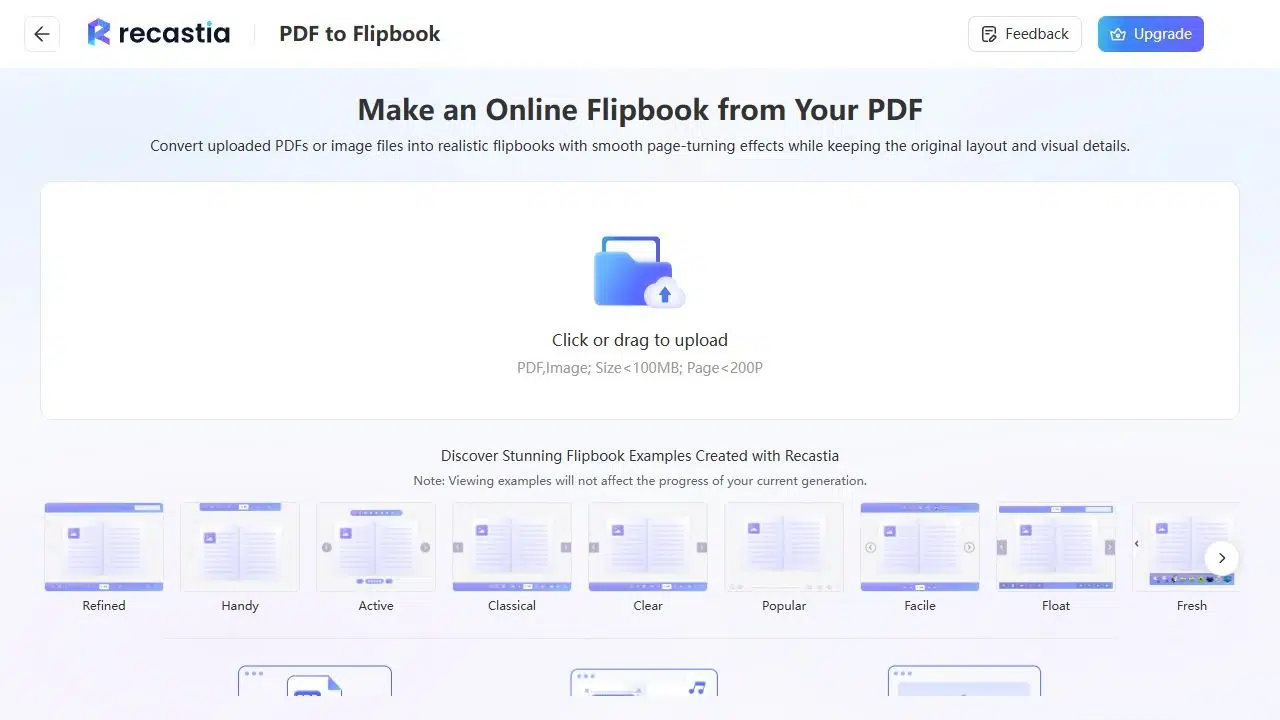
- Válassza ki a lapozgatási módot
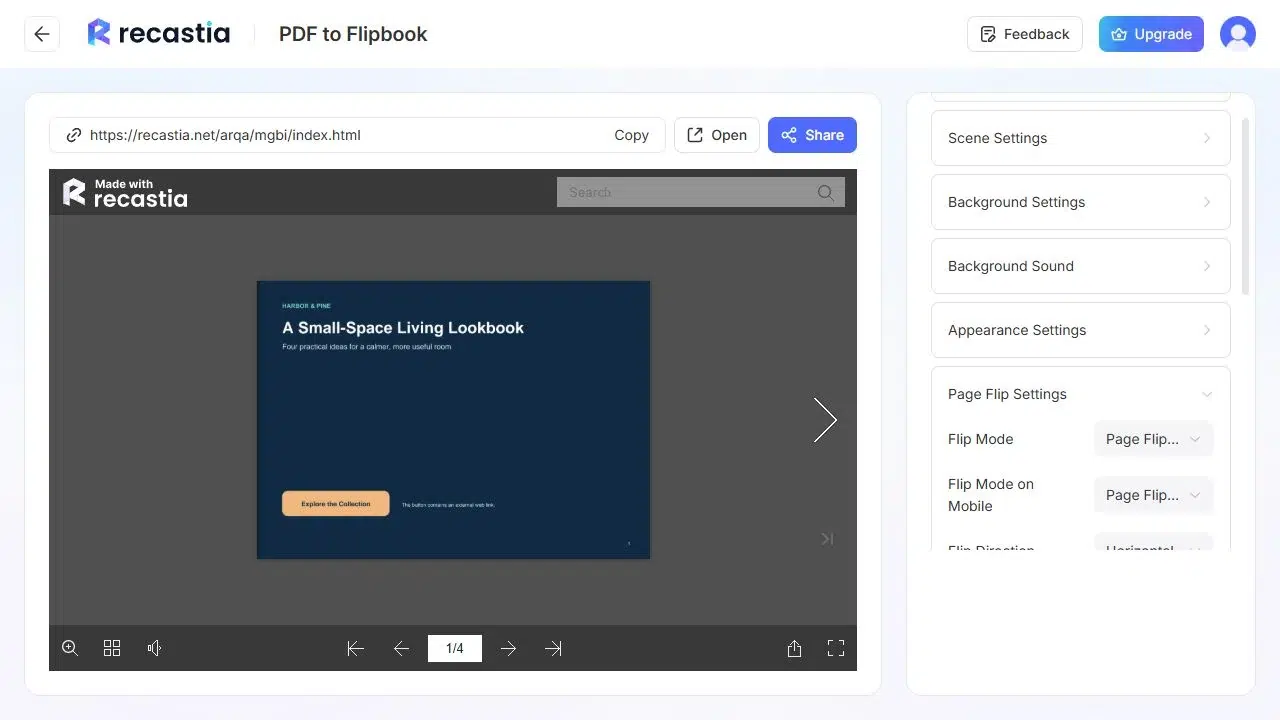
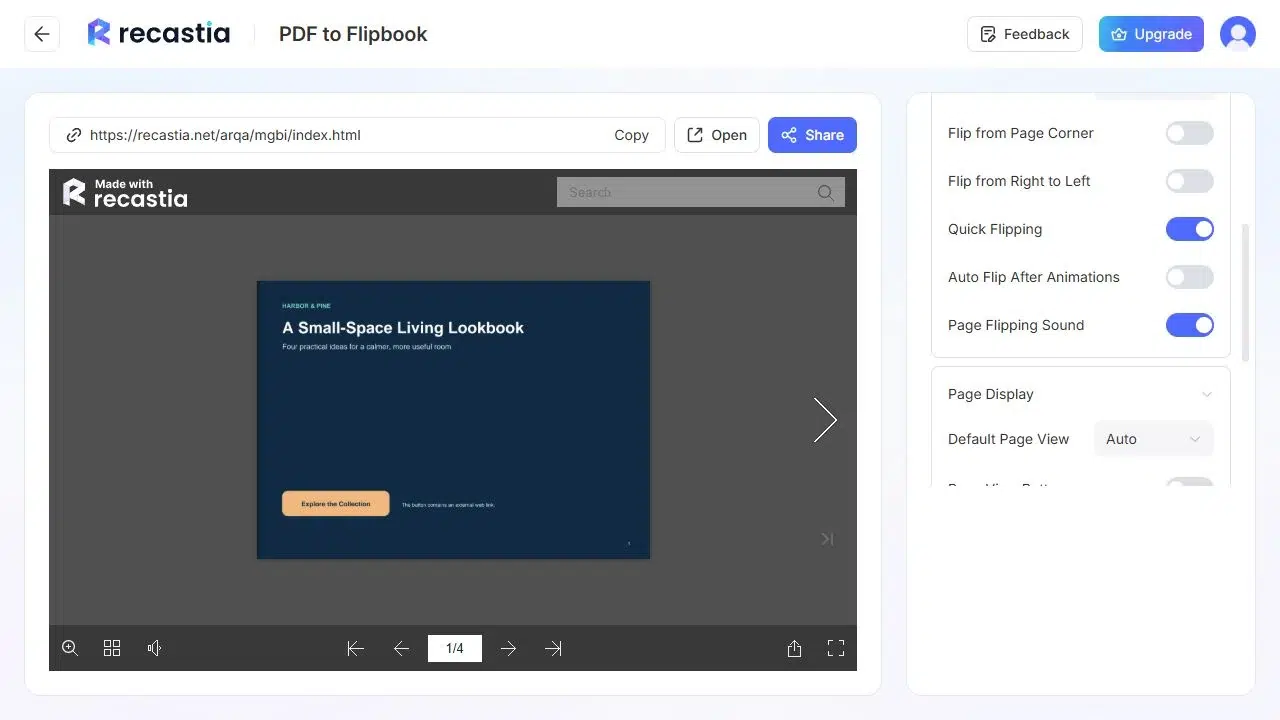
Nyissa meg az Oldalváltás beállításait, és válassza az Oldalváltás lehetőséget könyvszerű lapozáshoz. A Recastia diavetítést is kínál, amely a forrás PDF megváltoztatása nélkül módosítja az oldalak mozgását. Hasonlítsa össze az átmenetet néhány egymást követő oldalon, mielőtt az egész kiadványra kiválasztaná.
Állítsa a Fordítás irányát Vízszintesre a képernyőn való mozgáshoz, vagy Függőlegesre a felfelé és lefelé irányuló mozgáshoz. A Recastia különálló Fordítás irányt kínál a mobil vezérlésen, így a telefon viselkedését függetlenül választhatja ki.
Az Oldallapozási idő másodpercben szabályozza az időtartamot. A szerkesztő 0,3 másodpercről indul; módosítsa, ha rövidebb vagy hosszabb lapozást szeretne, majd tekintse meg az előnézetet több oldalról a tempó megítéléséhez.
- Oldalmegjelenítés beállítása
Nyissa meg az Oldalmegjelenítés lehetőséget az oldalak együtt való megjelenésének kiválasztásához. Az automatikus váltás az egyoldalas és a kétoldalas nézet között a képernyőnek megfelelően. Kiválaszthatja az Egyoldalas vagy a Duplaoldalas nézetet is. Próbálja ki a Duplaoldalas beállítást, ha az oldalak egy kompozíciót alkotnak; hasonlítsa össze az Egyoldalas beállítással, ha a PDF sűrű szöveget vagy magas oldalakat tartalmaz.
Kezd a borítóval és az első belső oldalpárral. Győződj meg arról, hogy az oldalak a kívánt módon illeszkednek, majd vizsgáld meg a középponton áthaladó képeket vagy címsorokat. Telefonon ellenőrizd, hogy az olvasók el tudják-e olvasni a törzsszöveget anélkül, hogy folyamatosan nagyítanának és mozognának az oldalpáron. - Olvasási link mentése és megnyitása
Mentsd el a módosításokat, és a Megnyitás gombbal tekintsd meg a lapozható könyvet a szerkesztőn kívül. Lapozz végig több oldalpáron, majd a Megosztás gombbal másold ki az olvasási linket. Nyisd meg a linket telefonon és számítógépen is, mielőtt elküldöd az olvasóknak.
A tárhelyen található lapozható könyvet linken keresztül is megoszthatod. A weboldal beágyazása fizetős funkció, ezért ellenőrizd a csomagodat, ha a kiadványt a saját weboldaladon belül szeretnéd látni. ingyenes PDF-ből lapozható könyvbe szerkesztési útmutató elmagyarázza az ingyenes csomagot és annak márkaépítési korlátait.
Javítsa ki a kínos spreadeket megosztás előtt
Ha a lapozás megfelelőnek tűnik, de a kiadvány nehezen olvasható, ellenőrizze a PDF elrendezését, mielőtt további animációs beállításokat módosítana.
| Amit látsz | Mit kell megváltoztatni |
| Rossz oldalak jelennek meg együtt | Ellenőrizze a forrásoldalak sorrendjét, és hogy a PDF tartalmaz-e nyomtatási oldalpárokat. |
| A dupla oldalas nézet túl kicsivé teszi a szöveget | Próbáld ki az Egyoldalas módot, különösen szöveges dokumentumok és telefonos olvasóprogramok esetén. |
| Egy PDF-oldal már tartalmaz egy teljes oldalpárt | Exportáld újra az egyes oldalakat, ha azt szeretnéd, hogy a lapozható könyv párosítsa őket. |
| Egy arc, ár vagy címsor nehezen követhető a középpontban | A lényeges tartalmat helyezd át egyetlen oldalra a forrástervben. |
Exportálja újra a PDF-et, ha a probléma magával a tervvel kapcsolatos. Az átmenet módosítása nem nagyítja az eredeti szöveget, és nem rendezi át a tartalmat az oldalak között.
Az alábbi adománygyűjtő brosúra bemutatja, hogyan kombinálhatja egy kiadvány a lapozást a szemközti oldal elrendezésével. Nyisson meg néhány oldalpárt, hogy lássa, hogyan illeszkednek egymáshoz a képek és a szöveg.
Gyakran Ismételt Kérdések
A Recastia egy online lapozható könyvet hoz létre a feltöltött fájlból. Az eredeti PDF-et külön is megőrizheti. A lapozható könyv lapozási módjának vagy megjelenítésének módosításai befolyásolják az online megjelenítését; szerkessze a forrásdokumentumot, ha eltérő szövegre, képekre vagy oldalsorrendre van szüksége.
A lapozási hatás nem függ a szerkeszthető szövegtől. A beolvasott oldalaknak azonban továbbra is elég tisztáknak kell lenniük az olvasáshoz. Az animáció nem élesíti az elmosódott beolvasást, és nem teszi a szöveget kereshetővé. A dokumentum konvertálása előtt ellenőrizze a beolvasás minőségét.
Exportálja az egyes oldalakat olvasási sorrendben, ha azt szeretné, hogy a lapozható album szemközti oldalakat jelenítsen meg. Az exportált oldalpárok mindkét oldalt egyetlen PDF-oldalon tartalmazzák, ami korlátozza a különálló megjelenítésüket keskeny képernyőkön. Tartson fenn külön nyomtatási gyártási fájlt, ha a nyomtatójának kitördelt oldalpárokra van szüksége.
A Recastia ingyenes csomagjával lapozható könyvet hozhatsz létre, amely tartalmazza a Recastia márkajelzést. A testreszabási beállításokhoz és a weboldal beágyazásához megfelelő fizetős csomag szükséges. Kezdd az ingyenes kimenettel, ha egy megosztható olvasási link elegendő; a prémium oldalbeállítások kiválasztása előtt ellenőrizd az elérhető csomagokat.
Egy online lapozható könyv és egy videó különböző kimeneti elemek. A lapozható könyv lehetővé teszi az olvasók számára, hogy mikor lapozzanak. Ha ugyanabból a PDF-ből narrációval ellátott videót szeretne létrehozni, használja a PDF-ből videóba eszközt ahelyett, hogy a lapozható könyv linkjét MP4 fájlként kezelné.
Következtetés
Egy PDF lapozó akkor működik a legjobban, ha a forrásoldalak sorrendben vannak, és a megjelenítés illeszkedik a tervhez. Szembenéző oldalak köré épített kiadványoknál használjon könyv stílusú lapozásokat, és hagyjon elegendő helyet a szöveges oldalakon az olvasáshoz.
Hozd létre a PDF lapozódat a Recastiában, válaszd ki a csomagodban elérhető beállításokat, és nyisd meg az olvasási linket számítógépen és telefonon is, mielőtt megosztanád.
Keltsd életre PDF-edet a Recastia segítségével
Hozz létre, szabj testre és oszd meg tartalmaidat egy lebilincselőbb módon.