
Úgy tervezted a brosúrádat, hogy böngészhessék, de ha csatolmányként küldöd el, az olvasók már az első oldal megtekintése előtt megnyitnak egy fájlt. Ehelyett egy böngészőhivatkozáson keresztül lapozható könyvként is megtekintheted a PDF-et. Ez az útmutató bemutatja, hogyan tekinthetsz meg egy PDF-et lapozható könyvként a Recastia segítségével, hogyan adhatsz neki egyértelmű címet, és hogyan oszthatod meg a kész könyvet.
Főbb tanulságok
- Töltsd fel a kész PDF-et egy olvasási hivatkozással ellátott, tárolt lapozható könyv létrehozásához.
- Exportálja az egyes oldalakat olvasási sorrendben, ha azt szeretné, hogy minden oldal külön lapozható legyen.
- A kiadvány címe és leírása azonosítja az online könyvet; ezek nem változtatják meg a PDF-ben nyomtatott szöveget.
- Egy olvasási link saját weboldal nélkül is működik. A beágyazás és a prémium testreszabás a csomagodtól függ.
Alakítsa át PDF-jét online könyvvé a következővel: Recastia
A Recastia egy böngésző olvasási felületet ad a PDF-hez, és online tárolja a kiadványt. A dokumentum biztosítja az oldal elrendezését, a fényképeket és a szöveget. Egy katalógus a leírásokat a termékképek mellett, egy portfólió pedig az egyes projektek oldalait egyben tarthatja.
Az online könyvnek saját linkje van. Az olvasók megnyithatják böngészőben és lapozhatnak anélkül, hogy külön lapozgató alkalmazást kellene telepíteniük.
PDF megtekintése lapozható könyvként a Recastia segítségével
Használd a PDF-ből Flipbookba eszköz a következő lépésekhez. Kezdje azzal a PDF-verzióval, amelyet az olvasóknak látni szeretne, beleértve a borítót és az összes belső oldalt.
- PDF feltöltése
Jelöld ki a PDF-et a feltöltési területen, vagy húzd rá a fájlt. A Recastia lapozható könyvvé alakítja, és megnyitja a kiadvány munkaterületét. Katalógus vagy magazin esetén tölts fel egy PDF-et, amely a teljes kiadványt olvasási sorrendben tartalmazza.
A feltöltési panelen ellenőrizd a fiókodra vonatkozó fájlméret- és oldalkorlátokat. Ha a PDF túl nagy, óvatosan tömörítsd a képeket ahelyett, hogy addig kicsinyítenéd őket, amíg a szöveg és a termékadatok elmosódnak.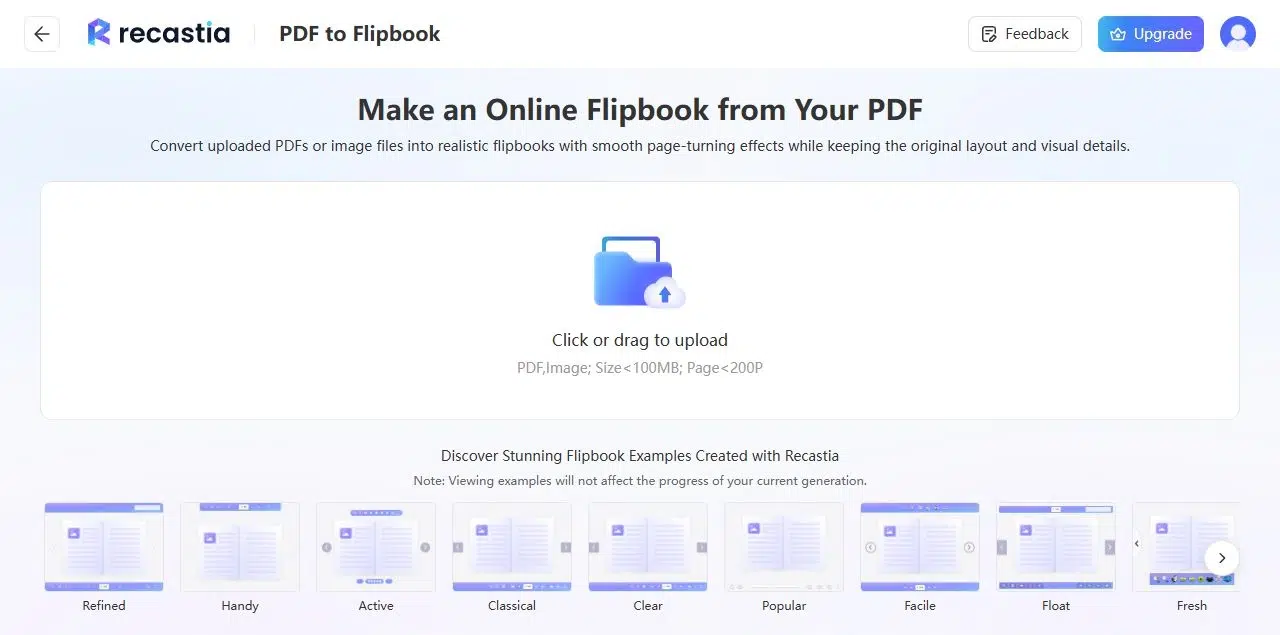
- Cím és leírás hozzáadása
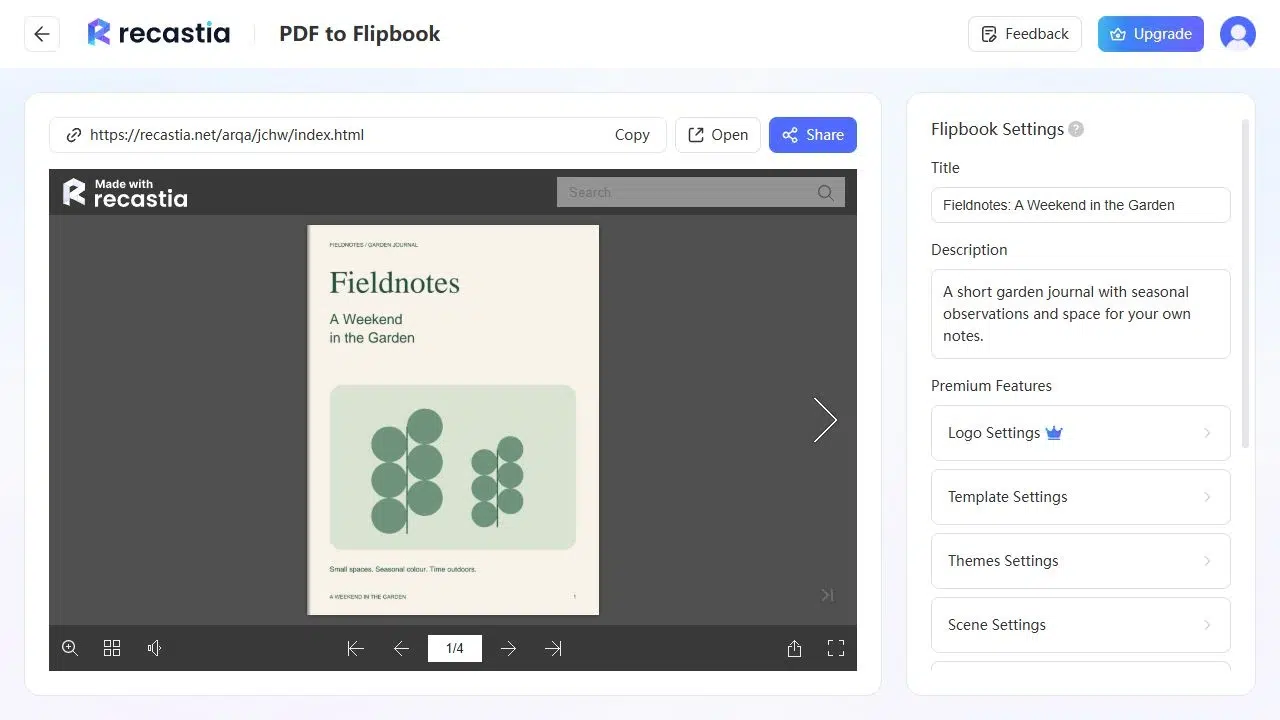
A Flipbook beállításai segítségével nevezd el a kiadványt, és írd le a tartalmát. Egy konkrét név, például az “Őszi Bútorgyűjtemény” hasznosabb, mint egy exportfájl neve. A leírás elmagyarázhatja, hogy az olvasók melyik gyűjteményt, számot vagy útmutatót nyitják meg.
Ezek a mezők a tárolt könyvet írják le. A borítón található szöveg javításához vagy a benne lévő ár frissítéséhez végezze el a módosítást a forrásdokumentumban, és exportáljon egy módosított PDF-et.
- Nyissa meg az online könyvet
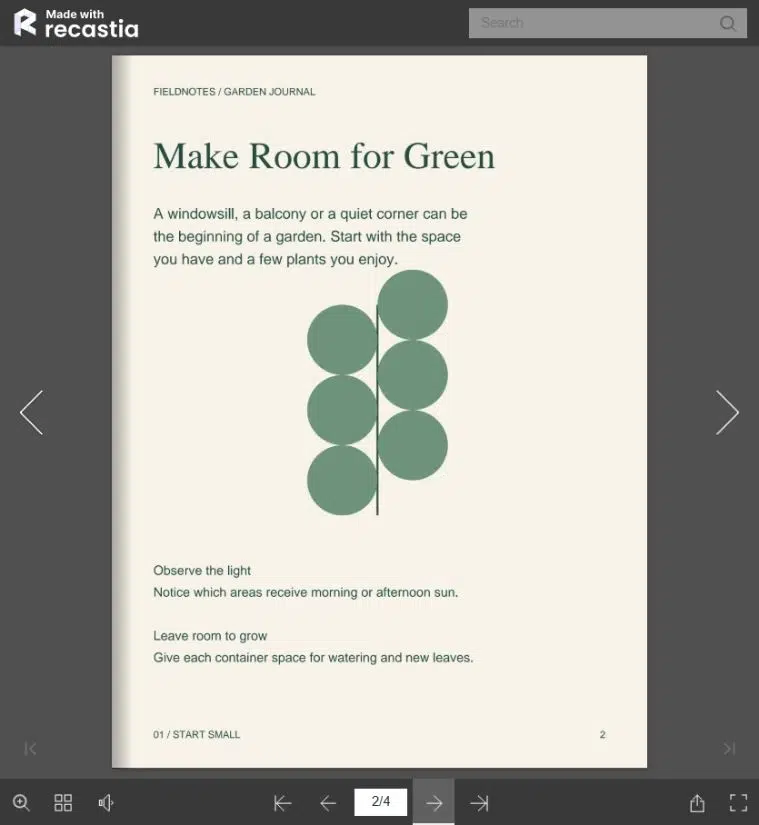
A kiadvány szerkesztőn kívüli olvasásához válassza a Megnyitás lehetőséget. Lapozzon át az oldalakon, és próbáljon ki egy részletes oldalt normál méretben, majd a kisebb szöveghez használja a nagyítást. A bélyegképek lehetővé teszik, hogy minden oldal lapozása nélkül ugorjon a szakaszok között.
A PDF lapozható könyvmegjelenítő útmutató részletesebben ismerteti ezeket az olvasási vezérlőket. Ha módosítani szeretné a megjelenést vagy a lapozási viselkedést, tekintse meg a lapozgató beállítások útmutató. A sablonok, témák és lapozási beállítások prémium testreszabási funkciók.
- Olvasási link megosztása
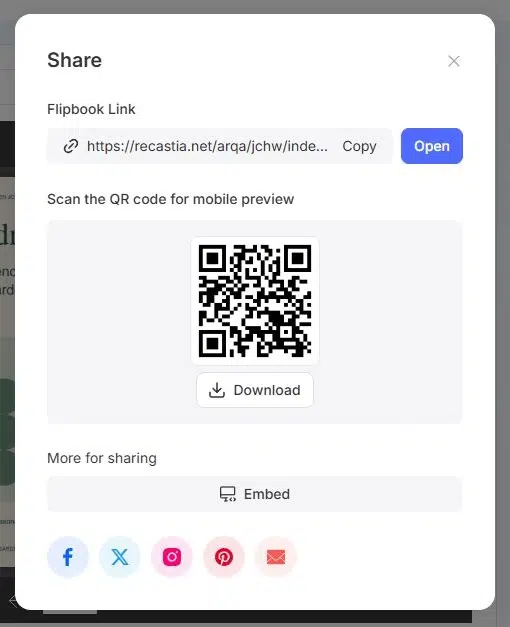
Nyisd meg a Megosztás panelt, és másold ki a Flipbook linkjét. Add hozzá egy üzenethez, e-mailhez vagy forrásoldalhoz egy névvel, amely elárulja az olvasóknak, hogy mit találnak. Ugyanezen a panelen található egy QR-kód a nyomtatott anyagokhoz vagy kijelzőkhöz.
Saját webhelyen belüli olvasáshoz használja a Beágyazás funkciót olyan csomagban, amely tartalmazza a webhely beágyazását. Nincs szükség beágyazásra a tárolt olvasási hivatkozás elküldéséhez. Lásd a ingyenes lapozható könyv kalauz az ingyenes megosztás és a fizetős funkciók közötti különbségért.
PDF elrendezésének javítása megosztás előtt
Külön oldalak exportálása külön lapozáshoz
Az egyetlen PDF-oldalként exportált oldalpár a fájlban egyetlen széles oldal marad. Ha azt szeretné, hogy a bal és jobb oldal egymástól függetlenül lapozzon, exportálja az egyes oldalakat egyetlen PDF-be. A szándékosan létrehozott panorámaoldalpárt csak akkor tartsa egyben, ha így szeretné megjeleníteni.
Használj olvasási sorrendet a nyomdai oldalpárok helyett. A nyomtatási szoftverek átrendezhetik az oldalakat a hajtogatás és a kötés érdekében, ami online könyveknél rossz sorrendbe teheti őket. A borítónak kell először lennie, majd a belső oldalaknak abban a sorrendben, ahogyan az olvasók követni fogják.
Kisméretű szöveg olvashatósága a képernyőn
Az apró betűs rész, ami egy nagyméretű nyomtatott lapon jól olvasható, nehezen olvasható telefonon. Hagyj elegendő helyet a feliratoknak és a termékleírásoknak, és használj nagyobb betűméretet azokhoz az információkhoz, amelyekre az olvasóknak azonnal szükségük van. A Zoom segít a részletekkel, de egy oldalon nem kell minden mondathoz használni.
Amikor csak lehetséges, exportáljon közvetlenül a terv- vagy dokumentumfájlból. Egy már eleve elmosódott kép nagyítása nem állítja vissza a részleteit. Ha a beolvasott oldal ferde vagy halvány, tisztítsa meg vagy szkennelje be újra az oldalt a PDF feltöltése előtt.
Az alábbi útikalauz egy illusztrált kiadványt mutat be online lapozható formátumban. Próbálj meg lapozni néhány oldalt, hogy lásd, hogyan illeszkednek egymáshoz a címsorok, a képek és a szöveg.
Gyakran Ismételt Kérdések
Igen. Töltse fel a kész PDF-et a Recastia lapozható könyvkészítőjébe. Nem kell újra létrehoznia az oldalakat egy külön tervezőeszközben. Ha a dokumentum javításra szorul, végezze el ezeket a módosításokat, mielőtt feltöltené azt a verziót, amelyet az olvasók használni szeretnének.
Nincs szükség külön lapozható könyv alkalmazásra a tárolt kiadvány olvasásához. Az olvasók egy böngészőben nyitják meg a linket. Az online olvasóoldalhoz internetkapcsolat szükséges, így a tárolt link és az offline fájl más-más célt szolgál.
A lapozható könyv beállításai nem helyettesítik a dokumentumszerkesztőt. Szerkessze a szöveget a forrásfájlban vagy egy PDF-szerkesztőben, majd a javított PDF-et használja a kiadványhoz. A lapozható könyv címének vagy leírásának módosítása nem írja át az oldal tartalmát.
A Recastia ingyenes csomagot kínál Recastia márkajelzéssel. A weboldal beágyazásához és a prémium testreszabáshoz olyan csomag szükséges, amely tartalmazza ezeket. Válasszon az alapján, hogyan kívánja megosztani a könyvet, és hogy el kell-e távolítania a márkajelzést.
Ellenőrizd, hogy a PDF fekvő oldalakat vagy kétoldalas párhuzamokat tartalmaz-e. A megjelenítő a rendelkezésre álló képernyőterületen jeleníti meg az oldaltervet. Exportáld az egyes oldalakat, ha egy párhuzam véletlenül lett létrehozva; ellenkező esetben az olvasóknak nagyítaniuk kell a képet a kisebb részletek megtekintéséhez.
Következtetés
A PDF-et lapozható könyvként tekintheti meg, ha feltölti a kész dokumentumot, elnevezi a kiadványt, és megnyitja a hozzá tartozó olvasási linket. Az oldalak megfelelő sorrendben történő előkészítése megkíméli Önt attól, hogy egy könyv rosszul elhelyezett részekkel vagy nem kívánt oldalpárokkal kerüljön megosztásra.
A Recastia lehetővé teszi az olvasók számára, hogy a PDF-et lapozható könyvként tekintsék meg böngészőjükben. Küldje el a linket, amikor a könyv elkészült, vagy ágyazza be a webhelyére egy olyan csomaggal, amely támogatja a beágyazást.
Keltsd életre PDF-edet a Recastia segítségével
Hozz létre, szabj testre és oszd meg tartalmaidat egy lebilincselőbb módon.