
Broşürünüzü göz atılmak üzere tasarladınız, ancak ek olarak göndermek, okuyucuların ilk sayfayı görmeden önce bir dosyayı açmasına neden olur. Bunun yerine, bir PDF dosyasını tarayıcı bağlantısı aracılığıyla bir flipbook olarak görüntüleyebilirsiniz. Bu kılavuz, Recastia ile bir PDF dosyasını flipbook olarak nasıl görüntüleyeceğinizi, ona net bir başlık nasıl vereceğinizi ve tamamlanmış kitabı nasıl paylaşacağınızı gösterir.
Önemli Noktalar
- Tamamlanmış PDF dosyasını yükleyerek okuma bağlantısı içeren, barındırılan bir dijital kitap oluşturun.
- Sayfaların her birinin ayrı ayrı çevrilmesini istiyorsanız, sayfaları okuma sırasına göre ayrı ayrı dışa aktarın.
- Yayın başlığı ve açıklaması çevrimiçi kitabı tanımlar; PDF dosyasının içindeki basılı metni değiştirmezler.
- Okuma bağlantısı kendi web sitenize ihtiyaç duymadan çalışır. Gömme ve premium özelleştirme seçenekleri planınıza bağlıdır.
PDF Dosyanızı Çevrimiçi Kitaba Dönüştürün Recastia
Recastia, PDF dosyalarınıza tarayıcı üzerinden okuma arayüzü ekler ve yayını çevrimiçi olarak barındırır. Sayfa düzeni, fotoğraflar ve metin sizin belgenizden sağlanır. Bir katalog, ürün resimlerinin yanında açıklamaları da tutabilir ve bir portföy, her proje için sayfaları bir arada tutabilir.
Çevrimiçi kitabın kendine ait bir bağlantısı var. Okuyucular, özel bir dijital kitap uygulaması yüklemeden kitabı bir tarayıcıda açıp sayfaları çevirebilirler.
Recastia ile PDF Dosyasını Flipbook Olarak Görüntüleme
Kullanın PDF'den Flipbook'a Aşağıdaki adımlar için araç şu şekildedir: Okuyucuların görmesini istediğiniz PDF sürümüyle başlayın; kapak ve tüm iç sayfalar dahil.
- PDF dosyanızı yükleyin.
Yükleme alanında PDF dosyanızı seçin veya dosyayı sürükleyip bırakın. Recastia, dosyayı bir flipbook'a dönüştürür ve yayın çalışma alanını açar. Katalog veya dergi için, yayının tamamını okuma sırasına göre içeren tek bir PDF dosyası yükleyin.
Hesabınız için geçerli olan dosya boyutu ve sayfa sınırlarını yükleme panelinden kontrol edin. PDF dosyası çok büyükse, metin ve ürün detayları bulanıklaşana kadar küçültmek yerine, görüntüleri dikkatlice sıkıştırın.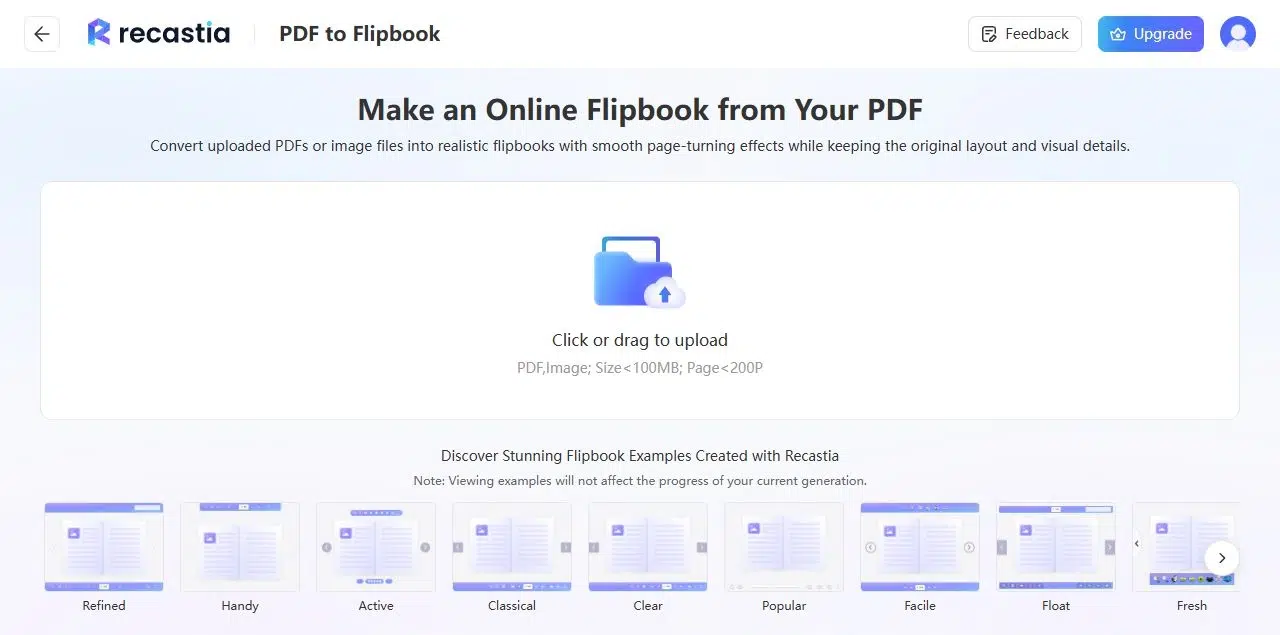
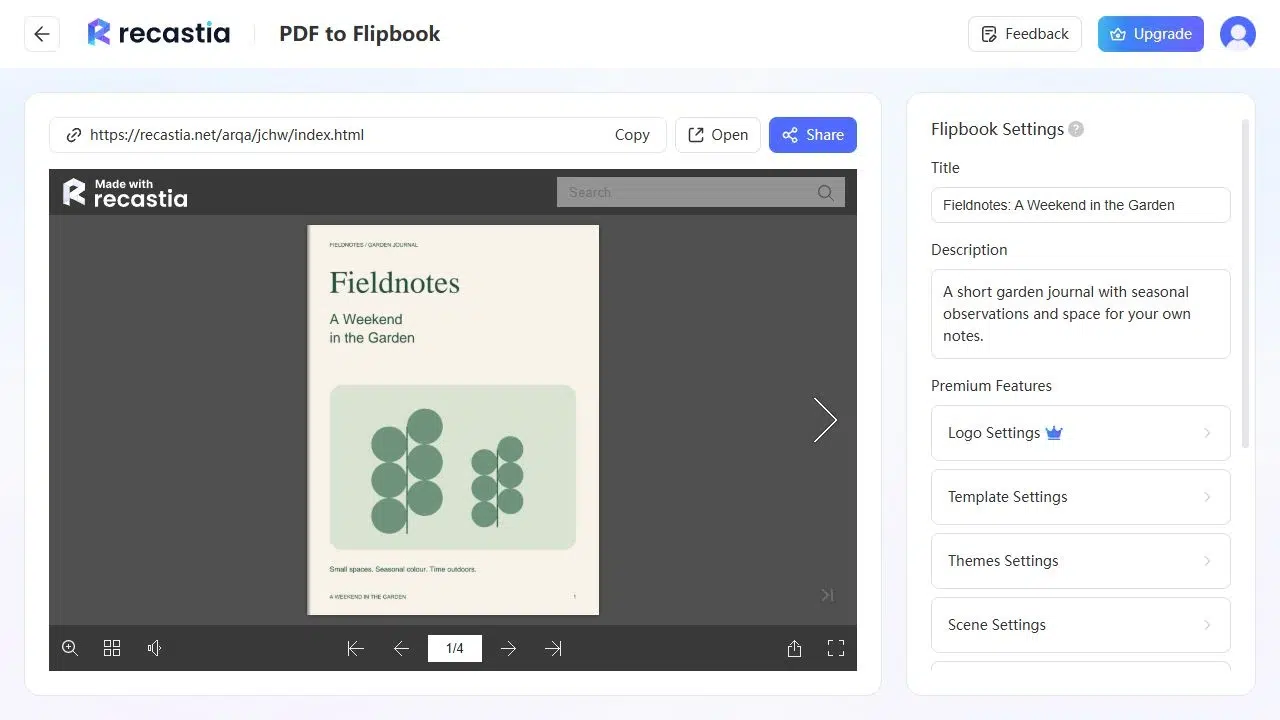
- Başlık ve Açıklama ekleyin
Yayınınıza isim vermek ve içeriğini açıklamak için Flipbook Ayarları'nı kullanın. "Sonbahar Mobilya Koleksiyonu" gibi belirli bir isim, dışa aktarma dosya adından daha kullanışlıdır. Açıklama, okuyucuların hangi koleksiyonu, sayıyı veya kılavuzu açtığını açıklayabilir.
Bu alanlar, barındırılan kitabı tanımlar. Kapaktaki ifadeleri düzeltmek veya içindeki fiyatı güncellemek için, kaynak belgede değişikliği yapın ve revize edilmiş bir PDF olarak dışa aktarın.
- Çevrimiçi Kitabı Açın
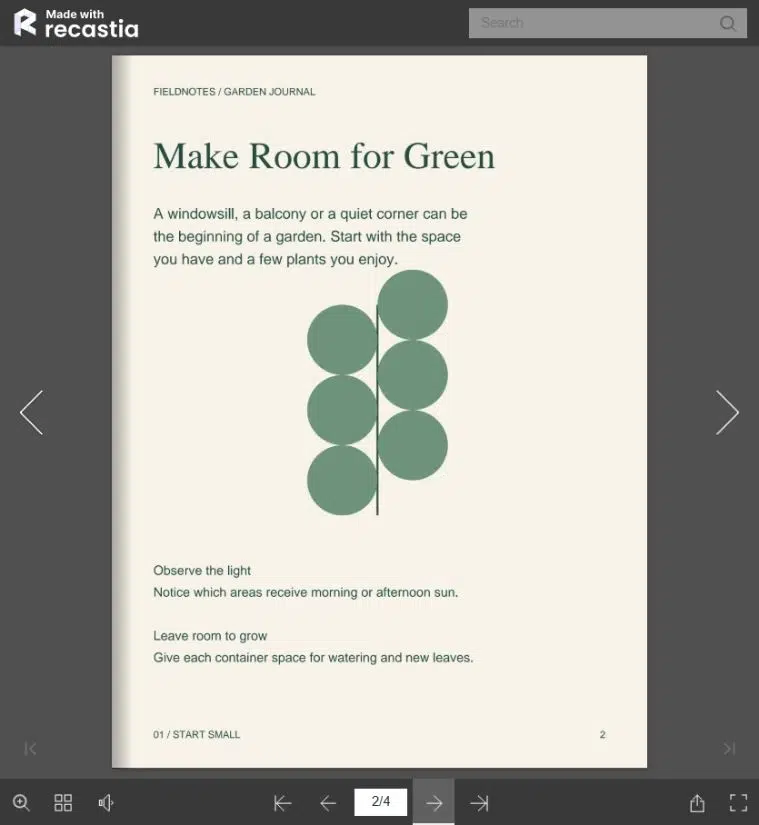
Editör dışında yayını okumak için "Aç" seçeneğini kullanın. Sayfaları çevirin ve normal boyutta detaylı bir sayfayı inceleyin, ardından daha küçük metin için yakınlaştırma özelliğini kullanın. Küçük resimler, her sayfayı çevirmeden bölümler arasında geçiş yapmanızı sağlar.
O PDF flipbook görüntüleyici kılavuzu Bu okuma kontrollerini daha ayrıntılı olarak açıklar. Görünümü veya sayfa çevirme davranışını değiştirmek istiyorsanız, ilgili bölüme bakın. sayfa çevirme ayarları kılavuzu. Şablonlar, temalar ve Sayfa Çevirme Ayarları, üst düzey özelleştirme özellikleridir.
- Okuma bağlantısını paylaşın
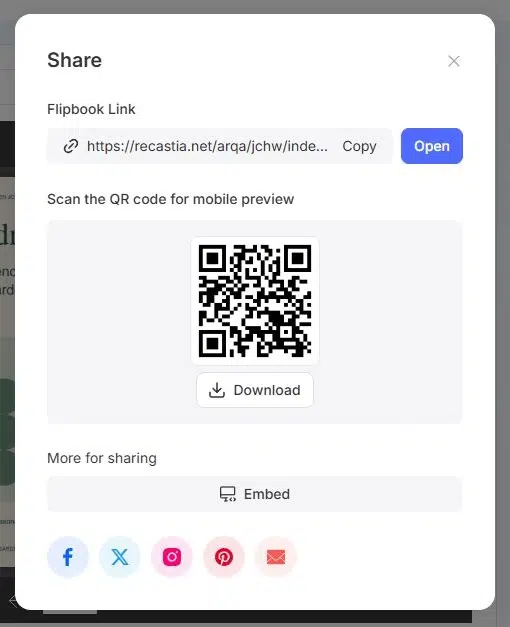
Share uygulamasını açın ve Flipbook bağlantısını kopyalayın. Okuyuculara ne bulacaklarını anlatan bir adla mesajınıza, e-postanıza veya kaynak sayfanıza ekleyin. Aynı panel, basılı materyaller veya ekranlar için bir QR kodu da sağlar.
Kendi web sitenizde okumak için, web sitesine yerleştirme özelliğini içeren bir planda "Yerleştir" seçeneğini kullanın. Barındırılan okuma bağlantısını göndermek için yerleştirmeye ihtiyacınız yoktur. Bkz. ücretsiz flipbook rehberi Ücretsiz paylaşım ile ücretli özellikler arasındaki fark için.
Paylaşmadan önce PDF düzenini düzeltin.
Ayrı Sayfalar İçin Ayrı Sayfaları Dışa Aktar
Tek bir PDF sayfası olarak dışa aktarılan bir sayfa, dosyada tek bir geniş sayfa olarak kalır. Sol ve sağ sayfaların bağımsız olarak çevrilmesini istiyorsanız, ayrı ayrı sayfaları tek bir PDF'ye dışa aktarın. Panoramik bir sayfayı yalnızca bu şekilde görüntülenmesini istediğinizde bir arada tutun.
Sayfa düzenini, yazıcının hazırladığı sıraya göre değil, okuma sırasına göre ayarlayın. Yazdırma yazılımı, katlama ve ciltleme için sayfaları yeniden düzenleyebilir; bu da çevrimiçi bir kitap için yanlış bir sıralamaya yol açabilir. Kapak ilk sırada, ardından okuyucuların takip edeceği sırayla iç sayfalar gelmelidir.
Ekrandaki küçük yazıları okunabilir halde tutun.
Büyük bir kağıda basılmış küçük yazılar, telefonda okunması zor olabilir. Başlıklar ve ürün detayları için yeterli boşluk bırakın ve okuyucuların hemen ihtiyaç duyduğu bilgiler için daha büyük yazı tipi kullanın. Yakınlaştırma detaylarda yardımcı olur, ancak bir sayfanın her cümlesi için yakınlaştırmaya gerek yoktur.
Mümkünse doğrudan tasarım veya belge dosyasından dışa aktarın. Zaten bulanık olan bir görüntüyü büyütmek ayrıntılarını geri kazandırmaz. Taranmış bir sayfa eğri veya soluksa, PDF'yi yüklemeden önce o sayfayı temizleyin veya yeniden tarayın.
Aşağıdaki seyahat rehberi, resimli bir yayını çevrimiçi bir flipbook olarak göstermektedir. Başlıkların, resimlerin ve metnin nasıl bir araya geldiğini görmek için birkaç sayfayı deneyin.
Sıkça Sorulan Sorular
Evet. Tamamlanmış PDF dosyasını Recastia'nın flipbook oluşturma aracına yükleyin. Sayfalarını ayrı bir tasarım aracında yeniden oluşturmanıza gerek yok. Belgede düzeltmeler gerekiyorsa, okuyucuların kullanmasını istediğiniz sürümü yüklemeden önce bu değişiklikleri yapın.
Yayınlanan içeriği okumak için özel bir dijital kitap uygulamasına gerek yoktur. Okuyucular bağlantıyı bir tarayıcıda açarlar. Çevrimiçi okuma sayfası internet bağlantısı gerektirir, bu nedenle barındırılan bağlantı ve çevrimdışı dosya farklı amaçlara hizmet eder.
Flipbook ayarları, belge düzenleyicisinin yerini almaz. Metni kaynak dosyada veya bir PDF düzenleyicisinde düzenleyin, ardından düzeltilmiş PDF'yi yayın için kullanın. Flipbook'un başlığını veya açıklamasını değiştirmek, sayfa içeriğini yeniden yazmaz.
Recastia'nın Recastia markasını içeren ücretsiz bir planı bulunmaktadır. Web sitesine yerleştirme ve premium özelleştirme için bu özellikleri içeren bir plana ihtiyacınız vardır. Kitabı nasıl paylaşmayı planladığınıza ve markayı kaldırmanız gerekip gerekmediğine göre seçim yapın.
PDF dosyanızın yatay sayfalar mı yoksa iki sayfalık yayılımlar mı içerdiğini kontrol edin. Görüntüleyici, bu sayfa tasarımını mevcut ekran alanında gösterir. Eğer bir yayılım yanlışlıkla oluştuysa, tek tek sayfaları dışa aktarın; aksi takdirde okuyucuların daha küçük ayrıntıları incelemek için yakınlaştırmaları gerekebilir.
Çözüm
PDF dosyasını, tamamlanmış belgeyi yükleyerek, yayına bir isim vererek ve barındırılan okuma bağlantısını açarak bir flipbook olarak görüntüleyebilirsiniz. Sayfaları doğru sırayla hazırlamak, yanlış yerleştirilmiş bölümler veya istenmeyen sayfa düzenleri içeren bir kitabı paylaşmaktan sizi kurtarır.
Recastia, okuyucuların PDF dosyalarını tarayıcılarında çevirmeli kitap (flipbook) olarak görüntülemelerine olanak tanır. Kitap hazır olduğunda bağlantıyı gönderin veya yerleştirmeyi destekleyen bir planla web sitenize yerleştirin.
Recastia ile PDF dosyalarınıza hayat verin.
İçeriklerinizi daha ilgi çekici bir şekilde oluşturun, özelleştirin ve paylaşın.