
Navrhli ste brožúru na prezeranie, ale odoslaním ako prílohy si čitatelia otvoria súbor skôr, ako uvidia prvú stranu. Namiesto toho si môžete PDF zobraziť ako flipbook prostredníctvom odkazu v prehliadači. Táto príručka vám ukáže, ako si zobraziť PDF ako flipbook pomocou Recastie, dať mu jasný názov a zdieľať hotovú knihu.
Kľúčové poznatky
- Nahrajte hotový PDF súbor a vytvorte hosťovaný flipbook s odkazom na čítanie.
- Ak chcete, aby sa každá strana otáčala samostatne, exportujte jednotlivé strany v poradí čítania.
- Názov a popis publikácie identifikujú online knihu; nemenia text vytlačený vo vnútri PDF súboru.
- Odkaz na čítanie funguje aj bez vlastnej webovej stránky. Vkladanie a prémiové prispôsobenie závisia od vášho plánu.
Premeňte svoj PDF súbor na online knihu pomocou Recastia
Recastia pridá do vášho PDF súboru rozhranie pre čítanie v prehliadači a umiestni publikáciu online. Váš dokument poskytne rozloženie stránky, fotografie a text. Katalóg môže obsahovať popisy vedľa obrázkov produktov a portfólio môže obsahovať stránky pre každý projekt pohromade.
Online kniha má svoj vlastný odkaz. Čitatelia si ju môžu otvoriť v prehliadači a otáčať stránky bez inštalácie špecializovanej aplikácie flipbook.
Ako zobraziť PDF ako Flipbook pomocou Recastie
Použite PDF do Flipbooku nástroj pre nasledujúce kroky. Začnite s verziou PDF, ktorú chcete čitateľom zobraziť, vrátane obálky a všetkých vnútorných strán.
- Nahrajte svoj PDF súbor
Vyberte PDF súbor v oblasti nahrávania alebo ho naň potiahnite. Recastia ho prevedie na flipbook a otvorí pracovný priestor publikácie. V prípade katalógu alebo časopisu nahrajte jeden PDF súbor obsahujúci celú publikáciu v poradí čítania.
Skontrolujte panel nahrávania, kde nájdete informácie o veľkosti súboru a limitoch strán, ktoré sa vzťahujú na váš účet. Ak je súbor PDF príliš veľký, obrázky opatrne komprimujte, a nie ich zmenšujte, kým sa text a podrobnosti o produkte nerozmažú.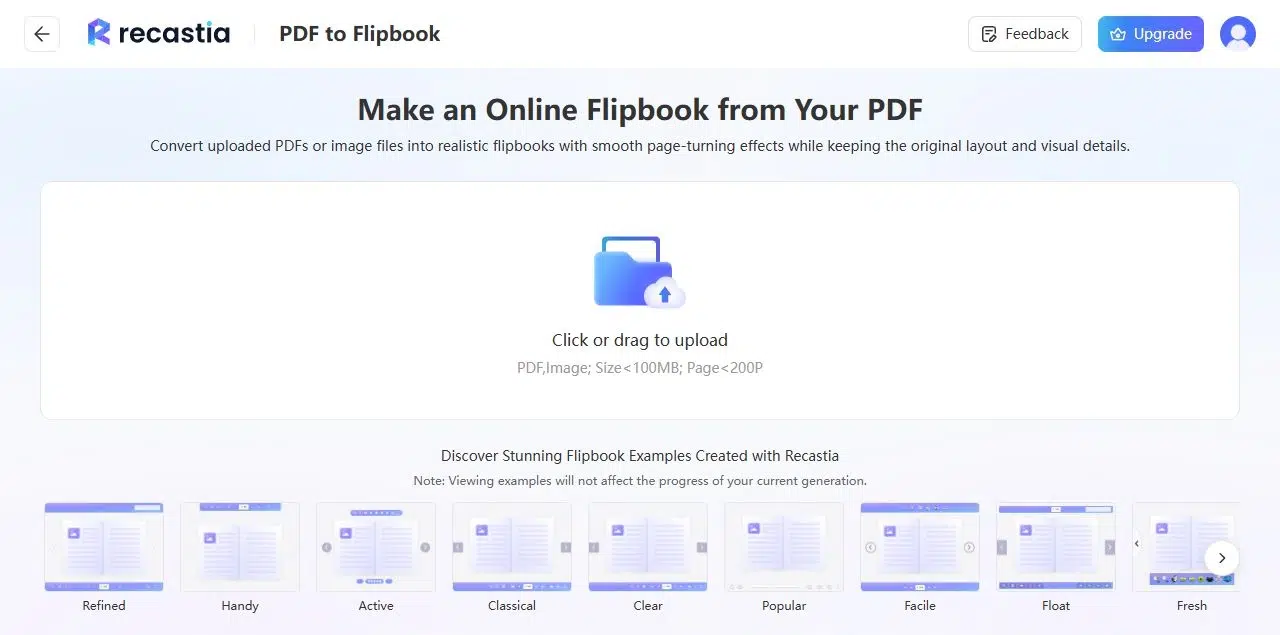
- Pridajte názov a popis
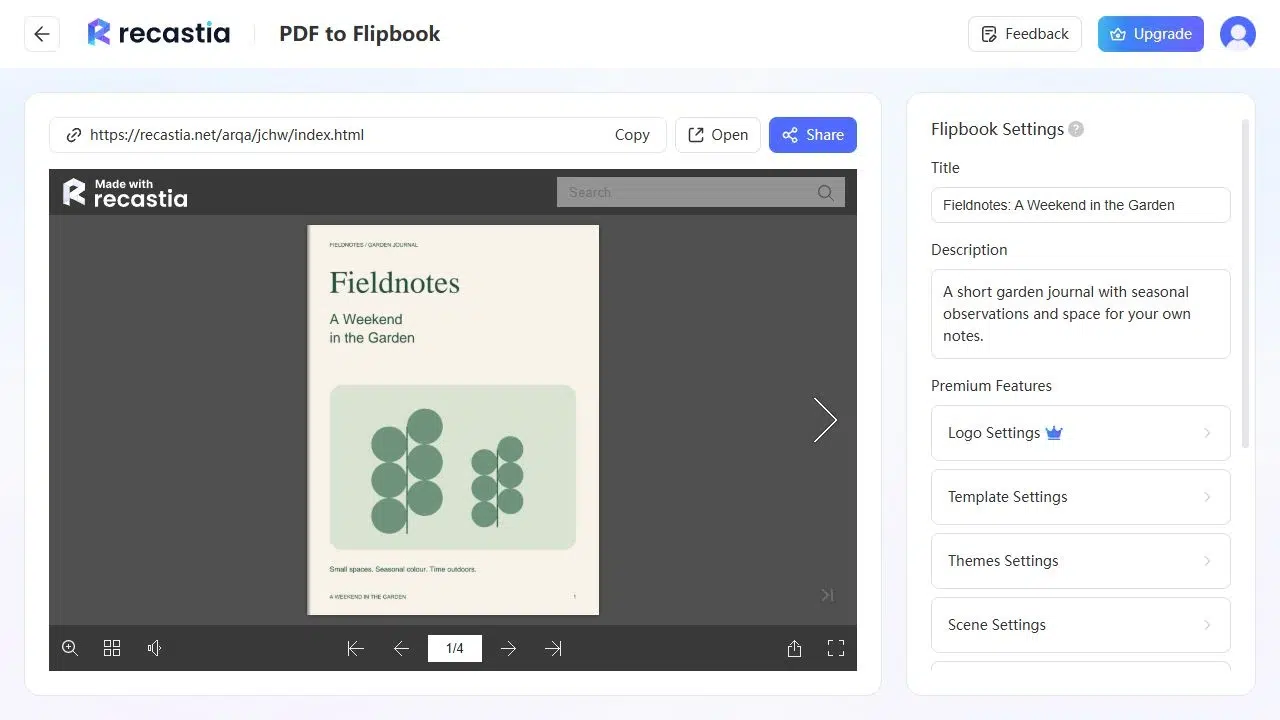
Na pomenovanie publikácie a popis jej obsahu použite nastavenia Flipbooku. Konkrétny názov, napríklad “Jesenná kolekcia nábytku”, je užitočnejší ako názov exportného súboru. Popis môže vysvetliť, ktorú kolekciu, číslo alebo sprievodcu čitatelia otvárajú.
Tieto polia opisujú hosťovanú knihu. Ak chcete opraviť znenie na obálke alebo aktualizovať cenu v nej, vykonajte zmenu v zdrojovom dokumente a exportujte revidovaný súbor PDF.
- Otvoriť online knihu
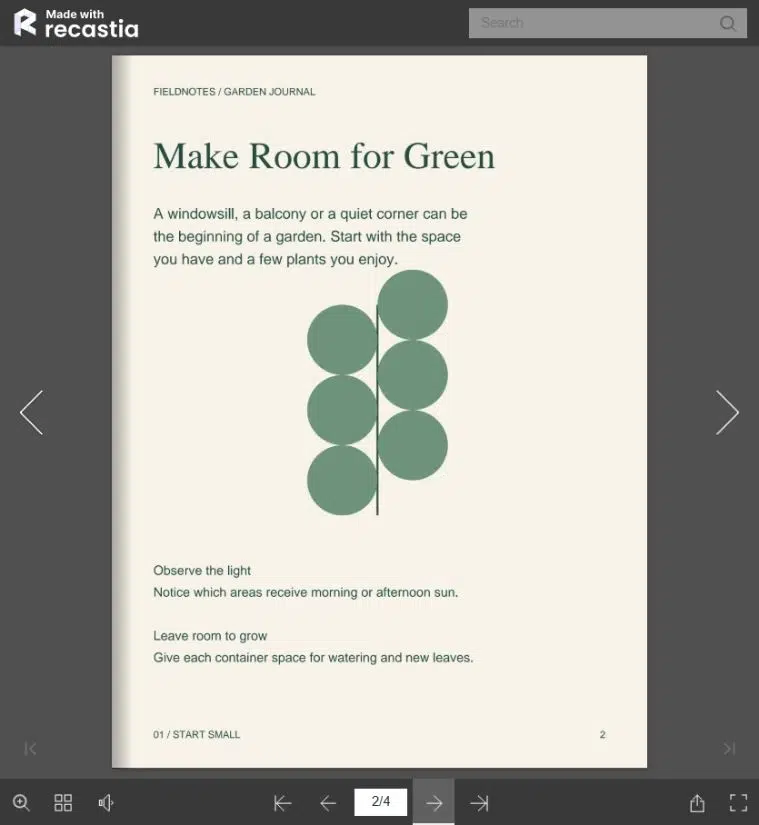
Ak si chcete publikáciu prečítať mimo editora, vyberte možnosť Otvoriť. Prelistujte si strany a skúste si pozrieť podrobnú stranu v normálnej veľkosti a potom použite priblíženie pre menší text. Miniatúry vám umožňujú preskakovať medzi sekciami bez otáčania každej strany.
Ten/Tá/To Sprievodca prehliadačom PDF flipbookov podrobnejšie vysvetľuje tieto ovládacie prvky čítania. Ak chcete zmeniť vzhľad alebo správanie pri otáčaní strán, pozrite si sprievodca nastaveniami preklopovača stránok. Šablóny, témy a nastavenia preklápania stránok sú prémiové funkcie prispôsobenia.
- Zdieľajte odkaz na čítanie
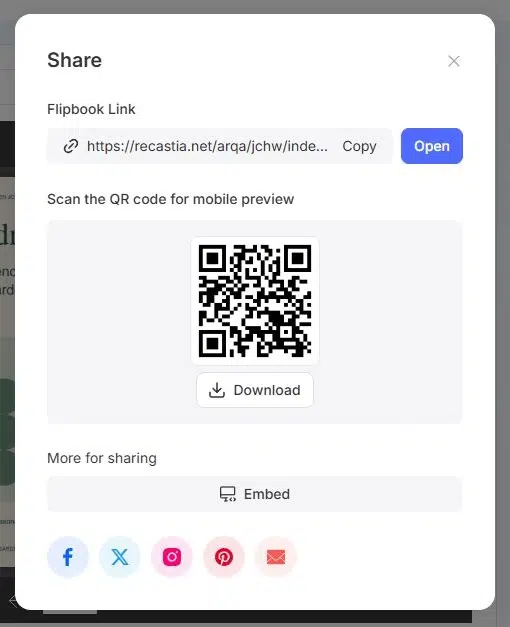
Otvorte Zdieľať a skopírujte odkaz na Flipbook. Pridajte ho do správy, e-mailu alebo stránky so zdrojmi s názvom, ktorý čitateľom prezradí, čo nájdu. Ten istý panel poskytuje QR kód pre tlačené materiály alebo displeje.
Na čítanie na vašej vlastnej webovej stránke použite funkciu Embed v rámci plánu, ktorý zahŕňa vkladanie webových stránok. Na odoslanie hostovaného odkazu na čítanie nepotrebujete vkladanie. Pozrite si bezplatný sprievodca flipbookom rozdiel medzi bezplatným zdieľaním a platenými funkciami.
Oprava rozloženia PDF pred zdieľaním
Exportovať samostatné strany pre samostatné otáčanie strán
Roztiahnutie exportované ako jedna strana PDF zostáva v súbore ako jedna široká strana. Ak chcete, aby sa ľavá a pravá strana otáčali nezávisle, exportujte jednotlivé strany do jedného PDF. Zámerné panoramatické roztiahnutie ponechajte pohromade iba vtedy, ak ho chcete takto zobraziť.
Používajte poradie čítania namiesto tlačiarenských roztiahnutí. Tlačiarenský softvér môže zmeniť poradie strán pri skladaní a viazaní, čo ich môže v prípade online knihy dostať do nesprávneho poradia. Obálka by mala byť prvá, potom vnútorné strany v poradí, v akom ich budú čitatelia sledovať.
Udržujte malý text čitateľný na obrazovke
Jemné písmo, ktoré funguje na veľkom tlačenom hárku, môže byť na telefóne ťažko čitateľné. Dajte popisom a podrobnostiam o produkte dostatok miesta a pre informácie, ktoré čitatelia potrebujú okamžite, použite väčšie písmo. Zoom pomáha s detailmi, ale stránka by ho nemala vyžadovať pre každú vetu.
Ak je to možné, exportujte priamo z návrhu alebo súboru dokumentu. Zväčšením už rozmazaného obrázka sa neobnovia jeho detaily. Ak je naskenovaná strana krivá alebo slabá, pred nahraním PDF súboru ju vyčistite alebo znova naskenujte.
Nižšie uvedený cestovný sprievodca zobrazuje ilustrovanú publikáciu ako online flipbook. Skúste si prečítať niekoľko strán, aby ste zistili, ako k sebe zapadajú nadpisy, obrázky a text.
Často kladené otázky
Áno. Nahrajte hotový PDF súbor do nástroja na tvorbu flipbookov od Recastie. Jeho stránky nemusíte znova vytvárať v samostatnom nástroji na návrh. Ak dokument potrebuje opravy, vykonajte tieto zmeny pred nahraním verzie, ktorú chcete, aby čitatelia používali.
Na prečítanie hosťovanej publikácie nie je potrebná žiadna špeciálna aplikácia na prezeranie flipbookov. Čitatelia otvoria jej odkaz v prehliadači. Stránka na online čítanie vyžaduje internetové pripojenie, takže hosťovaný odkaz a offline súbor slúžia na rôzne účely.
Nastavenia flipbooku nenahrádzajú editor dokumentov. Upravte text v zdrojovom súbore alebo v editore PDF a potom použite opravený PDF súbor pre svoju publikáciu. Zmena názvu alebo popisu flipbooku neprepíše obsah stránky.
Recastia ponúka bezplatný plán s brandingom Recastia. Vkladanie webových stránok a prémiové prispôsobenie vyžadujú plán, ktorý ich zahŕňa. Vyberte si podľa toho, ako chcete knihu zdieľať a či potrebujete odstrániť branding.
Skontrolujte, či váš PDF súbor obsahuje strany na šírku alebo dvojstranové roztiahnutia. Prehliadač zobrazí daný návrh strany v rámci dostupného priestoru na obrazovke. Ak k roztiahnutiu došlo náhodne, exportujte jednotlivé strany; v opačnom prípade si čitatelia budú musieť obrázok priblížiť, aby si prezreli menšie detaily.
Záver
PDF súbor si môžete zobraziť ako flipbook nahraním hotového dokumentu, pomenovaním publikácie a otvorením jej hosťovaného odkazu na čítanie. Príprava strán v správnom poradí vám zabráni zdieľaniu knihy s nesprávne umiestnenými časťami alebo nechcenými rozloženiami.
Recastia umožňuje čitateľom zobraziť PDF súbor ako flipbook v prehliadači. Pošlite odkaz, keď bude kniha hotová, alebo ju vložte na svoju webovú stránku pomocou plánu, ktorý podporuje vkladanie.
Vdýchnite svojmu PDF súboru život s Recastiou
Vytvárajte, prispôsobujte a zdieľajte svoj obsah pútavejším spôsobom.