
Ați conceput broșura pentru a fi răsfoită, dar trimiterea ei ca atașament îi lasă pe cititori să deschidă un fișier înainte de a vedea prima pagină. Puteți vizualiza un PDF ca flipbook printr-un link de browser. Acest ghid vă arată cum să vizualizați un PDF ca flipbook cu Recastia, să îi dați un titlu clar și să partajați cartea finalizată.
Concluzii cheie
- Încărcați PDF-ul finalizat pentru a crea un flipbook găzduit cu un link de citire.
- Exportați pagini individuale în ordinea de citire dacă doriți ca fiecare pagină să fie întoarsă separat.
- Titlul și descrierea publicației identifică cartea online; acestea nu modifică textul tipărit în interiorul PDF-ului.
- Un link de citire funcționează fără propriul site web. Integrarea și personalizarea premium depind de abonamentul dvs.
Transformă-ți PDF-ul într-o carte online cu Recastia
Recastia adaugă o interfață de citire în browser la PDF-ul dvs. și găzduiește publicația online. Documentul dvs. furnizează aspectul paginii, fotografiile și textul. Un catalog poate păstra descrierile lângă imaginile produselor sale, iar un portofoliu poate păstra paginile pentru fiecare proiect împreună.
Cartea online are propriul link. Cititorii o pot deschide într-un browser și pot da paginile fără a instala o aplicație dedicată pentru flipbook-uri.
Cum să vizualizezi un PDF ca Flipbook cu Recastia
Folosește PDF în Flipbook instrument pentru următorii pași. Începeți cu versiunea PDF-ului pe care doriți să o vadă cititorii, inclusiv coperta și toate paginile interioare.
- Încărcați PDF-ul dvs.
Selectați PDF-ul în zona de încărcare sau trageți fișierul peste el. Recastia îl convertește într-un flipbook și deschide spațiul de lucru pentru publicare. Pentru un catalog sau o revistă, încărcați un PDF care conține publicația completă în ordinea de citire.
Verificați panoul de încărcare pentru dimensiunea fișierului și limitele de pagini aplicabile contului dvs. Dacă PDF-ul este prea mare, comprimați imaginile cu atenție, în loc să le micșorați până când textul și detaliile produsului devin neclare.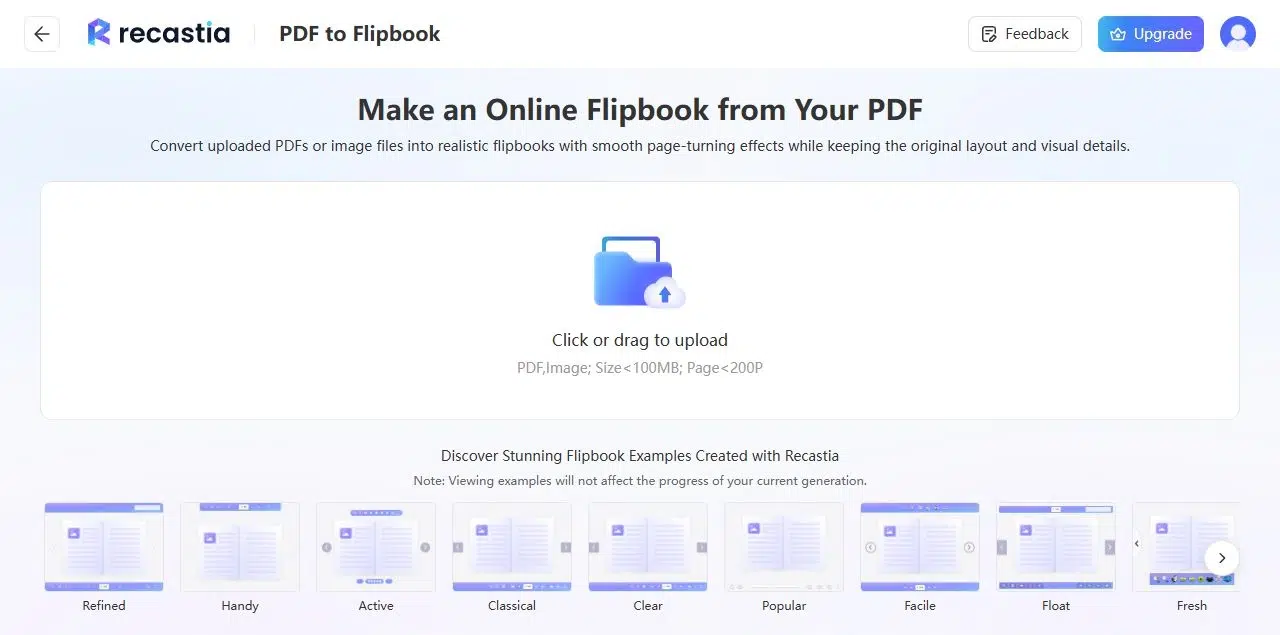
- Adăugați un titlu și o descriere
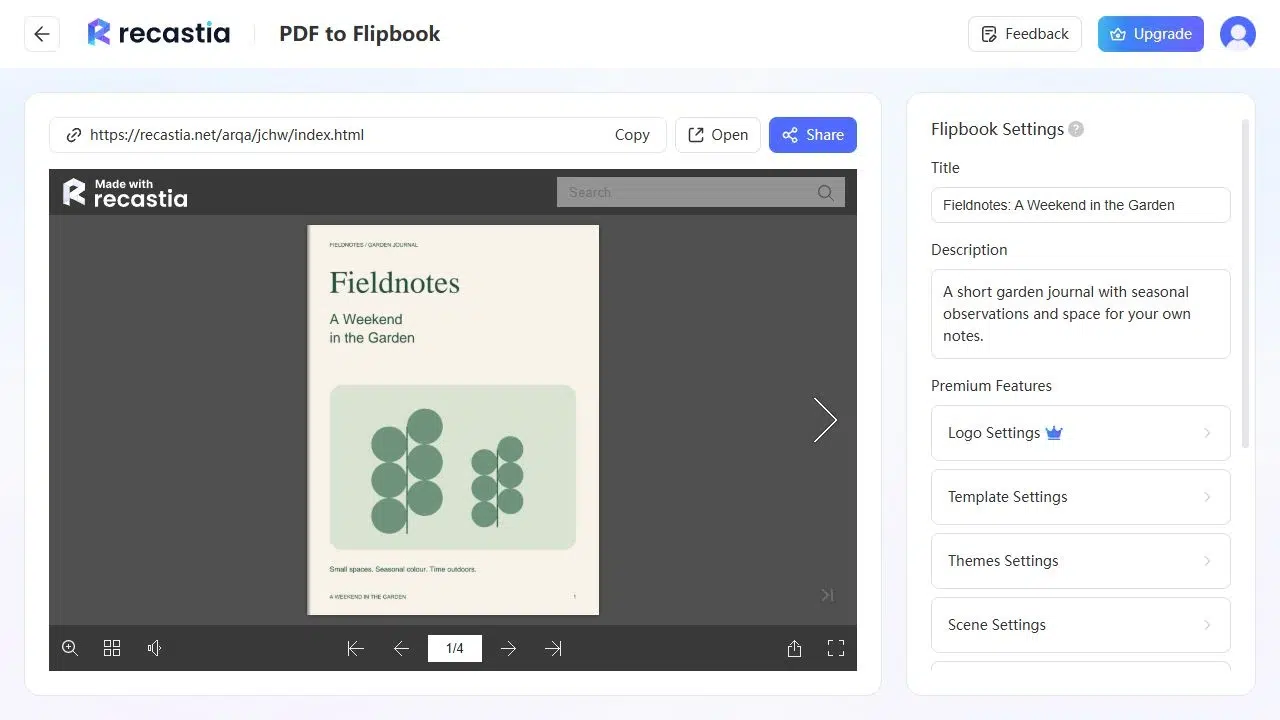
Folosește Setările Flipbook pentru a denumi publicația și a descrie conținutul acesteia. Un nume specific, cum ar fi “Colecția de mobilier de toamnă”, este mai util decât un nume de fișier de export. Descrierea poate explica ce colecție, număr sau ghid deschid cititorii.
Aceste câmpuri descriu cartea găzduită. Pentru a corecta textul de pe copertă sau a actualiza un preț din interiorul acesteia, faceți modificarea în documentul sursă și exportați un PDF revizuit.
- Deschideți cartea online
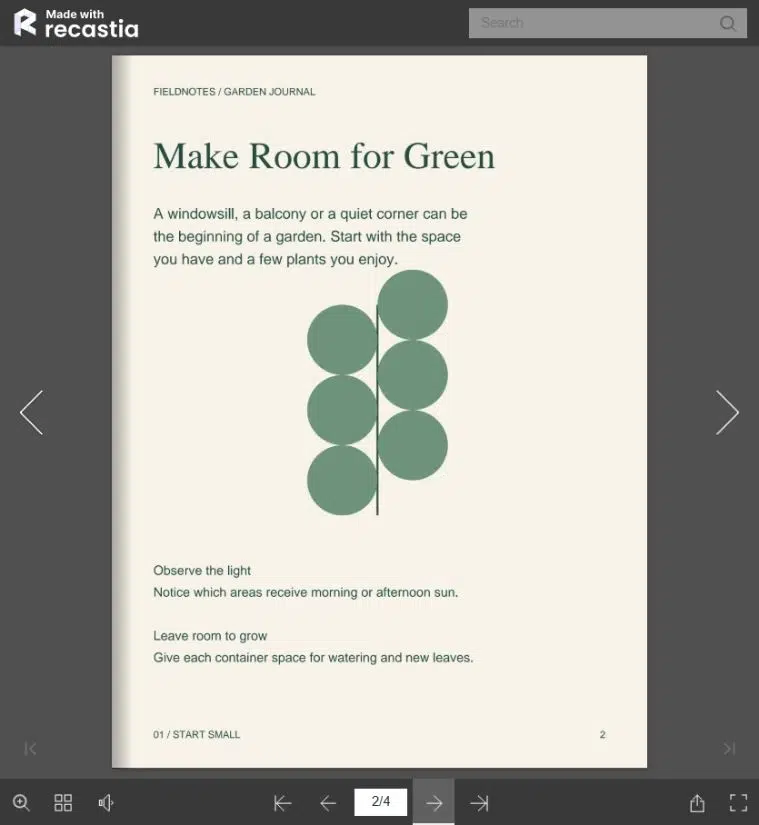
Alegeți Deschidere pentru a citi publicația în afara editorului. Răsfoiți paginile și încercați o pagină detaliată la dimensiune normală, apoi utilizați zoomul pentru text mai mic. Miniaturile vă permit să treceți de la o secțiune la alta fără a întoarce fiecare pagină.
Cel/Cea/Cei/Cele Ghid pentru vizualizarea de flipbook-uri în format PDF explică aceste controale de citire mai detaliat. Dacă doriți să modificați aspectul sau comportamentul la întoarcerea paginilor, consultați ghidul setărilor pentru răsfoirea paginilor. Șabloanele, temele și setările de răsturnare a paginii sunt funcții premium de personalizare.
- Distribuiți linkul de citire
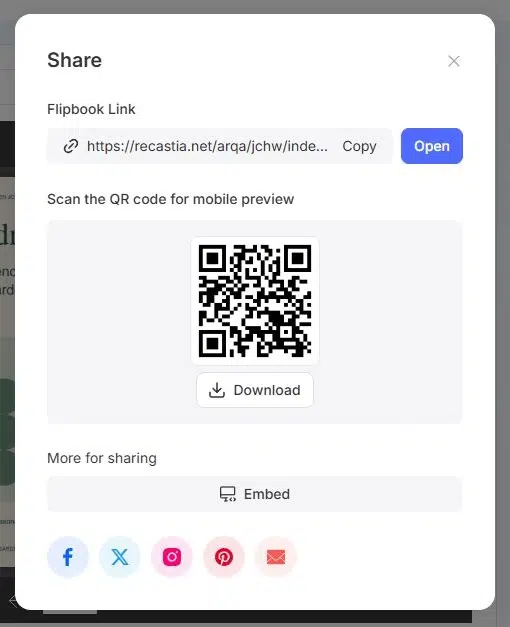
Deschideți Partajare și copiați linkul Flipbook. Adăugați-l la un mesaj, e-mail sau pagină de resurse cu un nume care le spune cititorilor ce vor găsi. Același panou oferă un cod QR pentru materiale tipărite sau afișaje.
Pentru a citi în interiorul propriului site web, utilizați funcția Embed într-un plan care include încorporarea site-ului web. Nu aveți nevoie de o funcție de încorporare pentru a trimite linkul de citire găzduit. Consultați ghid gratuit pentru flipbook-uri pentru diferența dintre partajarea gratuită și funcțiile plătite.
Corectați aspectul PDF înainte de partajare
Exportați pagini separate pentru a răsfoi paginile separat
O pagină extinsă exportată ca o singură pagină PDF rămâne o pagină lată în fișier. Dacă doriți ca paginile stânga și dreapta să se întoarcă independent, exportați pagini individuale într-un singur PDF. Păstrați împreună o pagină extinsă panoramică intenționată doar atunci când așa doriți să fie afișată.
Folosește ordinea de citire în loc de paginile tipărite. Software-ul de imprimare poate rearanja paginile pentru pliere și legare, ceea ce le poate plasa în ordine greșită pentru o carte online. Coperta ar trebui să fie prima, urmată de paginile interioare în ordinea în care vor fi urmate de cititori.
Mențineți textul mic lizibil pe ecran
Literele fine care funcționează pe o foaie mare de hârtie pot fi dificil de citit pe un telefon. Acordați suficient spațiu legendelor și detaliilor despre produs și folosiți caractere mai mari pentru informațiile de care cititorii au nevoie imediat. Zoom ajută la detalii, dar o pagină nu ar trebui să necesite acest spațiu pentru fiecare propoziție.
Exportați direct din fișierul de design sau document, atunci când este posibil. Mărirea unei imagini deja neclară nu îi va recupera detaliile. Dacă o pagină scanată este strâmbă sau estompată, curățați sau rescanați pagina respectivă înainte de a încărca PDF-ul.
Ghidul de călătorie de mai jos prezintă o publicație ilustrată sub forma unui flipbook online. Încercați câteva pagini pentru a vedea cum se potrivesc titlurile, imaginile și textul.
Întrebări frecvente
Da. Încărcați PDF-ul finalizat în instrumentul de creare a flipbook-urilor de la Recastia. Nu este nevoie să recreați paginile sale într-un instrument de design separat. Dacă documentul necesită corecții, faceți aceste modificări înainte de a încărca versiunea pe care doriți să o utilizeze cititorii.
Nu este necesară o aplicație dedicată pentru flipbook-uri pentru a citi publicația găzduită. Cititorii deschid linkul acesteia într-un browser. Pagina de lectură online necesită o conexiune la internet, așadar un link găzduit și un fișier offline servesc unor scopuri diferite.
Setările pentru flipbook nu înlocuiesc un editor de documente. Editați textul din fișierul sursă sau un editor PDF, apoi utilizați PDF-ul corectat pentru publicația dvs. Modificarea titlului sau a descrierii flipbook-ului nu va rescrie conținutul paginii.
Recastia are un abonament gratuit cu branding Recastia. Integrarea pe site și personalizarea premium necesită un abonament care le include. Alegeți în funcție de modul în care intenționați să partajați cartea și dacă trebuie să eliminați brandingul.
Verificați dacă PDF-ul conține pagini orizontale sau pagini extinse pe două pagini. Vizualizatorul afișează designul paginii respective în spațiul disponibil pe ecran. Exportați pagini individuale dacă o extindere a fost accidentală; în caz contrar, cititorii ar putea fi nevoiți să mărească pentru a inspecta detalii mai mici.
Concluzie
Puteți vizualiza un PDF ca flipbook încărcând documentul finalizat, denumind publicația și deschizând linkul de citire găzduit. Pregătirea paginilor în ordinea corectă vă scutește de partajarea unei cărți cu secțiuni plasate greșit sau pagini împărțite neintenționat.
Recastia permite cititorilor să vizualizeze un PDF ca flipbook în browserul lor. Trimiteți linkul când cartea este gata sau încorporați-o pe site-ul dvs. web cu un plan care acceptă încorporarea.
Dă viață fișierului tău PDF cu Recastia
Creează, personalizează și distribuie conținutul tău într-un mod mai captivant.