
Sie haben Ihre Broschüre zum Durchblättern gestaltet, aber wenn Sie sie als Anhang versenden, müssen die Leser die Datei öffnen, bevor sie die erste Seite sehen. Sie können eine PDF-Datei stattdessen über einen Browserlink als Blätterbuch anzeigen. Diese Anleitung zeigt Ihnen, wie Sie mit Recastia eine PDF-Datei als Blätterbuch anzeigen, ihr einen aussagekräftigen Titel geben und das fertige Buch teilen.
Wichtigste Erkenntnisse
- Laden Sie die fertige PDF-Datei hoch, um ein gehostetes Blätterbuch mit einem Leselink zu erstellen.
- Exportieren Sie einzelne Seiten in Lesereihenfolge, wenn Sie möchten, dass sich jede Seite separat umblättert.
- Der Titel und die Beschreibung der Publikation kennzeichnen das Online-Buch; sie verändern nicht den im PDF abgedruckten Text.
- Ein Leselink funktioniert auch ohne eigene Website. Einbettung und Premium-Anpassung hängen von Ihrem Tarif ab.
Verwandeln Sie Ihre PDF-Datei in ein Online-Buch mit Recastia
Recastia fügt Ihrem PDF eine Browser-Leseoberfläche hinzu und hostet die Publikation online. Ihr Dokument liefert das Seitenlayout, die Fotos und den Text. Ein Katalog kann die Beschreibungen neben den Produktbildern anzeigen, und ein Portfolio kann die Seiten für jedes Projekt zusammenfassen.
Das Online-Buch hat einen eigenen Link. Leser können es im Browser öffnen und die Seiten umblättern, ohne eine spezielle Blätterbuch-App installieren zu müssen.
So zeigen Sie eine PDF-Datei als Blätterbuch mit Recastia an
Verwenden Sie die PDF zu Flipbook Verwenden Sie dieses Tool für die folgenden Schritte. Beginnen Sie mit der Version der PDF-Datei, die die Leser sehen sollen, einschließlich des Deckblatts und aller Innenseiten.
- Laden Sie Ihre PDF-Datei hoch
Wählen Sie Ihre PDF-Datei im Upload-Bereich aus oder ziehen Sie sie per Drag & Drop hinein. Recastia wandelt sie in ein Blätterbuch um und öffnet den Publikationsbereich. Für einen Katalog oder eine Zeitschrift laden Sie bitte eine PDF-Datei hoch, die die vollständige Publikation in Lesereihenfolge enthält.
Prüfen Sie im Upload-Bereich die für Ihr Konto geltenden Dateigrößen- und Seitenbeschränkungen. Falls die PDF-Datei zu groß ist, komprimieren Sie die Bilder sorgfältig, anstatt sie so weit zu verkleinern, bis Text und Produktdetails unscharf werden.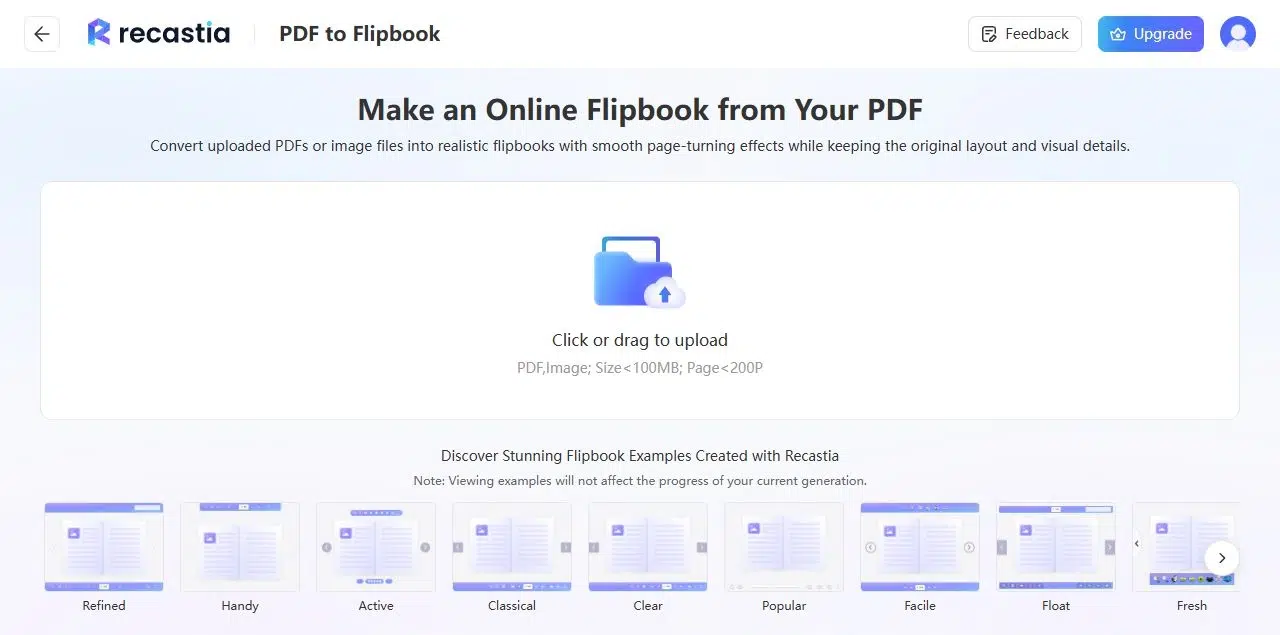
- Füge einen Titel und eine Beschreibung hinzu
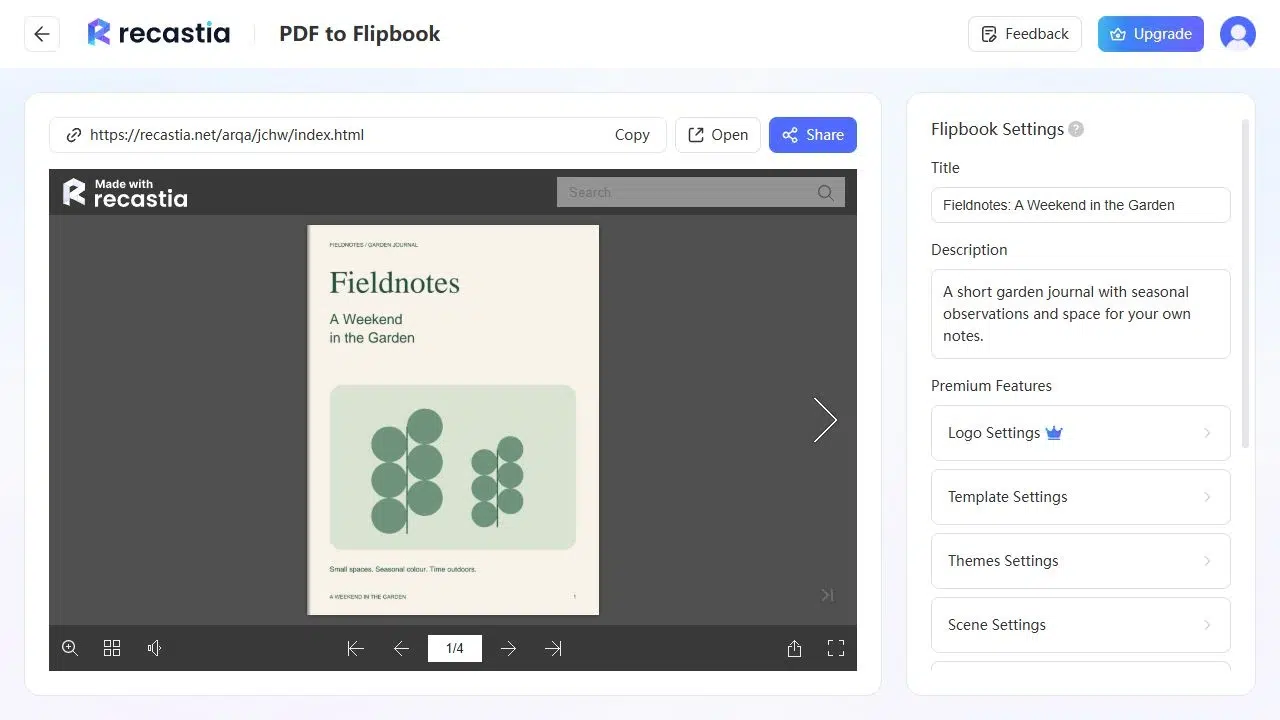
Verwenden Sie die Flipbook-Einstellungen, um die Publikation zu benennen und ihren Inhalt zu beschreiben. Ein aussagekräftiger Name wie “Herbstmöbelkollektion” ist hilfreicher als ein Dateiname für den Export. Die Beschreibung kann erläutern, welche Sammlung, Ausgabe oder welchen Leitfaden die Leser öffnen.
Diese Felder beschreiben das gespeicherte Buch. Um den Text auf dem Cover zu korrigieren oder einen Preis im Buch zu aktualisieren, nehmen Sie die Änderung im Quelldokument vor und exportieren Sie eine korrigierte PDF-Datei.
- Online-Buch öffnen
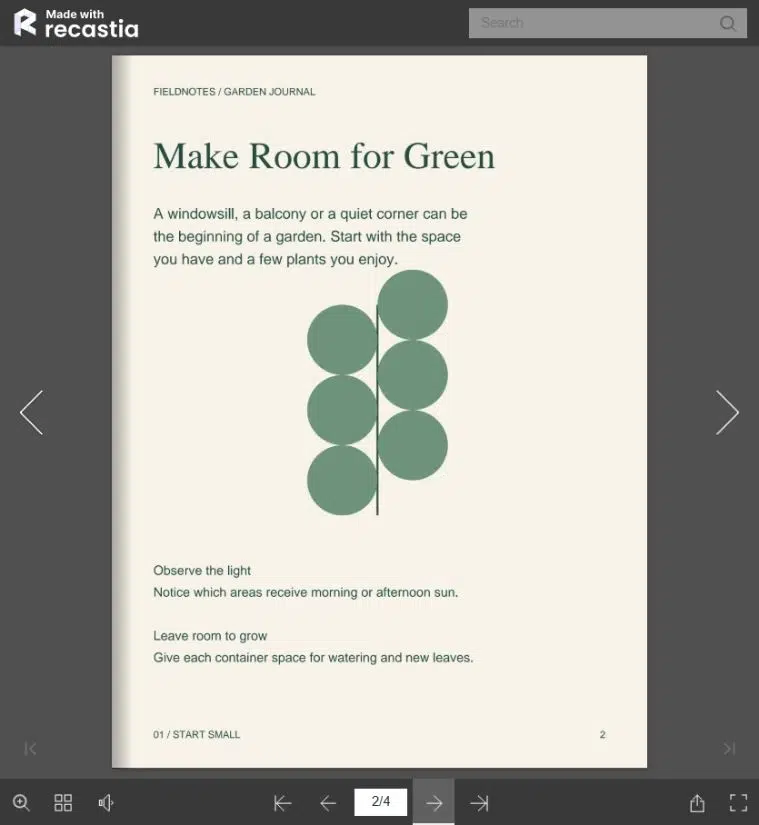
Wählen Sie „Öffnen“, um die Publikation außerhalb des Editors zu lesen. Blättern Sie durch die Seiten und betrachten Sie eine Detailseite in normaler Größe. Verwenden Sie anschließend die Zoomfunktion für kleinere Schrift. Mithilfe der Miniaturansichten können Sie zwischen Abschnitten springen, ohne jede Seite umblättern zu müssen.
Der Anleitung zum Betrachten von PDF-Flipbooks Diese Lesesteuerungseinstellungen werden dort detaillierter erläutert. Wenn Sie das Erscheinungsbild oder das Umblätterverhalten ändern möchten, lesen Sie bitte den Abschnitt dazu. Anleitung zu den Einstellungen für das Umblättern. Vorlagen, Designs und Seitenumblättereinstellungen sind Premium-Anpassungsfunktionen.
- Link zum Lesematerial teilen
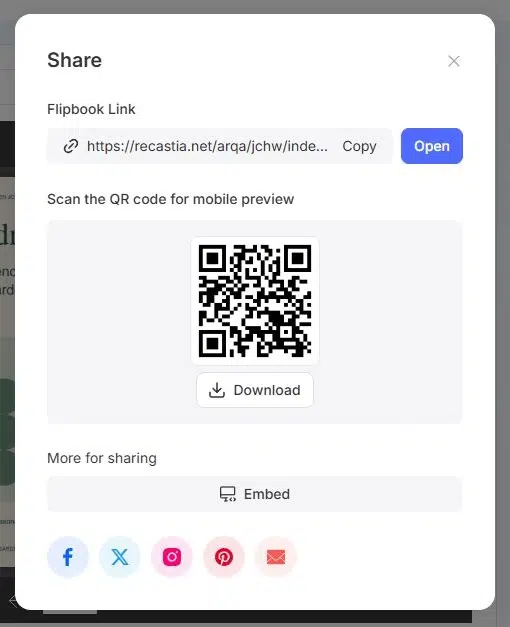
Öffnen Sie Share und kopieren Sie den Flipbook-Link. Fügen Sie ihn einer Nachricht, E-Mail oder Ressourcenseite mit einem aussagekräftigen Namen hinzu, der den Lesern den Inhalt beschreibt. Über dasselbe Feld lässt sich ein QR-Code für gedrucktes Material oder Displays generieren.
Zum Einbetten von Inhalten in Ihre eigene Website nutzen Sie die Einbettungsfunktion in einem Tarif, der die Einbettung von Inhalten auf Ihrer Website beinhaltet. Für das Versenden des gehosteten Leselinks ist keine Einbettung erforderlich. Weitere Informationen finden Sie unter kostenloser Flipbook-Leitfaden für den Unterschied zwischen kostenloser Freigabe und kostenpflichtigen Funktionen.
PDF-Layout vor dem Teilen korrigieren
Einzelne Seiten für separate Umblättervorgänge exportieren
Eine als eine PDF-Seite exportierte Doppelseite bleibt in der Datei eine einzige Seite. Wenn die linke und rechte Seite unabhängig voneinander umgeblättert werden sollen, exportieren Sie die einzelnen Seiten in eine separate PDF-Datei. Behalten Sie eine bewusst als Panoramaseite angelegte Doppelseite nur dann zusammen, wenn Sie sie auch so darstellen möchten.
Verwenden Sie die Lesereihenfolge anstelle der Druckvorlage. Drucksoftware kann die Seiten beim Falten und Binden neu anordnen, wodurch die Reihenfolge für ein Online-Buch falsch sein kann. Das Cover sollte an erster Stelle stehen, gefolgt von den Innenseiten in der Reihenfolge, in der die Leser sie lesen werden.
Kleine Texte auf dem Bildschirm lesbar halten
Kleingedrucktes, das auf einem großen Blatt Papier gut lesbar ist, kann auf einem Smartphone schwer zu erkennen sein. Geben Sie Bildunterschriften und Produktdetails genügend Platz und verwenden Sie eine größere Schriftart für Informationen, die Leser sofort benötigen. Zoomen hilft zwar beim Vergrößern von Details, sollte aber nicht für jeden Satz nötig sein.
Exportieren Sie nach Möglichkeit direkt aus der Design- oder Dokumentdatei. Das Vergrößern eines bereits unscharfen Bildes stellt keine Details wieder her. Wenn eine gescannte Seite schief oder blass ist, korrigieren oder scannen Sie diese Seite erneut, bevor Sie die PDF-Datei hochladen.
Der untenstehende Reiseführer ist eine illustrierte Publikation als Online-Blätterbuch. Blättern Sie ein paar Seiten durch, um zu sehen, wie Überschriften, Bilder und Text zusammenpassen.
Häufig gestellte Fragen
Ja. Laden Sie die fertige PDF-Datei in den Flipbook-Maker von Recastia hoch. Sie müssen die Seiten nicht in einem separaten Designprogramm neu erstellen. Falls das Dokument Korrekturen benötigt, nehmen Sie diese vor, bevor Sie die Version hochladen, die Ihre Leser verwenden sollen.
Für das Lesen der online verfügbaren Publikation ist keine spezielle Blätterbuch-App erforderlich. Leser öffnen den Link im Browser. Die Online-Leseseite benötigt eine Internetverbindung; daher dienen ein gehosteter Link und eine Offline-Datei unterschiedlichen Zwecken.
Die Einstellungen des Flipbooks ersetzen keinen Texteditor. Bearbeiten Sie den Text in der Quelldatei oder einem PDF-Editor und verwenden Sie anschließend die korrigierte PDF-Datei für Ihre Veröffentlichung. Das Ändern des Titels oder der Beschreibung des Flipbooks ändert den Seiteninhalt nicht.
Recastia bietet einen kostenlosen Tarif mit Recastia-Branding an. Für die Einbettung auf Websites und Premium-Anpassungen ist ein entsprechender Tarif erforderlich. Wählen Sie Ihren Tarif je nachdem, wie Sie das Buch teilen möchten und ob Sie das Branding entfernen müssen.
Prüfen Sie, ob Ihre PDF-Datei Seiten im Querformat oder Doppelseiten enthält. Der Viewer zeigt das Seitenlayout im verfügbaren Bildschirmbereich an. Exportieren Sie einzelne Seiten, falls eine Doppelseite versehentlich eingefügt wurde; andernfalls müssen Leser möglicherweise hineinzoomen, um kleinere Details zu erkennen.
Abschluss
Sie können eine PDF-Datei als Blätterbuch anzeigen, indem Sie das fertige Dokument hochladen, der Publikation einen Namen geben und den zugehörigen Leselink öffnen. Wenn Sie die Seiten in der richtigen Reihenfolge vorbereiten, vermeiden Sie, dass ein Buch mit falsch platzierten Abschnitten oder ungewollten Doppelseiten geteilt wird.
Mit Recastia können Leser PDFs als Blätterbuch im Browser ansehen. Versenden Sie den Link, sobald das Buch fertig ist, oder betten Sie es mit einem entsprechenden Tarif in Ihre Website ein.
Erwecke deine PDFs mit Recastia zum Leben!
Erstellen, individualisieren und teilen Sie Ihre Inhalte auf eine ansprechendere Weise.