
Die Suche nach einem bestimmten Produkt in einem umfangreichen Katalog sollte nicht bedeuten, jede Seite durchscrollen zu müssen. Ein PDF-Blätterkatalog bietet Lesern Miniaturansichten, Seitensteuerung und Zoomfunktionen, sodass sie die Kollektion durchstöbern oder direkt zu einem Detail springen können. Dieser Leitfaden erklärt die Funktionsweise eines PDF-Blätterkatalogs, die Möglichkeiten in Recastia und wann es sinnvoll ist, einen Link zu teilen oder das Buch einzubetten.
Wichtigste Erkenntnisse
- Ein Flipbook-Viewer zeigt Ihr fertiges PDF online an; er bearbeitet weder den Text noch die Bilder im Dokument.
- Seitenpfeile unterstützen das chronologische Lesen, während Miniaturansichten den Lesern helfen, einen Abschnitt anhand seines Layouts zu finden.
- Zoom erleichtert das Hinzufügen von Spezifikationen und Bildunterschriften, aber die Lesbarkeit des Textes im ursprünglichen PDF ist weiterhin wichtig.
- Teilen Sie einen direkten Leselink für E-Mails und Nachrichten. Die Einbettung auf Websites erfordert einen entsprechenden Tarif.
Was ist ein PDF-Flipbook-Viewer?
Ein PDF-Flipbook-Viewer ist die Benutzeroberfläche für den Browser einer digitalen Publikation. Er zeigt die PDF-Seiten mit Umblättern und Navigationssteuerung an. Das Flipbook-Programm übernimmt das Hochladen und Veröffentlichen; der Viewer wird anschließend von Ihren Lesern verwendet.
Ein normaler Browser kann bereits eine PDF-Datei anzeigen. Wählen Sie ein Blätterbuch, wenn die Seitenanordnung Teil der Publikation ist: beispielsweise eine Katalogseite mit Fotos neben technischen Daten, ein Magazin mit wiederkehrenden Rubriken oder ein nach Projekten geordnetes Portfolio. Für ein Dokument, das hauptsächlich bearbeitet werden muss, senden Sie stattdessen eine bearbeitbare Datei.
Lies ein Daumenkino mit Recastia
Recastias PDF zu Flipbook Dieses Tool wandelt Ihre PDF-Datei in ein gehostetes Buch um. Leser öffnen den Link und können die Seiten in ihrem Browser durchblättern. Falls Sie die Publikation noch nicht erstellt haben, folgen Sie den Anweisungen. Anleitung zum Hochladen von PDFs in Blätterbücher.
Finde eine Seite, ohne das ganze Buch zu lesen
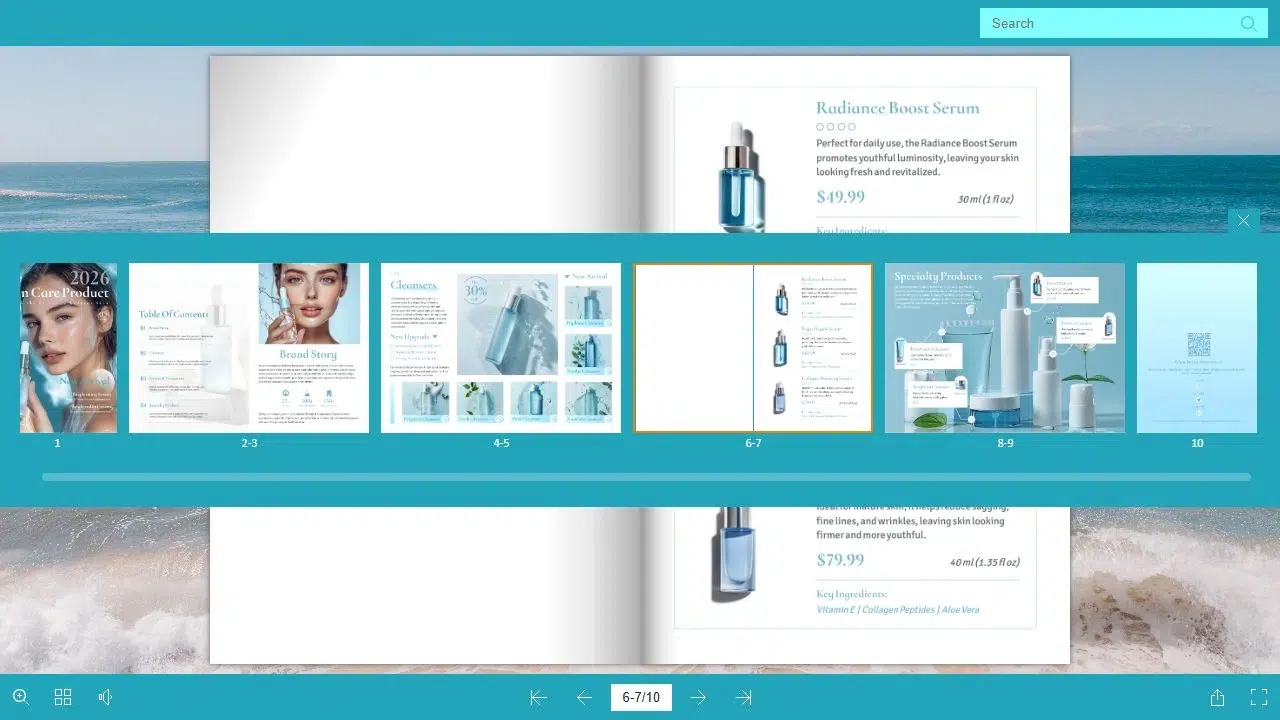
Mit den Pfeilen „Weiter“ und „Zurück“ können Leser die Publikation in der vorgegebenen Reihenfolge durchblättern. Vorschaubilder dienen einem anderen Zweck: Leser können anhand einer kleinen Vorschau einen Abschnitt erkennen und direkt dorthin springen. Ein markanter Kapitelanfang oder ein Produktfoto sind leichter zu erkennen als eine Seitenzahl, die sie sich nicht gemerkt haben.
Verwenden Sie für Ihren eigenen Katalog klare Abschnittsüberschriften und ein Inhaltsverzeichnis. Die Navigation erleichtert den Lesern die Orientierung; diese Hinweise helfen ihnen bei der Auswahl des gewünschten Ziels.
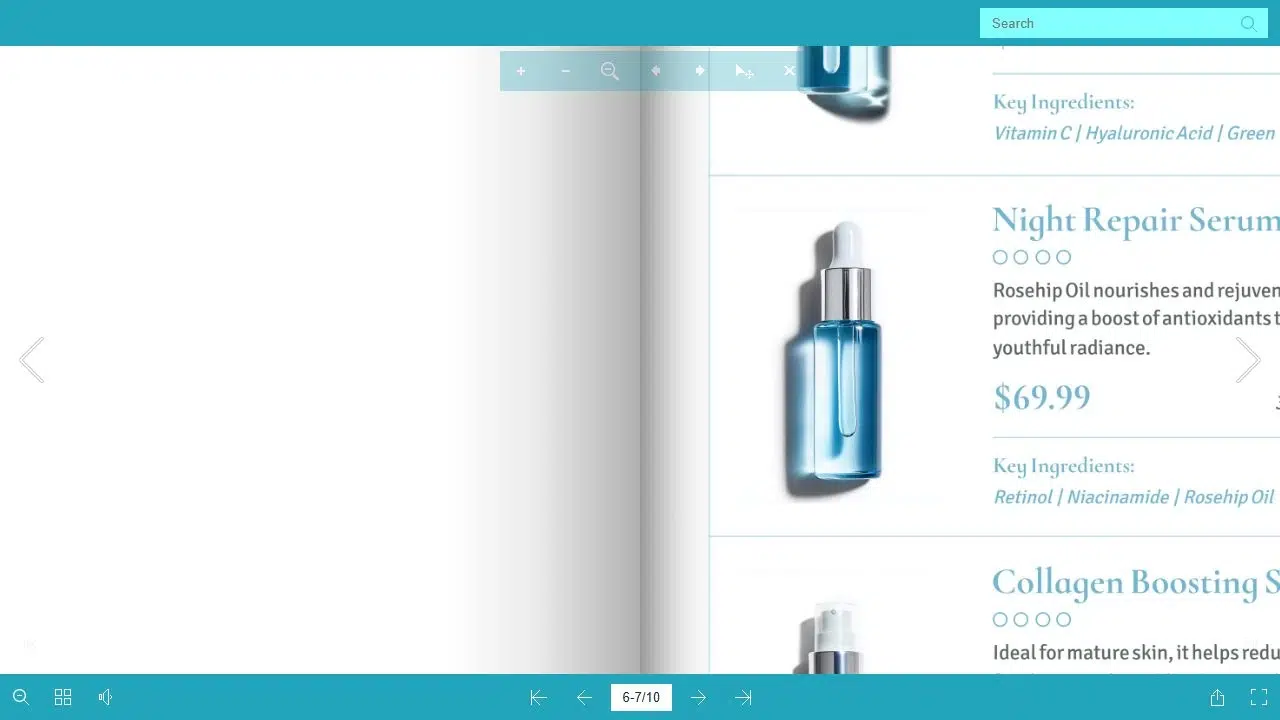
Kleinen Text und Produktdetails vergrößern
Die Zoom-Ansicht von Recastia bringt eine Seite näher heran, sodass Leser Bildunterschriften, Spezifikationen und Abbildungen genauer betrachten können. Sie können zur Normalansicht zurückkehren, um weiterzublättern.
Zoom kann keine Details wiederherstellen, die in der Quelldatei fehlen. Exportieren Sie Ihre PDF-Datei nach Möglichkeit aus dem Originaldokument und vermeiden Sie es, Fotos so stark zu komprimieren, dass Beschriftungen unscharf werden. Achten Sie darauf, dass Preise, Überschriften und andere wichtige Texte auch ohne ständiges Zoomen lesbar bleiben.
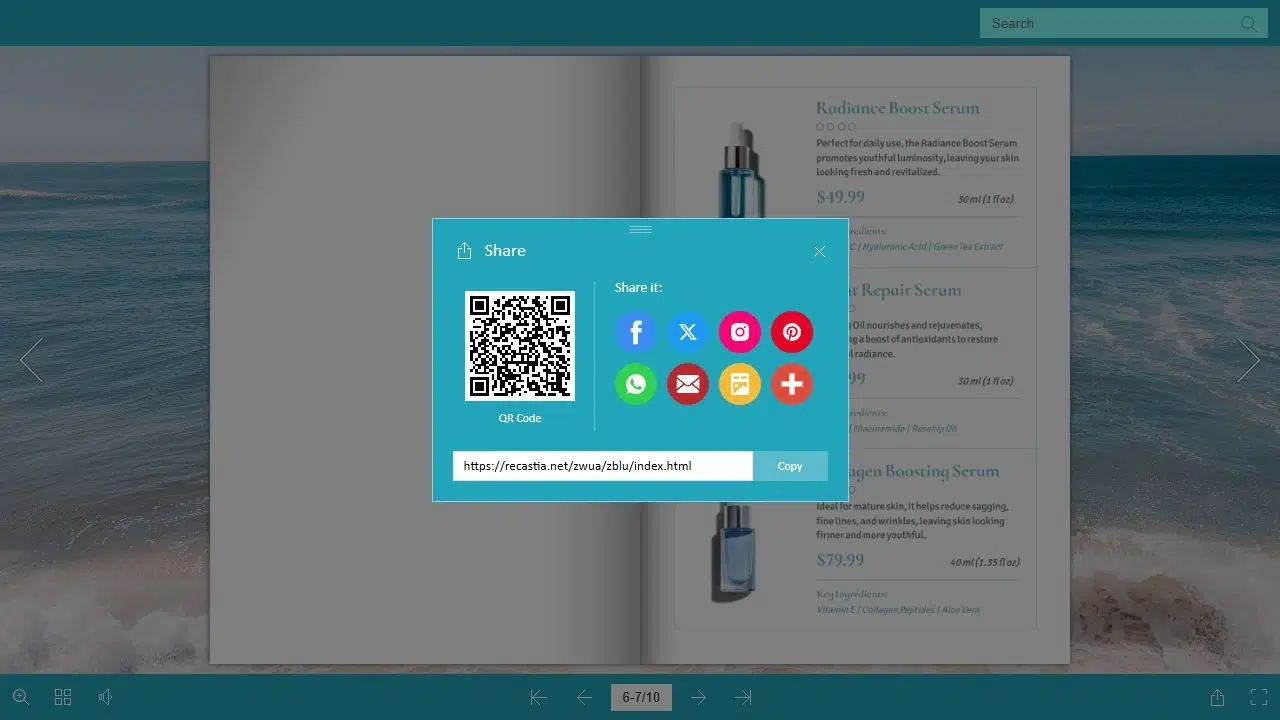
Senden Sie einen Leselink oder verwenden Sie einen QR-Code
Ein direkter Link öffnet das Buch als eigene Seite. Verwenden Sie ihn in E-Mails, Newslettern oder Nachrichten, wenn die Publikation das Hauptthema ist, das Sie jemandem ans Herz legen möchten. Das Teilen-Panel von Recastia stellt den Flipbook-Link und einen QR-Code bereit.
Ein QR-Code ist auf einer gedruckten Broschüre, einem Display oder einem Handzettel sinnvoll. In einer E-Mail ist ein beschreibender Link wie “Herbstkollektion ansehen” benutzerfreundlicher. Leser, die bereits ihr Smartphone nutzen, sollten nicht erst einen weiteren Bildschirm scannen müssen, um zur Publikation zu gelangen.
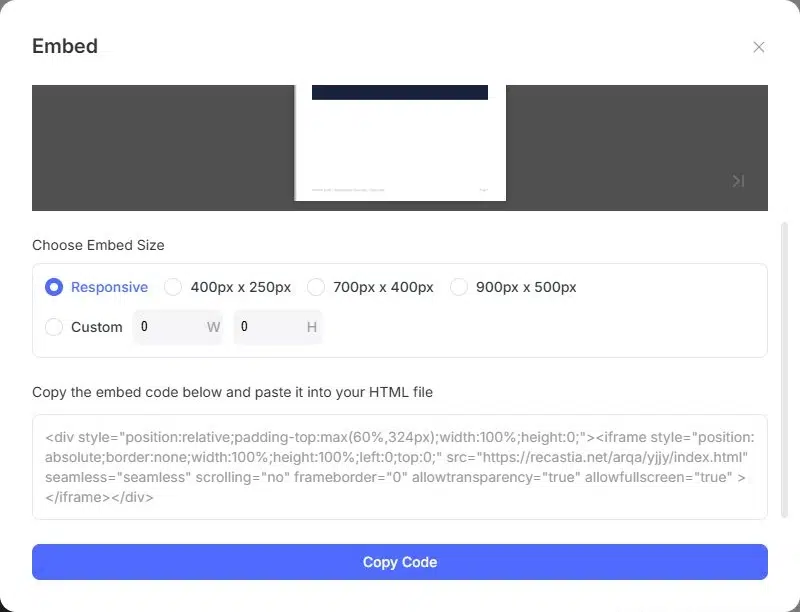
Binden Sie einen PDF-Flipbook-Viewer auf Ihrer Website ein
Durch Einbetten wird das Buch in Ihre eigene Seite integriert. Ein Katalog kann neben einer Produkteinführung platziert werden, oder ein Leitfaden kann in einer Ressourcenbibliothek erscheinen. Recastia bietet die Website-Einbettung in kostenpflichtigen Tarifen an, die diese Funktion beinhalten; ein öffentlicher Leselink bleibt eine separate Freigabeoption. kostenloser Flipbook-Leitfaden erläutert die Unterschiede zwischen den Plänen.
Die Einbettungsoptionen umfassen responsives und festes Layout. Verwenden Sie responsives Layout, wenn der Betrachter Ihrer Inhaltsspalte folgen soll. Ein festes Layout eignet sich für einen definierten Bereich, vorausgesetzt, Ihre Website wird auch auf kleineren Bildschirmen korrekt angezeigt.
Vermeiden Sie es, einen detaillierten Katalog in einer schmalen Seitenleiste zu platzieren. Geben Sie dem Buch die Breite des Hauptinhalts und fügen Sie einen direkten Leselink in der Nähe ein. Responsives Sizing passt die Darstellung an die Ansicht an; der Text der PDF-Datei wird nicht in einen mobilen Artikel umgewandelt.
Der untenstehende Hautpflegekatalog ermöglicht Ihnen das Umblättern und die Navigation innerhalb dieses Artikels.
Passen Sie die Seitenanzeige an Ihre Publikation an
Eine doppelseitige Magazinseite und ein Produktblatt im Hochformat benötigen unterschiedlich viel Platz. Betrachten Sie das Buch auf dem Bildschirm, den Ihre Leser wahrscheinlich verwenden. Wenn Bildunterschriften ständiges Zoomen erfordern, kann ein einfacheres Seitenlayout hilfreicher sein als ein anderer visueller Effekt.
Recastia fasst Vorlagen, Designs und Seitenumblättereinstellungen unter Premium-Anpassung zusammen. Anleitung zum Umblättern Diese Auswahlmöglichkeiten werden abgedeckt. Konzentrieren Sie sich bei diesem Leseprozess darauf, ob Leser Abschnitte erkennen, die richtige Seite erreichen und deren Details lesen können.
Häufig gestellte Fragen
Nein. Der Viewer zeigt die Publikation an und ermöglicht den Lesern die Navigation. Um einen Preis, einen Absatz oder ein Foto auf einer Seite zu ändern, bearbeiten Sie das Quelldokument, bevor Sie die Version erstellen, die Sie teilen möchten. Publikationseinstellungen und Seiteninhalt sind getrennt.
Nein. Ein gehostetes Recastia-Flipbook öffnet sich über seinen Weblink im Browser. Leser können das Online-Buch durchblättern, ohne die Original-PDF-Datei herunterzuladen oder einen speziellen Flipbook-Reader zu installieren. Für die gehostete Leseseite ist eine Internetverbindung erforderlich.
Der Recastia-Viewer kann Text in textbasierten PDFs durchsuchen. Sind die Seiten gescannt oder enthalten sie Text in Bildern, ist die Suche nach diesen Wörtern nicht immer möglich. Klare Abschnittsüberschriften und Miniaturansichten helfen Lesern jedoch weiterhin, die gewünschte Seite zu finden.
Durch das Einbetten wird die gehostete Publikation in eine andere Webseite eingebunden; dies ist keine Datenschutzeinstellung. Verwenden Sie das Einbetten nicht, um vertrauliche Dokumente zu schützen. Prüfen Sie die Zugriffsoptionen der Publikation, bevor Sie Material teilen, das nur für einen begrenzten Personenkreis bestimmt ist.
Ja. Recastia hostet die Publikation und stellt den Leselink bereit. Sie können diesen Link direkt versenden oder den QR-Code verwenden. Eine eigene Website benötigen Sie nur, wenn Sie das Buch auf einer Ihrer Seiten einbinden möchten.
Abschluss
Ein PDF-Blätterbuch-Viewer hilft Lesern, durch gestaltete Seiten zu blättern, zu einem bestimmten Abschnitt zu springen und die benötigten Details zu vergrößern. Wählen Sie einen direkten Link, um das Buch separat zu teilen, oder eine Einbettung, wenn es in Ihre Website integriert werden soll.
Beginnen Sie mit einem fertigen Katalog, Magazin oder Portfolio. Der PDF-Flipbook-Viewer von Recastia übernimmt die Navigation; übersichtliche Überschriften und gut lesbare Seiten machen die Publikation lesenswert.
Erwecke deine PDFs mit Recastia zum Leben!
Erstellen, individualisieren und teilen Sie Ihre Inhalte auf eine ansprechendere Weise.