
Egyetlen termék megtalálása egy hosszú katalógusban nem jelenti azt, hogy minden oldalt végig kell görgetni. A PDF lapozható könyvek megjelenítői miniatűröket, oldalvezérlőket és nagyítási funkciókat kínálnak az olvasóknak, így böngészhetnek a gyűjteményben, vagy közvetlenül egy részletre ugorhatnak. Ez az útmutató elmagyarázza, hogyan működik egy PDF lapozható könyvek megjelenítője, mit tehetnek az olvasók a Recastiában, és mikor kell megosztani egy linket vagy beágyazni a könyvet.
Főbb tanulságok
- A lapozható könyvmegjelenítő online jeleníti meg a kész PDF-et; nem szerkeszti a dokumentumban lévő szavakat vagy képeket.
- Az oldalnyilak segítik a sorrend szerinti olvasást, míg a miniatűrök segítenek az olvasóknak az elrendezésük alapján megtalálni a kívánt szakaszt.
- A Zoom segít a specifikációk és a feliratok kezelésében, de az eredeti PDF olvasható szövege továbbra is számít.
- Közvetlen olvasási link megosztása e-mailekhez és üzenetekhez. A webhelyek beágyazásához olyan csomag szükséges, amely tartalmazza.
Mi az a PDF Flipbook Viewer?
A PDF lapozható könyvmegjelenítő a digitális kiadványok böngészőfelülete. Lapozhatóvá teszi a PDF oldalakat, és navigációs vezérlőket is kínál. A lapozható könyvkészítő kezeli a feltöltést és a közzétételt; a megjelenítőt használják az olvasók a későbbiekben.
Egy átlagos böngésző már képes megjeleníteni a PDF-eket. Válassz lapozható könyvet, ha az oldalelrendezés a kiadvány része: egy katalógus, amelyen a specifikációk mellett fényképek is szerepelnek, egy magazin ismétlődő részekkel, vagy egy projektek szerint rendezett portfólió. Olyan dokumentum esetén, amelyet az embereknek elsősorban szerkeszteniük kell, küldj inkább szerkeszthető fájlt.
Olvasson egy lapozható könyvet a Recastia
Recastia PDF-ből Flipbookba eszköz a PDF-et tárolt könyvvé alakítja. Az olvasók megnyitják a hivatkozást, és böngészhetik az oldalakat a böngészőjükben. Ha még nem hozta létre a kiadványt, kövesse a PDF-ből flipbookba feltöltési útmutató.
Oldal keresése anélkül, hogy elolvasnád az egész könyvet
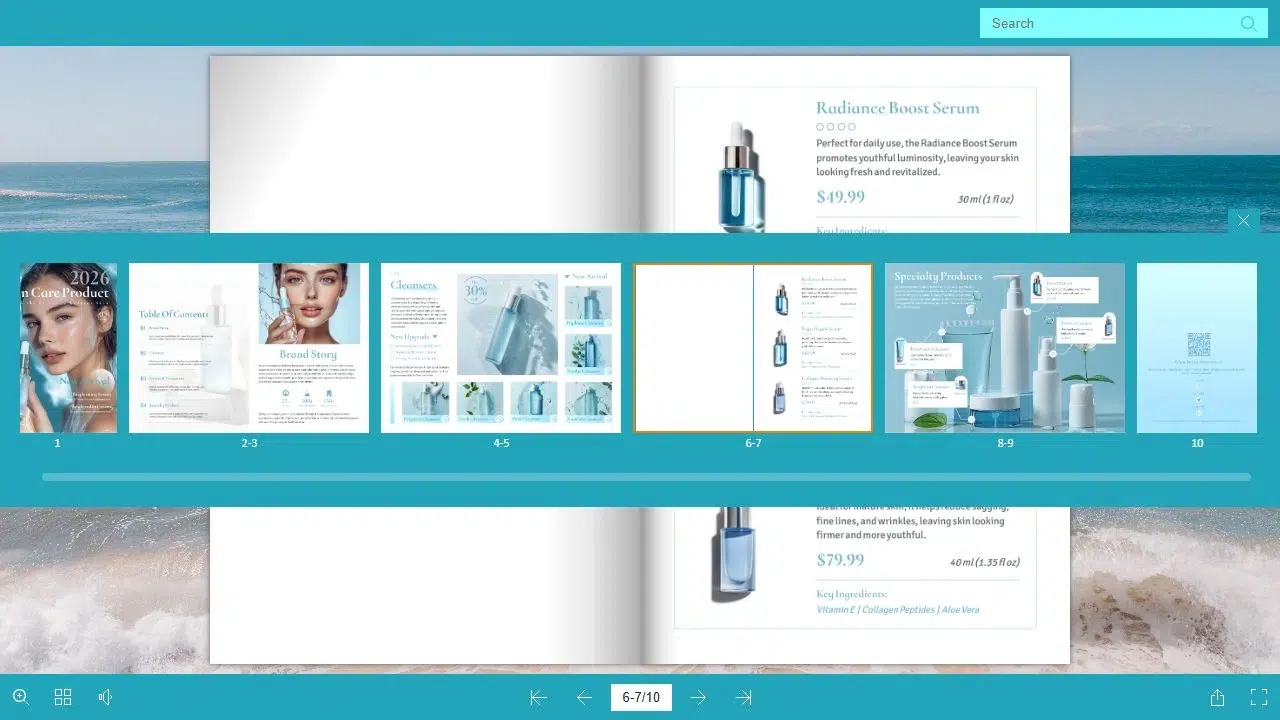
A következő és előző nyilak segítségével az olvasók sorrendben mozoghatnak a kiadványban. A miniatűrök más célt szolgálnak: az olvasók egy rövid előnézetből felismerhetnek egy szakaszt, és arra ugorhatnak. Egy jellegzetes fejezetnyitó vagy termékfotó könnyebben észrevehető, mint egy nem memorizált oldalszám.
Saját katalógusodhoz használj egyértelmű fejezetcímeket és tartalomjegyzéket. A navigáció segíti az olvasót a tájékozódásban; ezek a jelzések segítenek nekik eldönteni, hová menjenek.
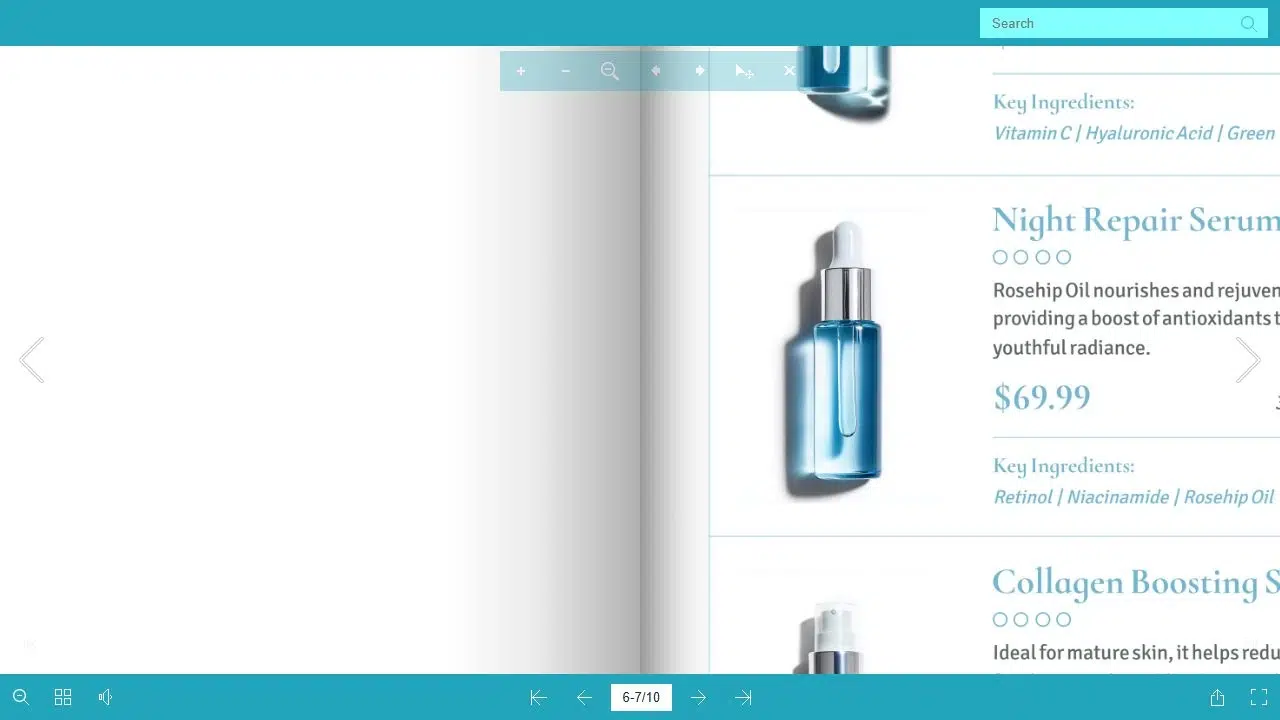
Kis szövegek és termékadatok nagyítása
A Recastia nagyítási nézete közelebb hozza az oldalt, így az olvasók megvizsgálhatják a feliratokat, specifikációkat és illusztrációkat. Visszatérhetnek a normál nézetbe a böngészés folytatásához.
A nagyítás nem tudja visszaállítani a forrásfájlból hiányzó részleteket. Exportálja a PDF-et az eredeti dokumentumból, ha lehetséges, és kerülje a fényképek tömörítését, amíg a címkék elmosódottá nem válnak. Az árakat, címsorokat és egyéb lényeges szövegeket tartsa olvashatóan ismételt nagyítás nélkül.
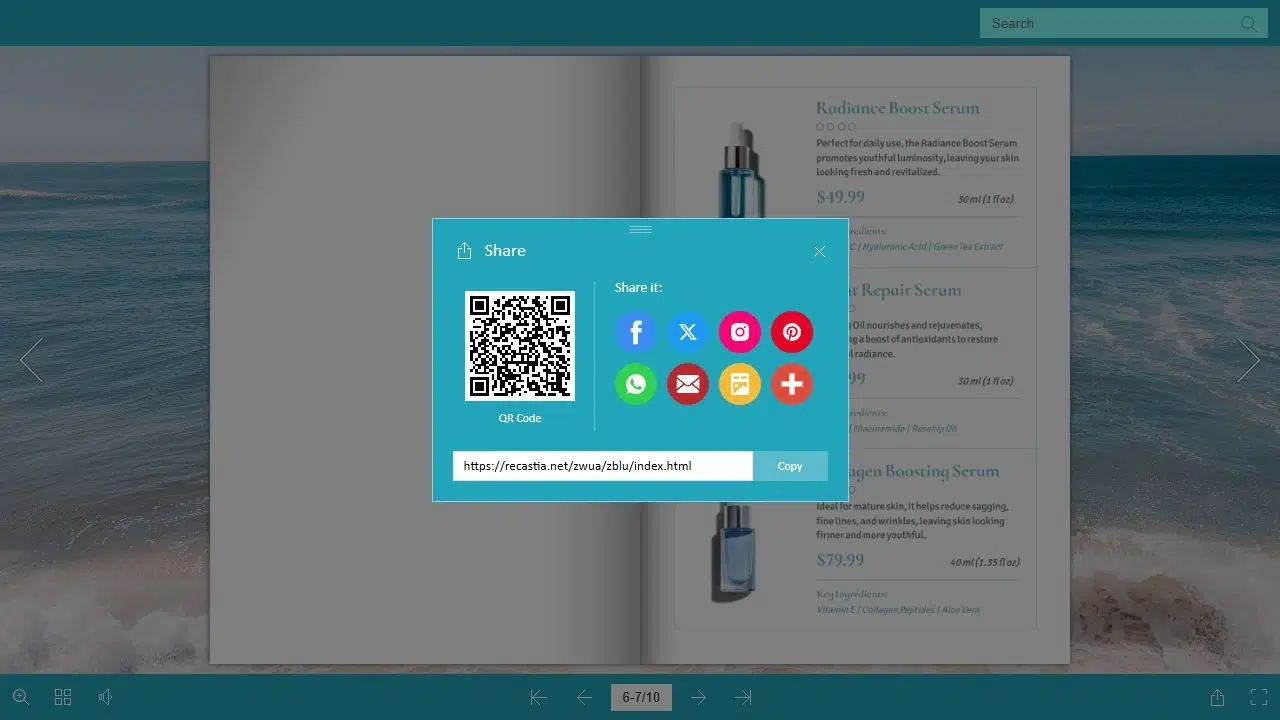
Olvasási link küldése vagy QR-kód használata
Egy közvetlen hivatkozás külön oldalként nyitja meg a könyvet. Használd e-mailben, hírlevélben vagy üzenetben, ha a kiadvány a legfontosabb dolog, amit el szeretnél olvastatni. A Recastia Megosztás paneljén megtalálható a Flipbook link és egy QR-kód.
A QR-kódnak nyomtatott brosúrákon, kijelzőkön vagy szórólapokon van értelme. E-mailek esetén egy leíró link, például a “Böngésszen az őszi kollekcióban” könnyebben használható. Azoknak az olvasóknak, akik már a telefonjukon vannak, nem kell egy másik képernyőt beolvasniuk a kiadvány eléréséhez.
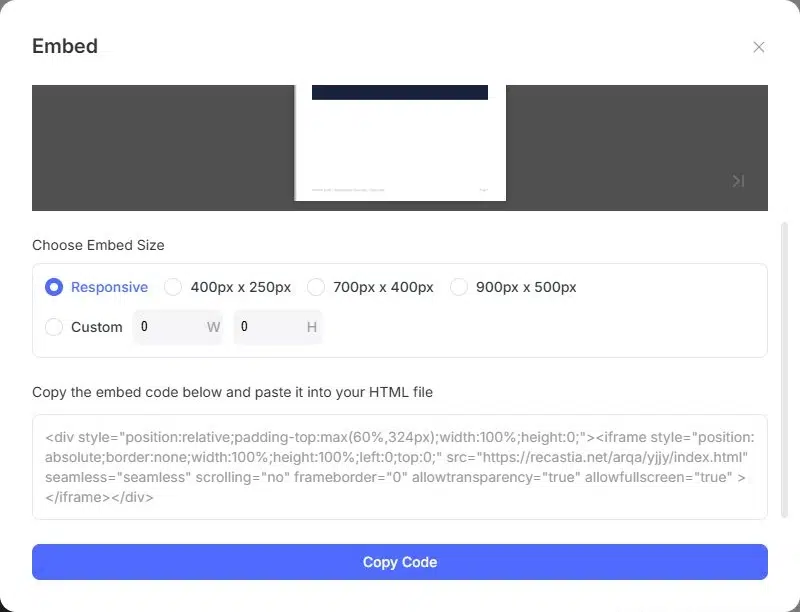
PDF Flipbook-megjelenítő beágyazása a webhelyére
A beágyazás a könyvet a saját oldaladra helyezi. Egy katalógus elhelyezhető egy termékbemutató mellett, vagy egy útmutató megjelenhet egy forráskönyvtárban. A Recastia weboldal-beágyazást kínál a fizetős csomagokban, amelyek tartalmazzák ezt a funkciót; a nyilvános olvasási link külön megosztási lehetőség marad. ingyenes lapozható könyv kalauz elmagyarázza a tervbeli különbségeket.
A beágyazási lehetőségek közé tartozik a reszponzív méretezés és a fix méretek. Használjon reszponzív méretezést, ha a nézőnek követnie kell a tartalomoszlopot. A fix méret egy meghatározott területre illeszkedik, feltéve, hogy kisebb képernyőkön is elfér a webhelye.
Kerüld a részletes katalógus keskeny oldalsávba helyezését. Add meg a könyvnek a fő tartalom szélességét, és helyezz el egy közvetlen olvasási linket a közelben. A reszponzív méretezés megváltoztatja a néző tárolóját; nem rendezi át a PDF szövegét mobil cikk formájában.
Az alábbi bőrápolási katalógus segítségével kipróbálhatja az oldalváltásokat és a cikken belüli navigációt.
Igazítsa az oldalmegjelenítést a kiadványához
Egy kétoldalas magazinoldal és egy álló tájolású termékismertető eltérő méretű helyet igényel. Nézd meg a könyvet azon a képernyőn, amelyet az olvasóid valószínűleg használni fognak. Ha a feliratok folyamatos nagyítást igényelnek, egy egyszerűbb oldaltervezés többet segíthet, mint egy eltérő vizuális hatás.
A Recastia a sablonokat, témákat és lapozási beállításokat a prémium testreszabási kategóriába csoportosítja. lapozási beállítások útmutatója lefedi ezeket a választási lehetőségeket. Ennél az olvasási munkafolyamatnál arra kell összpontosítani, hogy az olvasók felismerik-e a szakaszokat, eljutnak-e a megfelelő oldalra, és elolvassák-e a részleteket.
Gyakran Ismételt Kérdések
Nem. A megjelenítő megjeleníti a kiadványt, és lehetővé teszi az olvasók számára, hogy navigáljanak benne. Egy oldalra nyomtatott ár, bekezdés vagy fénykép módosításához szerkessze a forrásdokumentumot, mielőtt létrehozná a megosztani kívánt verziót. A kiadvány beállításai és az oldal tartalma különállóak.
Nem. Egy tárhelyen tárolt Recastia lapozható könyv a webes hivatkozásán keresztül nyílik meg egy böngészőben. Az olvasók böngészhetnek az online könyvben anélkül, hogy letöltenék az eredeti PDF-et, vagy külön lapozható könyv olvasót telepítenének. A tárhelyen tárolt olvasóoldalhoz internetkapcsolatra van szükségük.
A Recastia megjelenítője szöveget kereshet egy szövegalapú PDF-ben. Ha az oldalak szkenneltek, vagy képeken belül betűk szerepelnek, ne feltételezze, hogy ezek a szavak kereshetők lesznek. Az egyértelmű szakaszcímek és bélyegképek továbbra is segítenek az olvasóknak megtalálni a releváns oldalt.
A beágyazás egy másik weboldalon belül jeleníti meg a tárolt kiadványt; ez nem adatvédelmi beállítás. Ne használja a beágyazást bizalmas dokumentum korlátozására. Ellenőrizze a kiadvány hozzáférési beállításait, mielőtt korlátozott közönségnek szánt anyagot osztana meg.
Igen. A Recastia tárolja a kiadványt, és biztosítja az olvasási linket. Ezt a linket közvetlenül is elküldheted, vagy használhatod a QR-kódot. Csak akkor van szükséged saját weboldalra, ha a könyvet az egyik oldaladon szeretnéd elhelyezni.
Következtetés
Egy PDF lapozható könyvmegjelenítő segít az olvasóknak böngészni a tervezett oldalak között, ugrani egy adott szakaszra, és kinagyítani a szükséges részleteket. Válasszon közvetlen linket a könyv önálló megosztásához, vagy beágyazhatja, ha a webhelyére tartozik.
Kezdj egy kész katalógussal, magazinnal vagy portfólióval. A Recastia PDF lapozható könyvmegjelenítője biztosítja a navigációt; a világos címsorok és az olvasható oldalak miatt érdemes elolvasni a kiadványt.
Keltsd életre PDF-edet a Recastia segítségével
Hozz létre, szabj testre és oszd meg tartalmaidat egy lebilincselőbb módon.