
Trouver un produit dans un long catalogue ne devrait pas impliquer de faire défiler chaque page. Un visualiseur de livres numériques interactifs (type flipbook) offre aux lecteurs des vignettes, des commandes de navigation et un zoom pour parcourir la collection ou accéder directement à un détail. Ce guide explique le fonctionnement d'un visualiseur de livres numériques interactifs (type flipbook), les possibilités offertes aux lecteurs dans Recastia et quand partager un lien ou intégrer le livre.
Points clés à retenir
- Un visualiseur de flipbooks affiche votre PDF finalisé en ligne ; il ne modifie ni le texte ni les images à l'intérieur du document.
- Les flèches de navigation facilitent la lecture dans l'ordre, tandis que les vignettes aident les lecteurs à trouver une section grâce à sa mise en page.
- Zoom facilite l'affichage des spécifications et des légendes, mais la lisibilité du texte dans le PDF original reste primordiale.
- Partagez un lien de lecture direct pour les e-mails et les messages. L'intégration sur un site web nécessite un abonnement incluant cette fonctionnalité.
Qu'est-ce qu'une visionneuse de flipbooks PDF ?
Un visualiseur de flipbooks PDF est l'interface de navigation d'une publication numérique. Il affiche les pages du PDF avec la possibilité de les tourner et de naviguer. Le créateur du flipbook gère la mise en ligne et la publication ; le visualiseur est l'outil utilisé ensuite par vos lecteurs.
Un navigateur web classique peut déjà afficher un PDF. Privilégiez un flipbook lorsque la mise en page fait partie intégrante de la publication : un catalogue avec des photos et des spécifications, un magazine avec des rubriques récurrentes ou un portfolio organisé par projet. Pour un document principalement destiné à être modifié, envoyez plutôt un fichier modifiable.
Lire un livre à feuillets avec Recastia
Recastia PDF vers livre numérique Cet outil transforme votre PDF en livre numérique. Les lecteurs ouvrent le lien et parcourent les pages dans leur navigateur. Si vous n'avez pas encore créé la publication, suivez les instructions. Guide de conversion de PDF en flipbook.
Trouver une page sans lire le livre entier
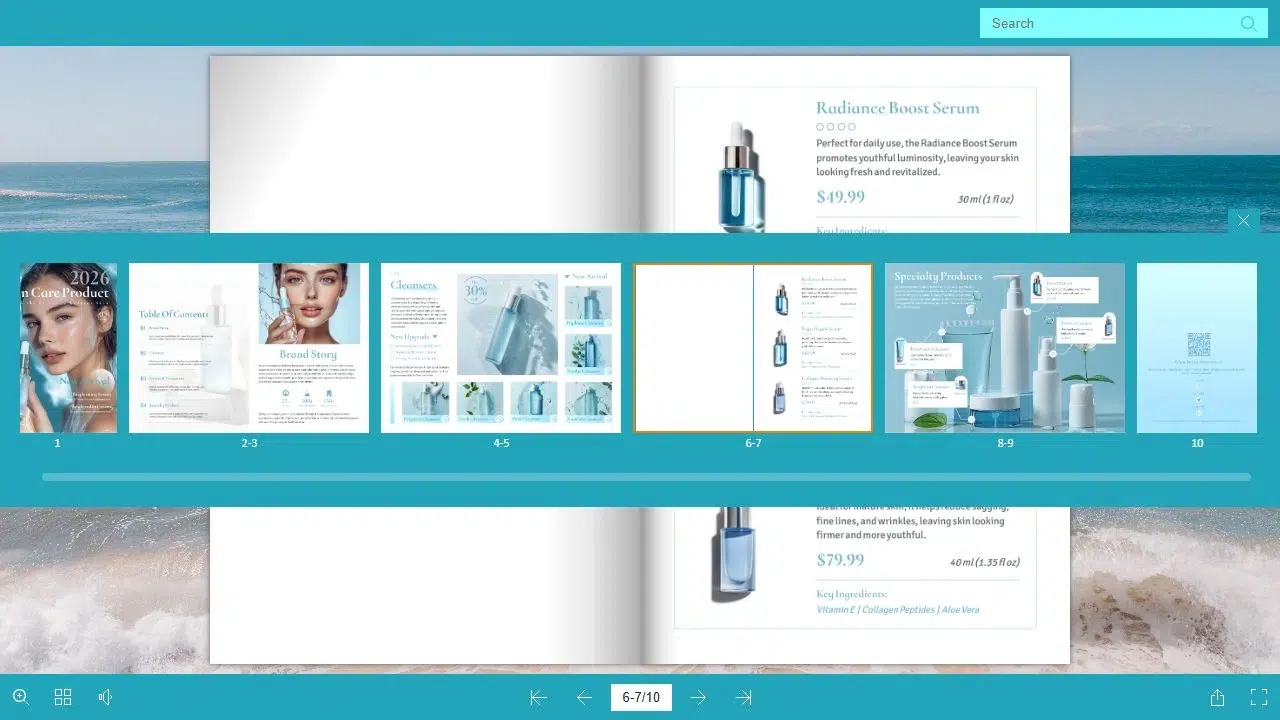
Les flèches « Suivant » et « Précédent » permettent aux lecteurs de naviguer dans la publication. Les vignettes ont une autre fonction : elles permettent aux lecteurs de repérer une section grâce à un aperçu rapide et d’y accéder directement. Un titre de chapitre ou une photo de produit bien visible est plus facile à repérer qu’un numéro de page inconnu.
Pour votre propre catalogue, utilisez des titres de section clairs et une table des matières. La navigation facilite le déplacement des lecteurs ; ces indications les aident à choisir où aller.
Agrandir le texte et les détails du produit
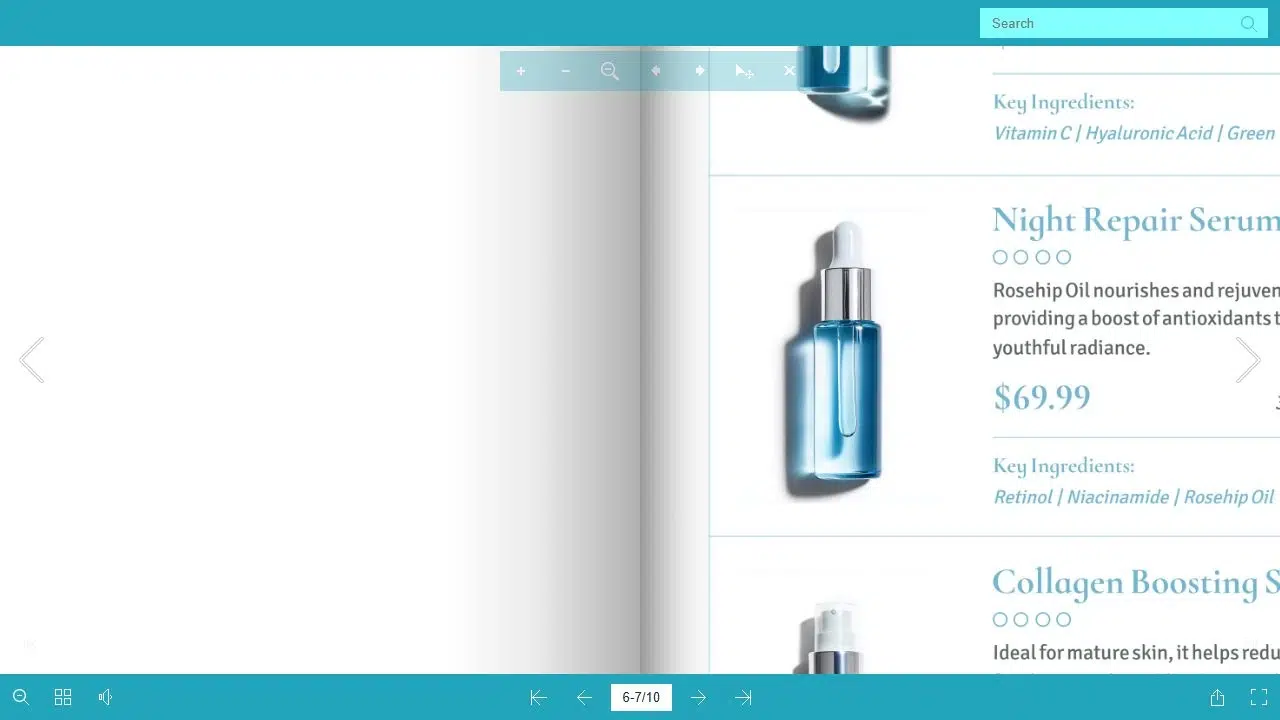
La fonction zoom de Recastia permet d'agrandir une page pour que les lecteurs puissent examiner les légendes, les spécifications et les illustrations. Ils peuvent ensuite revenir à l'affichage normal pour poursuivre leur navigation.
Le zoom ne permet pas de récupérer les détails manquants dans le fichier source. Exportez votre PDF à partir du document original lorsque cela est possible et évitez de compresser les photos au point de rendre les légendes floues. Veillez à ce que les prix, les titres et les autres textes essentiels restent lisibles sans avoir à zoomer constamment.
Envoyer un lien de lecture ou utiliser un code QR
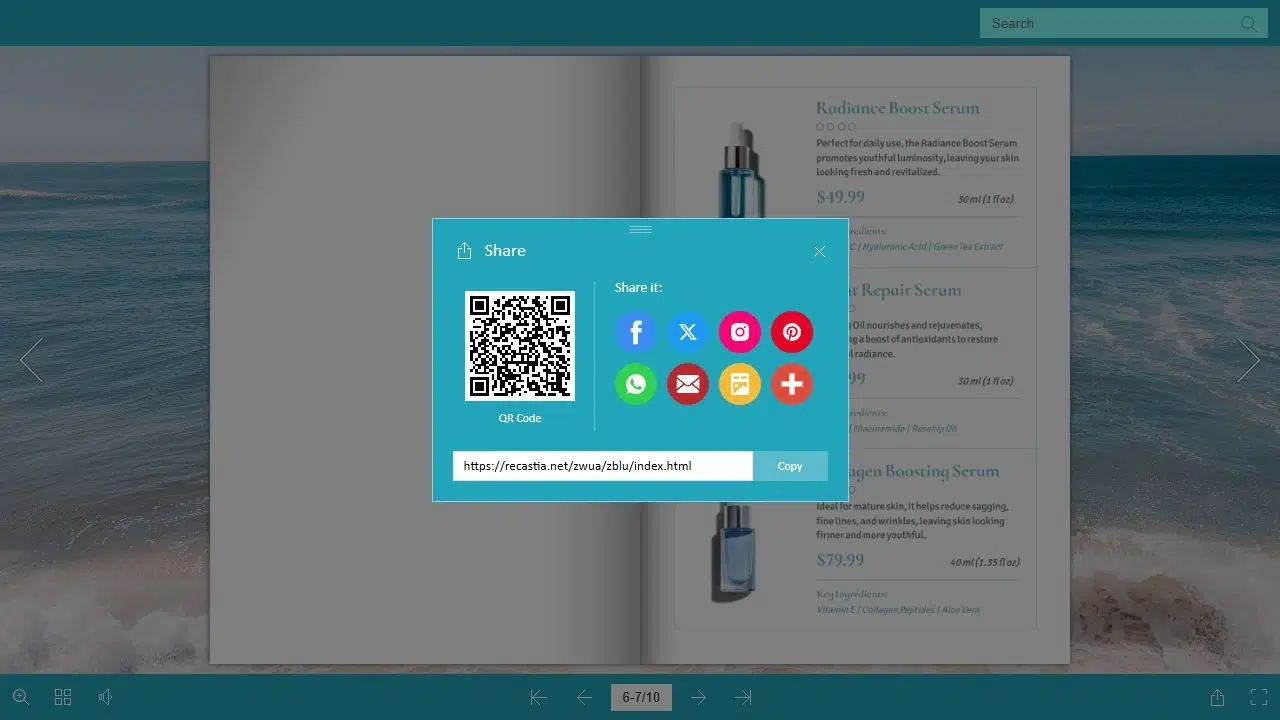
Un lien direct ouvre le livre sur une page distincte. Utilisez-le dans un e-mail, une newsletter ou un message lorsque vous souhaitez que le lecteur découvre la publication. Le panneau de partage de Recastia fournit le lien Flipbook et un code QR.
Un code QR est pertinent sur une brochure imprimée, un présentoir ou un dépliant. Dans un courriel, un lien descriptif comme “ Découvrez la collection automne ” est plus facile à utiliser. Les lecteurs qui consultent déjà la publication sur leur téléphone ne devraient pas avoir à scanner un autre écran pour y accéder.
Intégrez une visionneuse de livres numériques PDF sur votre site web
L'intégration permet d'insérer le livre directement sur votre page. Un catalogue peut ainsi figurer à côté d'une présentation de produit, ou un guide dans une bibliothèque de ressources. Recastia propose l'intégration sur site web dans ses abonnements payants incluant cette fonctionnalité ; un lien de lecture public reste une option de partage distincte. guide gratuit à feuillet explique les différences entre les plans.
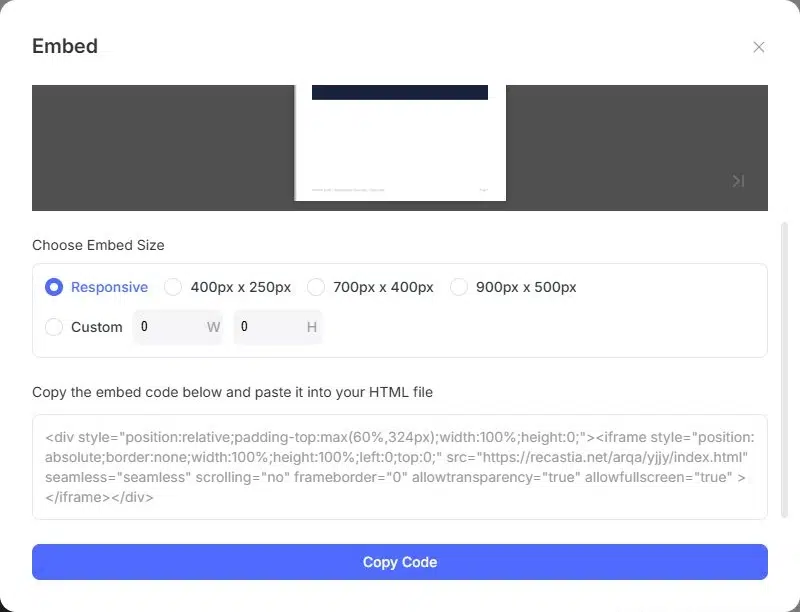
Les options d'intégration incluent le dimensionnement adaptatif et les dimensions fixes. Utilisez le dimensionnement adaptatif lorsque le contenu doit suivre la colonne du lecteur. Une taille fixe convient à une zone définie, à condition qu'elle s'affiche correctement sur les petits écrans.
Évitez de placer un catalogue détaillé dans une barre latérale étroite. Consacrez au livre la largeur du contenu principal et incluez un lien de lecture directe à proximité. Le redimensionnement adaptatif modifie le conteneur de la visionneuse ; il ne réorganise pas le texte du PDF pour en faire un article mobile.
Le catalogue de soins de la peau ci-dessous vous permet de tester le changement de page et la navigation au sein de cet article.
Adaptez l'affichage de la page à votre publication
Une double page de magazine et une fiche produit au format portrait nécessitent un espace différent. Visualisez le livre sur l'écran que vos lecteurs sont susceptibles d'utiliser. Si les légendes nécessitent des zooms fréquents, une mise en page plus simple sera peut-être plus efficace qu'un effet visuel différent.
Recastia regroupe les modèles, les thèmes et les paramètres de changement de page dans la catégorie personnalisation premium. guide des paramètres de changement de page Cela couvre ces choix. Pour ce processus de lecture, il est important de vérifier si les lecteurs peuvent identifier les sections, accéder à la page souhaitée et en lire le contenu.
Foire aux questions
Non. La visionneuse affiche la publication et permet aux lecteurs de la parcourir. Pour modifier un prix, un paragraphe ou une photo imprimée sur une page, modifiez le document source avant de créer la version à partager. Les paramètres de publication et le contenu de la page sont distincts.
Non. Un livre numérique Recastia hébergé s'ouvre via son lien web dans un navigateur. Les lecteurs peuvent consulter le livre en ligne sans télécharger le PDF original ni installer d'application dédiée. Une connexion internet est nécessaire pour accéder à la page de lecture hébergée.
Le visualiseur de Recastia permet la recherche de texte dans un PDF. Si les pages sont des numérisations ou contiennent du texte dans des images, ces mots ne seront pas indexés. Des titres de section clairs et des vignettes facilitent néanmoins la recherche.
L'intégration permet d'afficher la publication hébergée dans une autre page web ; il ne s'agit pas d'un paramètre de confidentialité. N'utilisez pas l'intégration pour restreindre l'accès à un document confidentiel. Vérifiez les options d'accès de la publication avant de partager un contenu destiné à un public restreint.
Oui. Recastia héberge la publication et fournit le lien de lecture. Vous pouvez envoyer ce lien directement ou utiliser le code QR. Vous n'avez besoin de votre propre site web que si vous souhaitez intégrer le livre à l'une de vos pages.
Conclusion
Un visualiseur de livres numériques au format PDF permet aux lecteurs de parcourir les pages, d'accéder directement à une section et d'agrandir les détails souhaités. Choisissez un lien direct pour partager le livre seul, ou une option d'intégration s'il est destiné à votre site web.
Commencez avec un catalogue, un magazine ou un portfolio finalisé. La visionneuse de livres numériques interactifs de Recastia facilite la navigation ; des titres clairs et des pages lisibles rendent la publication agréable à lire.
Donnez vie à vos PDF avec Recastia
Créez, personnalisez et partagez votre contenu de manière plus attrayante.