
Vous avez conçu votre brochure pour qu'elle soit feuilletée, mais l'envoyer en pièce jointe oblige les lecteurs à ouvrir un fichier avant même d'en voir la première page. Vous pouvez plutôt visualiser un PDF comme un livre numérique interactif via un lien dans votre navigateur. Ce guide vous explique comment visualiser un PDF comme un livre numérique interactif avec Recastia, lui donner un titre clair et partager le document finalisé.
Points clés à retenir
- Téléchargez le PDF finalisé pour créer un livre numérique interactif avec un lien de lecture.
- Exportez les pages individuellement dans l'ordre de lecture si vous souhaitez que chaque page se tourne séparément.
- Le titre et la description de la publication permettent d'identifier le livre en ligne ; ils ne modifient pas le texte imprimé à l'intérieur du PDF.
- Un lien de lecture fonctionne sans votre propre site web. L'intégration et la personnalisation premium dépendent de votre abonnement.
Transformez votre PDF en livre numérique avec Recastia
Recastia ajoute une interface de lecture web à votre PDF et héberge la publication en ligne. Votre document contient la mise en page, les photos et le texte. Un catalogue peut afficher les descriptions à côté des images des produits, et un portfolio peut regrouper les pages de chaque projet.
Le livre numérique possède son propre lien. Les lecteurs peuvent l'ouvrir dans un navigateur et tourner les pages sans installer d'application dédiée.
Comment visualiser un PDF comme un livre numérique interactif avec Recastia
Utilisez le PDF vers livre numérique Cet outil vous guidera dans les étapes suivantes. Commencez par la version du PDF que vous souhaitez que les lecteurs voient, incluant la couverture et toutes les pages intérieures.
- Téléchargez votre PDF
Sélectionnez votre PDF dans la zone de téléchargement ou glissez-déposez-le. Recastia le convertit en flipbook et ouvre l'espace de travail de publication. Pour un catalogue ou un magazine, téléchargez un seul PDF contenant la publication complète dans l'ordre de lecture.
Consultez le panneau de téléchargement pour connaître les limites de taille de fichier et de pages applicables à votre compte. Si le PDF est trop volumineux, compressez les images avec précaution plutôt que de les réduire au point de rendre le texte et les détails du produit flous.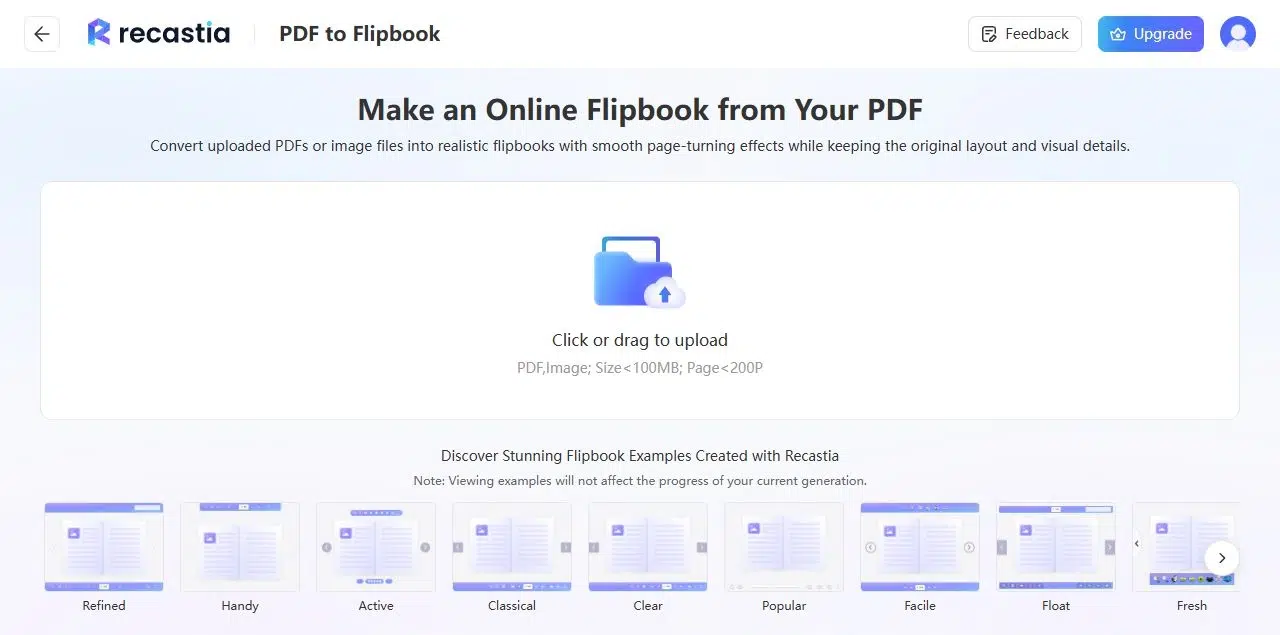
- Ajouter un titre et une description
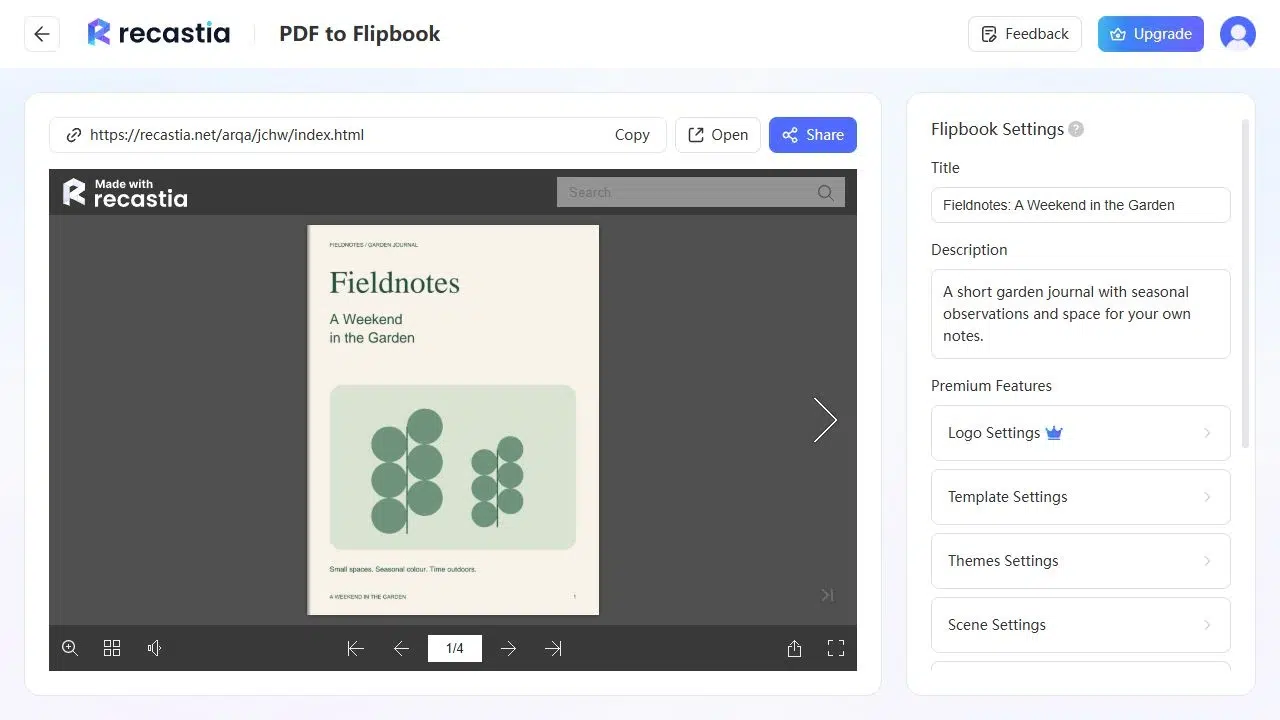
Utilisez les paramètres du Flipbook pour nommer la publication et décrire son contenu. Un nom précis, comme “ Collection Mobilier d'automne ”, est plus utile qu'un nom de fichier d'exportation. La description peut indiquer à quel numéro, numéro ou guide les lecteurs s'apprêtent à accéder.
Ces champs décrivent le livre hébergé. Pour corriger le texte de la couverture ou mettre à jour un prix à l'intérieur, effectuez la modification dans le document source et exportez un PDF mis à jour.
- Ouvrir le livre en ligne
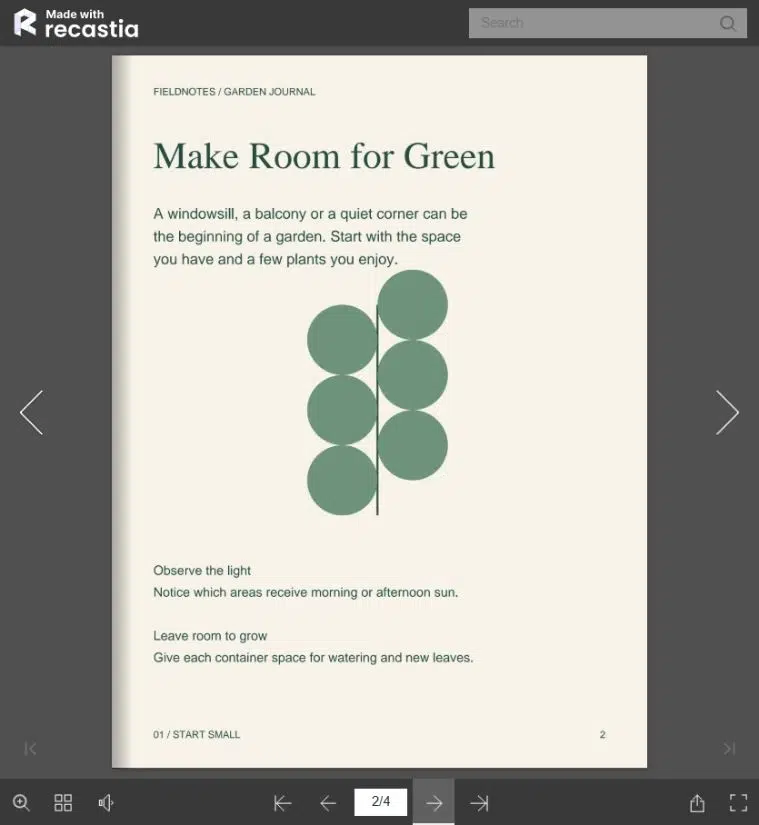
Choisissez « Ouvrir » pour lire la publication en dehors de l’éditeur. Parcourez les pages et essayez d’afficher une page détaillée en taille normale, puis utilisez le zoom pour les textes plus petits. Les vignettes vous permettent de passer d’une section à l’autre sans avoir à tourner chaque page.
Le Guide de visualisation des livres numériques PDF explique plus en détail ces commandes de lecture. Si vous souhaitez modifier l'apparence ou le comportement du changement de page, consultez la section guide des paramètres du tourne-page. Les modèles, les thèmes et les paramètres de changement de page sont des fonctionnalités de personnalisation premium.
- Partager le lien de lecture
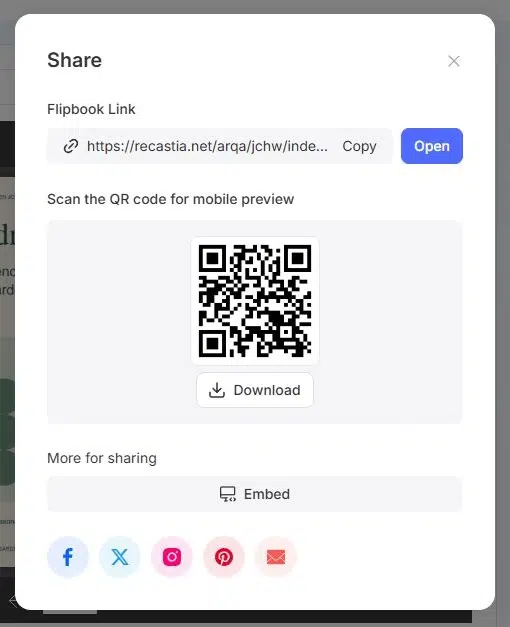
Ouvrez Share et copiez le lien du Flipbook. Ajoutez-le à un message, un courriel ou une page de ressources en lui donnant un nom qui indique aux lecteurs son contenu. Ce même panneau propose un code QR pour les documents imprimés ou les affichages.
Pour lire directement sur votre site web, utilisez l'option « Intégrer » avec un forfait incluant l'intégration. L'intégration n'est pas nécessaire pour envoyer le lien de lecture hébergé. Voir la section guide gratuit à feuillet pour la différence entre le partage gratuit et les fonctionnalités payantes.
Corrigez la mise en page du PDF avant de le partager.
Exporter des pages séparées pour tourner les pages séparément
Une double page exportée sur une seule page PDF reste une page unique dans le fichier. Si vous souhaitez que les pages de gauche et de droite se tournent indépendamment, exportez-les individuellement dans un seul PDF. Ne conservez une double page panoramique que si vous souhaitez l'afficher ainsi.
Utilisez l'ordre de lecture plutôt que la mise en page imprimée. Les logiciels d'impression peuvent réorganiser les pages pour le pliage et la reliure, ce qui peut les placer dans le mauvais ordre pour un livre numérique. La couverture doit figurer en premier, suivie des pages intérieures dans l'ordre de lecture.
Veillez à ce que les petits textes restent lisibles à l'écran.
Les petits caractères, lisibles sur une grande feuille imprimée, peuvent être difficiles à lire sur un téléphone. Veillez à laisser suffisamment d'espace aux légendes et aux détails du produit, et utilisez une police plus grande pour les informations essentielles. Le zoom est utile pour les détails, mais il ne devrait pas être nécessaire pour chaque phrase.
Exportez directement à partir du fichier de conception ou du document lorsque cela est possible. Agrandir une image déjà floue ne permettra pas d'en récupérer les détails. Si une page numérisée est de travers ou peu nette, nettoyez-la ou numérisez-la à nouveau avant de télécharger le PDF.
Le guide de voyage ci-dessous est présenté comme une publication illustrée sous forme de livre numérique interactif. Parcourez quelques pages pour découvrir comment les titres, les images et le texte s'articulent.
Foire aux questions
Oui. Téléversez le PDF finalisé dans l'outil de création de flipbooks de Recastia. Il n'est pas nécessaire de recréer les pages dans un autre logiciel de conception. Si le document nécessite des corrections, effectuez les modifications avant de téléverser la version destinée aux lecteurs.
Aucune application dédiée de flipbook n'est requise pour lire la publication hébergée. Les lecteurs ouvrent son lien dans un navigateur. La page de lecture en ligne nécessite une connexion internet ; un lien hébergé et un fichier hors ligne ont donc des finalités différentes.
Les paramètres du flipbook ne remplacent pas un éditeur de texte. Modifiez le texte dans le fichier source ou un éditeur PDF, puis utilisez le PDF corrigé pour votre publication. Modifier le titre ou la description du flipbook ne modifiera pas le contenu de la page.
Recastia propose une formule gratuite avec la marque Recastia. L'intégration à un site web et la personnalisation avancée nécessitent une formule supplémentaire. Choisissez votre formule en fonction de la manière dont vous souhaitez diffuser le livre et si vous souhaitez supprimer la marque.
Vérifiez si votre PDF contient des pages au format paysage ou des doubles pages. La visionneuse affichera ce format en fonction de l'espace disponible à l'écran. Exportez les pages individuellement si une double page a été insérée par erreur ; sinon, les lecteurs devront peut-être zoomer pour examiner les détails.
Conclusion
Vous pouvez visualiser un PDF comme un livre numérique en téléchargeant le document final, en nommant la publication et en ouvrant son lien de lecture. Organiser les pages dans le bon ordre vous évitera de partager un livre contenant des sections mal placées ou des doubles pages inattendues.
Recastia permet aux lecteurs de consulter un PDF comme un livre numérique interactif directement dans leur navigateur. Envoyez le lien lorsque le livre est prêt, ou intégrez-le à votre site web avec un abonnement compatible.
Donnez vie à vos PDF avec Recastia
Créez, personnalisez et partagez votre contenu de manière plus attrayante.