
Вы разработали брошюру для просмотра, но отправка её в виде вложения приводит к тому, что читатели открывают файл до того, как увидят первую страницу. Вместо этого вы можете просмотреть PDF-файл в формате интерактивной книги, перейдя по ссылке в браузере. В этом руководстве показано, как просмотреть PDF-файл в формате интерактивной книги с помощью Recastia, присвоить ему понятный заголовок и поделиться готовой книгой.
Основные выводы
- Загрузите готовый PDF-файл, чтобы создать размещенную на хостинге электронную книгу с ссылкой для чтения.
- Если вы хотите, чтобы каждая страница переворачивалась отдельно, экспортируйте отдельные страницы в порядке чтения.
- Название и описание публикации идентифицируют электронную книгу; они не изменяют текст, напечатанный внутри PDF-файла.
- Ссылка для чтения работает без вашего собственного веб-сайта. Встраивание и расширенные возможности персонализации зависят от вашего тарифного плана.
Превратите свой PDF-файл в электронную книгу с помощью Рекастия
Recastia добавляет в ваш PDF-файл интерфейс для чтения в браузере и размещает публикацию в интернете. Ваш документ предоставляет макет страницы, фотографии и текст. В каталоге описания могут располагаться рядом с изображениями товаров, а в портфолио страницы каждого проекта могут быть объединены.
Электронная книга имеет собственную ссылку. Читатели могут открыть ее в браузере и перелистывать страницы без установки специального приложения для просмотра электронных книг.
Как просмотреть PDF-файл в формате интерактивной книги с помощью Recastia
Используйте PDF в интерактивную книгу Инструмент для выполнения следующих шагов. Начните с той версии PDF-файла, которую вы планируете показать читателям, включая обложку и все внутренние страницы.
- Загрузите свой PDF-файл
Выберите свой PDF-файл в области загрузки или перетащите файл на него. Recastia преобразует его в интерактивную книгу и откроет рабочую область публикации. Для каталога или журнала загрузите один PDF-файл, содержащий всю публикацию в порядке чтения.
Проверьте панель загрузки, чтобы узнать ограничения по размеру файла и количеству страниц, действующие для вашей учетной записи. Если PDF-файл слишком большой, аккуратно сожмите изображения, а не уменьшайте их до тех пор, пока текст и информация о товаре не станут размытыми.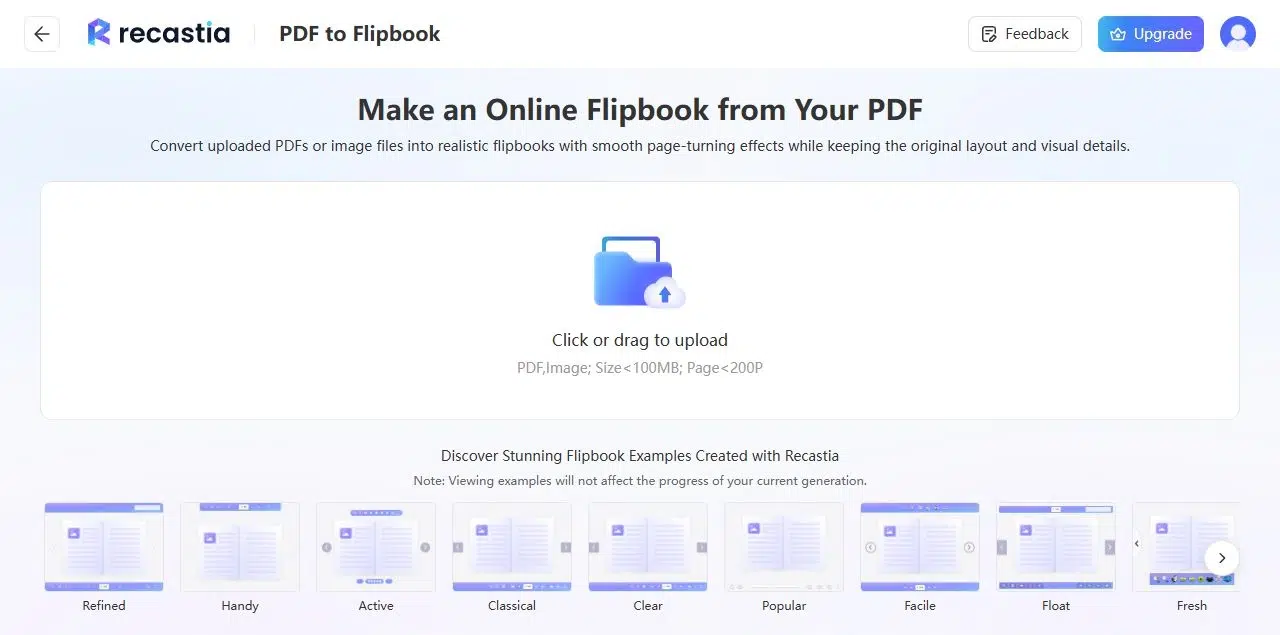
- Добавить заголовок и описание
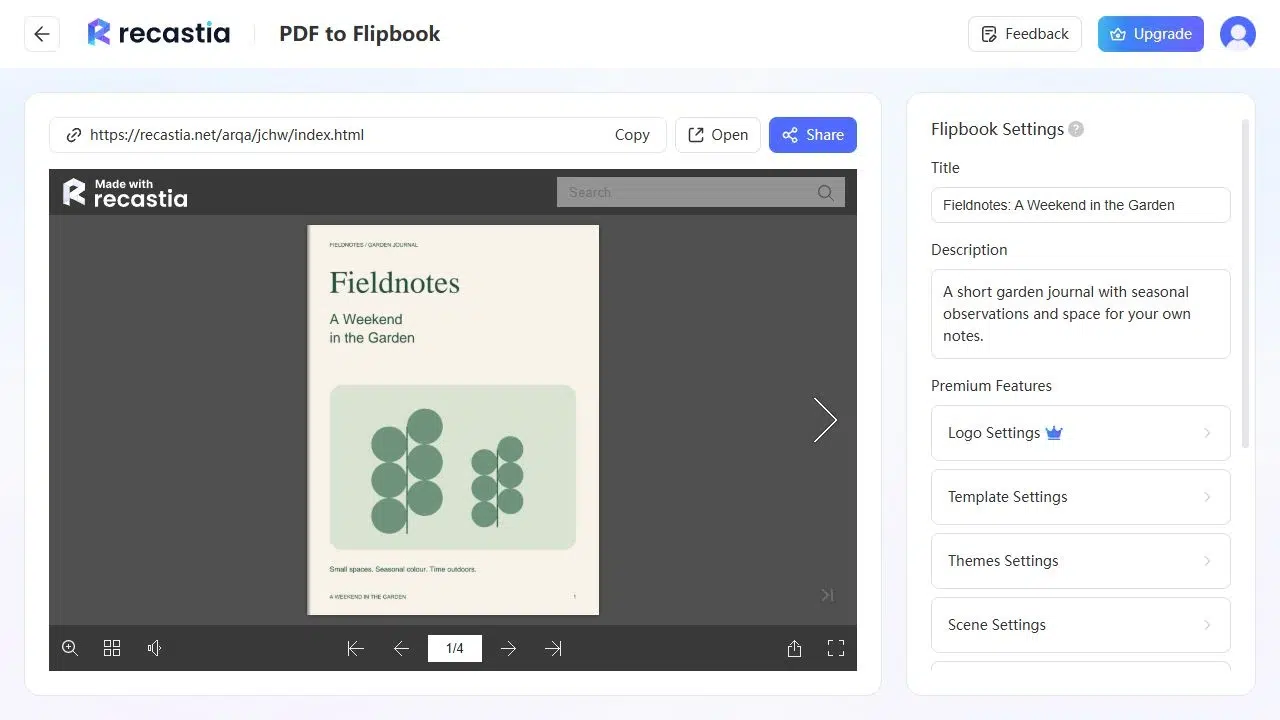
Используйте настройки Flipbook, чтобы дать название публикации и описать ее содержимое. Конкретное название, например, “Осенняя коллекция мебели”, будет полезнее, чем имя файла для экспорта. В описании можно указать, какую коллекцию, выпуск или руководство открывают читатели.
Эти поля описывают размещенную книгу. Чтобы исправить текст на обложке или обновить цену внутри книги, внесите изменения в исходный документ и экспортируйте исправленный PDF-файл.
- Откройте электронную книгу
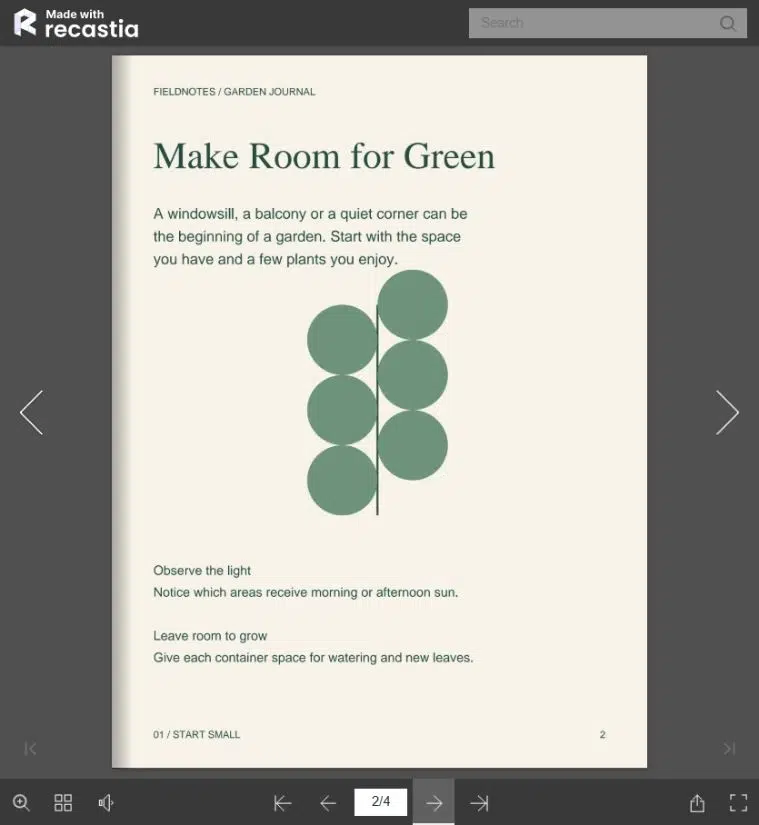
Выберите «Открыть», чтобы прочитать публикацию вне редактора. Пролистайте страницы и попробуйте просмотреть подробную страницу в обычном размере, затем используйте масштабирование для более мелкого текста. Миниатюры позволяют переходить между разделами, не перелистывая каждую страницу.
Он Руководство по просмотру PDF-файлов с эффектом перелистывания страниц В этом разделе более подробно описаны элементы управления чтением. Если вы хотите изменить внешний вид или поведение перелистывания страниц, см. руководство по настройкам перелистывания страниц. Шаблоны, темы и настройки перелистывания страниц — это премиальные функции персонализации.
- Поделитесь ссылкой на чтение
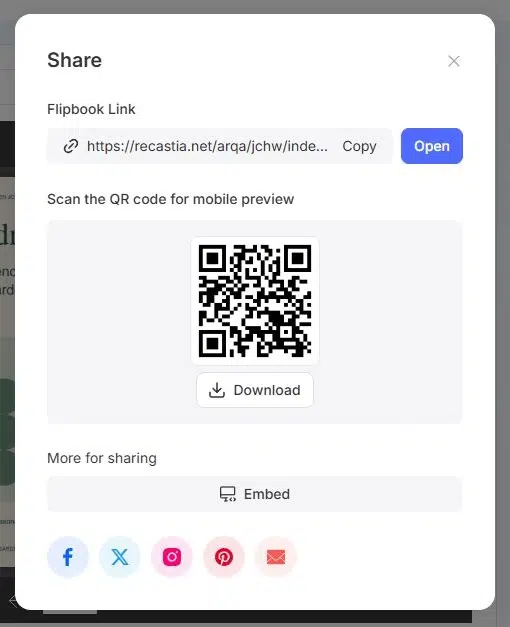
Откройте «Поделиться» и скопируйте ссылку на Flipbook. Добавьте её в сообщение, электронное письмо или на страницу ресурса, указав название, которое подскажет читателям, что они найдут. На той же панели находится QR-код для печатных материалов или демонстрационных стендов.
Для чтения внутри собственного веб-сайта используйте функцию «Встраивание» в тарифном плане, включающем встраивание веб-сайта. Для отправки ссылки на чтение на размещенном сайте вам не потребуется встроенный контент. См. бесплатное руководство по созданию флипбуков о разнице между бесплатным и платным обменом данными.
Исправьте макет PDF-файла перед отправкой.
Экспорт отдельных страниц для индивидуального перелистывания.
Разворот, экспортированный как одна страница PDF, остается в файле одной широкой страницей. Если вы хотите, чтобы левая и правая страницы перелистывались независимо друг от друга, экспортируйте отдельные страницы в один PDF-файл. Сохраняйте панорамный разворот целиком только тогда, когда это необходимо для его отображения.
Используйте порядок чтения, а не типографские развороты. Программы для печати могут переставлять страницы для сгибания и переплета, что может привести к неправильной последовательности страниц в электронной книге. Сначала должна идти обложка, затем внутренние страницы в том порядке, в котором их будут читать читатели.
Сохраняйте читаемость мелкого текста на экране.
Мелкий шрифт, хорошо читаемый на большом листе бумаги, может быть трудноразличим на телефоне. Оставляйте достаточно места для подписей и описания товара, а для информации, которая необходима читателям сразу, используйте более крупный шрифт. Масштабирование помогает рассмотреть детали, но страница не должна требовать его для каждого предложения.
По возможности экспортируйте изображение непосредственно из файла дизайна или документа. Увеличение уже размытого изображения не восстановит его детали. Если отсканированная страница искажена или бледная, очистите или повторно отсканируйте эту страницу перед загрузкой PDF-файла.
Представленный ниже путеводитель демонстрирует иллюстрированное издание в формате онлайн-книги. Просмотрите несколько страниц, чтобы увидеть, как сочетаются заголовки, изображения и текст.
Часто задаваемые вопросы
Да. Загрузите готовый PDF-файл в конструктор электронных книг Recastia. Вам не нужно создавать страницы заново в отдельном инструменте дизайна. Если документ нуждается в исправлениях, внесите эти изменения перед загрузкой версии, которую вы хотите предоставить читателям.
Для чтения размещенной публикации не требуется специальное приложение для просмотра электронных книг. Читатели открывают ссылку в браузере. Для онлайн-чтения требуется подключение к интернету, поэтому размещенная ссылка и файл для чтения в автономном режиме служат разным целям.
Настройки интерактивной книги не заменяют редактор документов. Отредактируйте текст в исходном файле или в редакторе PDF, а затем используйте исправленный PDF-файл для публикации. Изменение заголовка или описания интерактивной книги не приведет к перезаписи содержимого страницы.
У Recastia есть бесплатный тарифный план с возможностью размещения фирменной символики. Встраивание на сайт и премиум-настройка требуют наличия тарифного плана, который их включает. Выбирайте план в зависимости от того, как вы планируете делиться книгой и нужно ли вам удалять фирменную символику.
Проверьте, содержит ли ваш PDF-файл страницы альбомной ориентации или развороты из двух страниц. Программа просмотра отображает такой дизайн страниц в пределах доступного пространства экрана. Экспортируйте отдельные страницы, если разворот получился случайно; в противном случае читателям может потребоваться увеличить масштаб, чтобы рассмотреть мелкие детали.
Заключение
Вы можете просмотреть PDF-файл в формате электронной книги, загрузив готовый документ, указав название публикации и открыв ссылку для чтения на размещенном на сайте ресурсе. Правильная подготовка страниц позволит избежать распространения книги с неправильно расположенными разделами или непреднамеренными разворотами.
Recastia позволяет читателям просматривать PDF-файлы в формате электронной книги прямо в браузере. Отправьте ссылку, когда книга будет готова, или встройте ее на свой веб-сайт, выбрав тарифный план, поддерживающий встраивание.
Оживите свои PDF-файлы с помощью Recastia.
Создавайте, настраивайте и делитесь своим контентом более привлекательным способом.