
Brožuru jste navrhli tak, aby se dala procházet, ale když ji odešlete jako přílohu, čtenáři si otevřou soubor dříve, než uvidí první stránku. PDF soubor si můžete místo toho prohlédnout jako flipbook prostřednictvím odkazu v prohlížeči. Tato příručka vám ukáže, jak si v aplikaci Recastia prohlédnout PDF soubor jako flipbook, dát mu jasný název a sdílet hotovou knihu.
Klíčové poznatky
- Nahrajte hotový PDF soubor a vytvořte hostovaný flipbook s odkazem pro čtení.
- Pokud chcete, aby se každá stránka otáčela samostatně, exportujte jednotlivé stránky v pořadí čtení.
- Název a popis publikace identifikují online knihu; nemění text vytištěný uvnitř PDF souboru.
- Odkaz pro čtení funguje i bez vlastních webových stránek. Vkládání a prémiové přizpůsobení závisí na vašem tarifu.
Proměňte svůj PDF soubor v online knihu s Recastia
Recastia přidá do vašeho PDF souboru rozhraní pro čtení v prohlížeči a hostuje publikaci online. Váš dokument dodá rozvržení stránky, fotografie a text. Katalog může uchovávat popisy vedle obrázků produktů a portfolio může uchovávat stránky pro každý projekt pohromadě.
Online kniha má svůj vlastní odkaz. Čtenáři si ji mohou otevřít v prohlížeči a otáčet stránky bez nutnosti instalace speciální aplikace pro flipbooky.
Jak zobrazit PDF jako Flipbook s Recastií
Použijte PDF do Flipbooku nástroj pro následující kroky. Začněte s verzí PDF, kterou chcete čtenáře vidět, včetně obálky a všech vnitřních stránek.
- Nahrajte svůj PDF
Vyberte PDF v oblasti pro nahrávání nebo na ni soubor přetáhněte. Recastia jej převede do flipbooku a otevře pracovní prostor pro publikaci. V případě katalogu nebo časopisu nahrajte jeden PDF soubor obsahující celou publikaci v pořadí čtení.
Zkontrolujte panel nahrávání, kde najdete omezení velikosti souboru a počtu stránek, která platí pro váš účet. Pokud je PDF příliš velký, opatrně obrázky komprimujte, nikoli je zmenšujte, dokud se text a podrobnosti o produktu nerozmažou.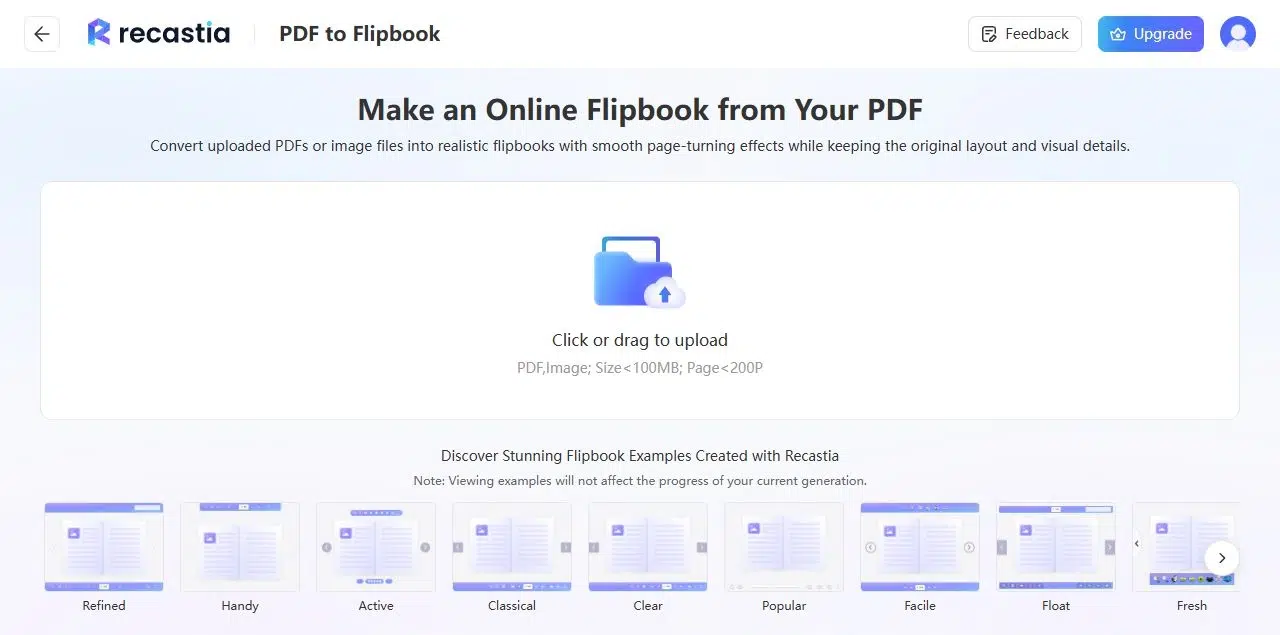
- Přidat název a popis
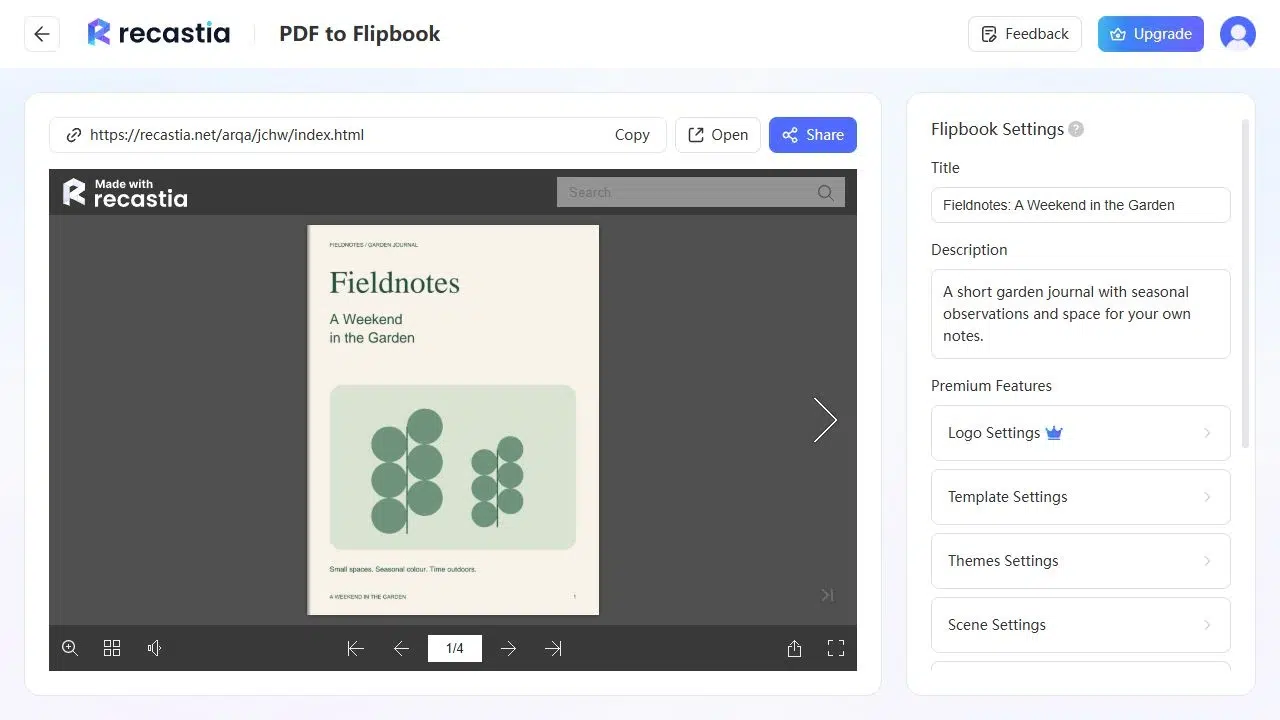
Pomocí Nastavení Flipbooku pojmenujte publikaci a popište, co obsahuje. Konkrétní název, například “Podzimní kolekce nábytku”, je užitečnější než název exportního souboru. Popis může vysvětlovat, kterou kolekci, číslo nebo průvodce čtenáři otevírají.
Tato pole popisují hostovanou knihu. Chcete-li opravit text na obálce nebo aktualizovat cenu uvnitř knihy, proveďte změnu ve zdrojovém dokumentu a exportujte revidovaný PDF.
- Otevřít online knihu
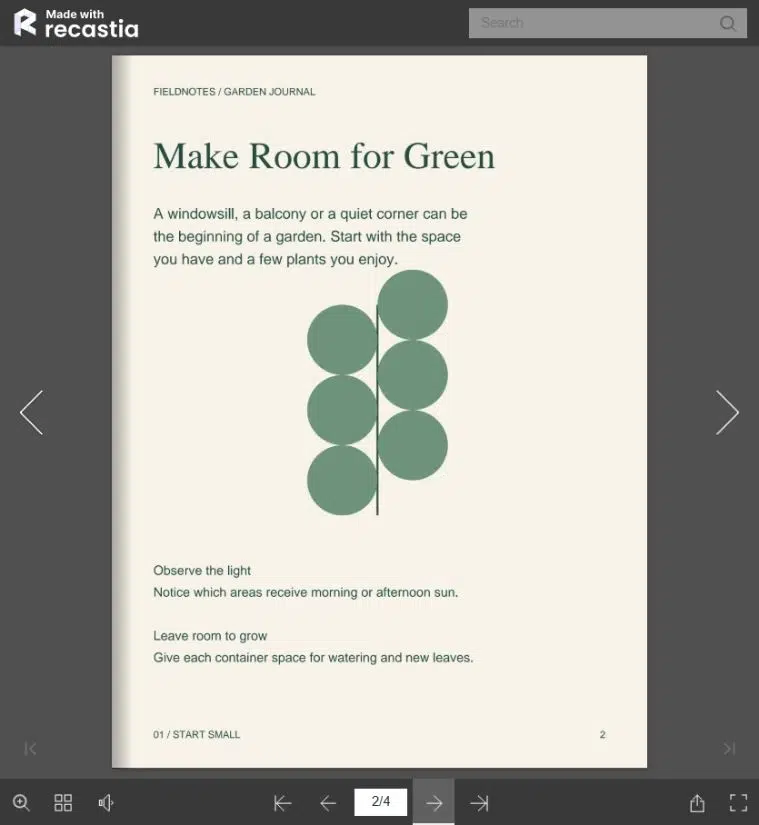
Chcete-li si publikaci přečíst mimo editor, vyberte možnost Otevřít. Prolistujte stránky a zkuste si prohlédnout podrobnou stránku v normální velikosti a poté použijte zoom pro zobrazení menšího textu. Miniatury vám umožňují přecházet mezi sekcemi, aniž byste museli otáčet každou stránku.
Ten/Ta/To Průvodce prohlížečem PDF flipbooků podrobněji vysvětluje tyto ovládací prvky čtení. Pokud chcete změnit vzhled nebo chování při otáčení stránek, podívejte se na Průvodce nastavením přepínání stránek. Šablony, motivy a nastavení otáčení stránek jsou prémiové funkce přizpůsobení.
- Sdílejte odkaz na čtení
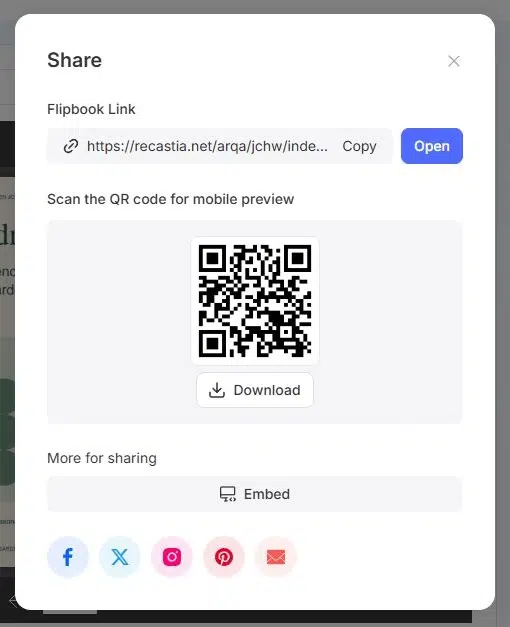
Otevřete Sdílet a zkopírujte odkaz na Flipbook. Přidejte jej do zprávy, e-mailu nebo stránky se zdroji s názvem, který čtenářům sdělí, co tam najdou. Stejný panel obsahuje QR kód pro tištěné materiály nebo displeje.
Pro čtení na vašem vlastním webu použijte Embed v tarifu, který zahrnuje vkládání webových stránek. Pro odeslání hostovaného odkazu pro čtení vkládání nepotřebujete. Viz průvodce flipbookem zdarma kvůli rozdílu mezi bezplatným sdílením a placenými funkcemi.
Oprava rozvržení PDF před sdílením
Exportovat samostatné stránky pro samostatné otáčení stránek
Dvojstránka exportovaná jako jedna stránka PDF zůstane v souboru jako jedna široká stránka. Pokud chcete, aby se levá a pravá stránka otáčely nezávisle, exportujte jednotlivé stránky do jednoho PDF. Záměrnou panoramatickou dvojstránku ponechte pohromadě pouze tehdy, pokud ji chcete takto zobrazit.
Používejte pořadí čtení, nikoli tiskařské dvojstránky. Tiskový software může změnit pořadí stránek při skládání a vazbě, což je může v případě online knihy umístit do nesprávného pořadí. Obálka by měla být první, následovaná vnitřními stránkami v pořadí, v jakém je budou čtenáři číst.
Udržujte malý text čitelný na obrazovce
Jemné písmo, které funguje na velkém tištěném listu, může být na telefonu obtížně čitelné. Dejte popiskům a podrobnostem o produktu dostatek prostoru a pro informace, které čtenáři potřebují okamžitě, použijte větší písmo. Zoom pomáhá s detaily, ale stránka by ho neměla vyžadovat pro každou větu.
Pokud je to možné, exportujte přímo z návrhu nebo souboru dokumentu. Zvětšení již rozmazaného obrázku neobnoví jeho detaily. Pokud je naskenovaná stránka křivá nebo vybledlá, před nahráním PDF tuto stránku vyčistěte nebo znovu naskenujte.
Níže uvedený cestovní průvodce zobrazuje ilustrovanou publikaci jako online flipbook. Zkuste si prohlédnout několik stránek a uvidíte, jak k sobě zapadají nadpisy, obrázky a text.
Často kladené otázky
Ano. Nahrajte hotový PDF soubor do nástroje pro tvorbu flipbooků od Recastie. Jeho stránky nemusíte znovu vytvářet v samostatném grafickém nástroji. Pokud dokument potřebuje opravy, proveďte tyto změny před nahráním verze, kterou chcete, aby čtenáři používali.
Pro čtení hostované publikace není potřeba žádná specializovaná aplikace pro flipbooky. Čtenáři otevřou odkaz v prohlížeči. Stránka pro online čtení vyžaduje připojení k internetu, takže hostovaný odkaz a offline soubor slouží různým účelům.
Nastavení flipbooku nenahrazuje editor dokumentů. Upravte text ve zdrojovém souboru nebo v editoru PDF a poté použijte opravený PDF soubor pro svou publikaci. Změna názvu nebo popisu flipbooku nepřepíše obsah stránky.
Recastia nabízí bezplatný tarif s brandingem Recastia. Vkládání webových stránek a prémiové přizpůsobení vyžadují tarif, který je zahrnuje. Vyberte si podle toho, jak chcete knihu sdílet a zda potřebujete branding odstranit.
Zkontrolujte, zda váš PDF obsahuje stránky na šířku nebo dvoustránkové roztažení. Prohlížeč zobrazí daný návrh stránky v rámci dostupného prostoru na obrazovce. Pokud k roztažení došlo náhodně, exportujte jednotlivé stránky; jinak si čtenáři možná budou muset pro kontrolu menších detailů zobrazit obrázek.
Závěr
PDF soubor si můžete zobrazit jako flipbook nahráním hotového dokumentu, pojmenováním publikace a otevřením jejího hostovaného odkazu pro čtení. Příprava stránek ve správném pořadí vám zabrání sdílení knihy s nesprávně umístěnými oddíly nebo nechtěnými roztaženími.
Recastia umožňuje čtenářům prohlížet PDF soubor jako flipbook v prohlížeči. Odešlete odkaz, až bude kniha hotová, nebo ji vložte na svůj web pomocí plánu, který vkládání podporuje.
Vdechněte svému PDF život s Recastií
Vytvářejte, upravujte a sdílejte svůj obsah poutavějším způsobem.