
Du har designet din brochure til at kunne gennemses, men når du sender den som en vedhæftet fil, åbner læserne en fil, før de ser den første side. Du kan i stedet se en PDF som en flipbog via et browserlink. Denne vejledning viser dig, hvordan du ser en PDF som en flipbog med Recastia, giver den en klar titel og deler den færdige bog.
Vigtige konklusioner
- Upload den færdige PDF for at oprette en hostet flipbog med et læselink.
- Eksporter individuelle sider i læserækkefølge, hvis du vil have hver side vendt separat.
- Publikationens titel og beskrivelse identificerer onlinebogen; de ændrer ikke teksten, der er trykt i PDF-filen.
- Et læselink fungerer uden din egen hjemmeside. Integrering og premium-tilpasning afhænger af din plan.
Lav din PDF om til en online bog med Recastia
Recastia tilføjer en browserlæsergrænseflade til din PDF og hoster publikationen online. Dit dokument leverer sidelayout, fotografier og tekst. Et katalog kan indeholde beskrivelserne ved siden af produktbillederne, og en portefølje kan holde siderne for hvert projekt samlet.
Onlinebogen har sit eget link. Læserne kan åbne den i en browser og bladre i siderne uden at installere en dedikeret flipbogs-app.
Sådan får du vist en PDF som en flipbog med Recastia
Brug PDF til flipbog værktøj til følgende trin. Start med den version af PDF-filen, som du ønsker, at læserne skal se, inklusive omslaget og alle indvendige sider.
- Upload din PDF
Vælg din PDF i uploadområdet, eller træk filen hen til den. Recastia konverterer den til et flipbog og åbner publikationsarbejdsområdet. For et katalog eller magasin skal du uploade én PDF, der indeholder hele publikationen i læserækkefølge.
Tjek uploadpanelet for den filstørrelse og sidebegrænsninger, der gælder for din konto. Hvis PDF-filen er for stor, skal du komprimere billederne forsigtigt i stedet for at reducere dem, indtil tekst og produktoplysninger bliver slørede.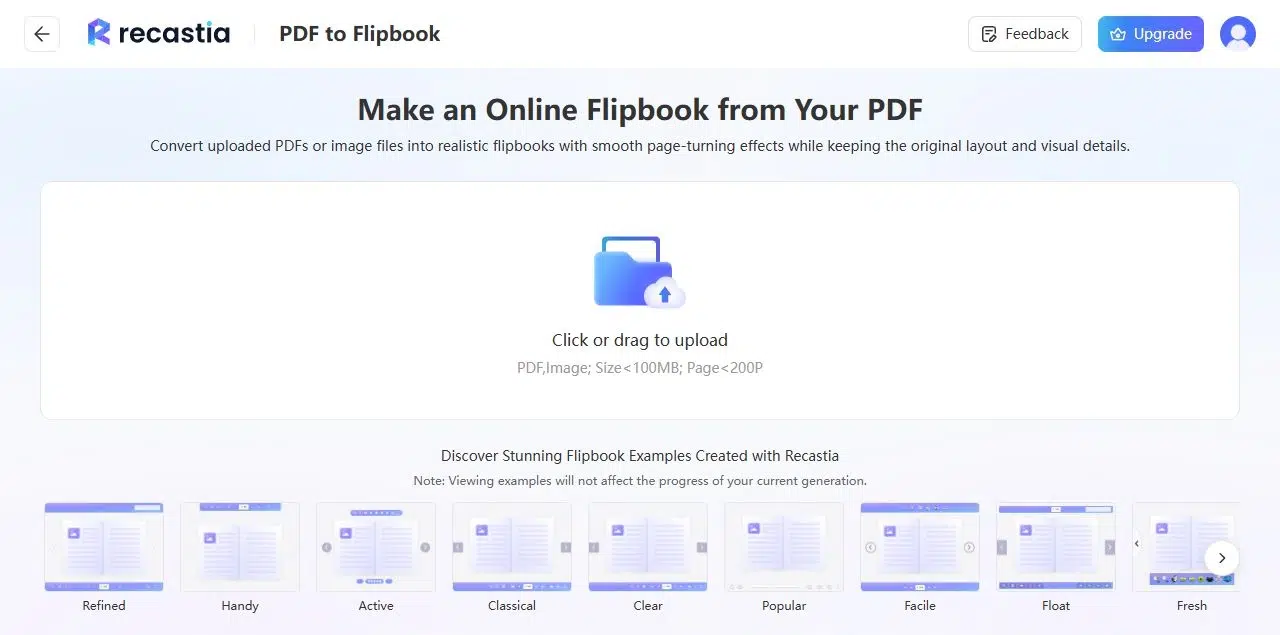
- Tilføj en titel og beskrivelse
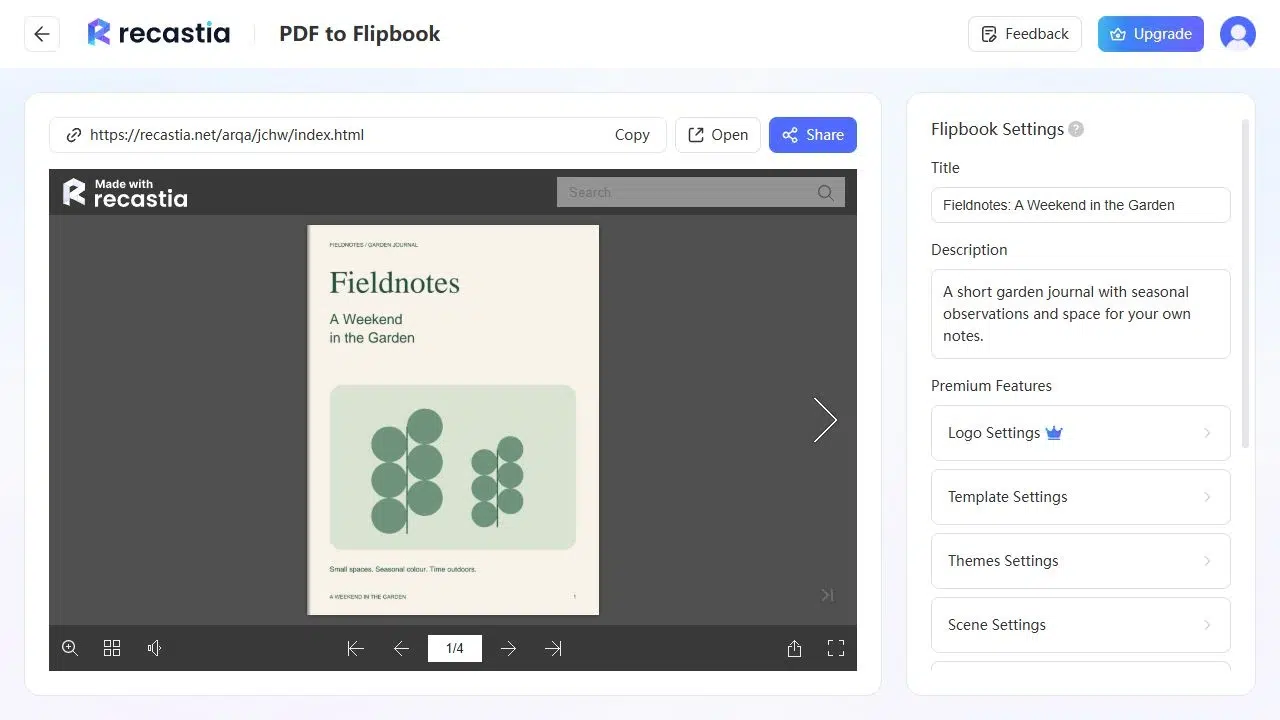
Brug Flipbook-indstillinger til at navngive publikationen og beskrive, hvad den indeholder. Et specifikt navn, f.eks. "Autumn Furniture Collection", er mere nyttigt end et eksportfilnavn. Beskrivelsen kan forklare, hvilken samling, hvilket nummer eller hvilken guide læserne åbner.
Disse felter beskriver den hostede bog. For at rette ordlyden på omslaget eller opdatere en pris i den, skal du foretage ændringen i kildedokumentet og eksportere en revideret PDF.
- Åbn onlinebogen
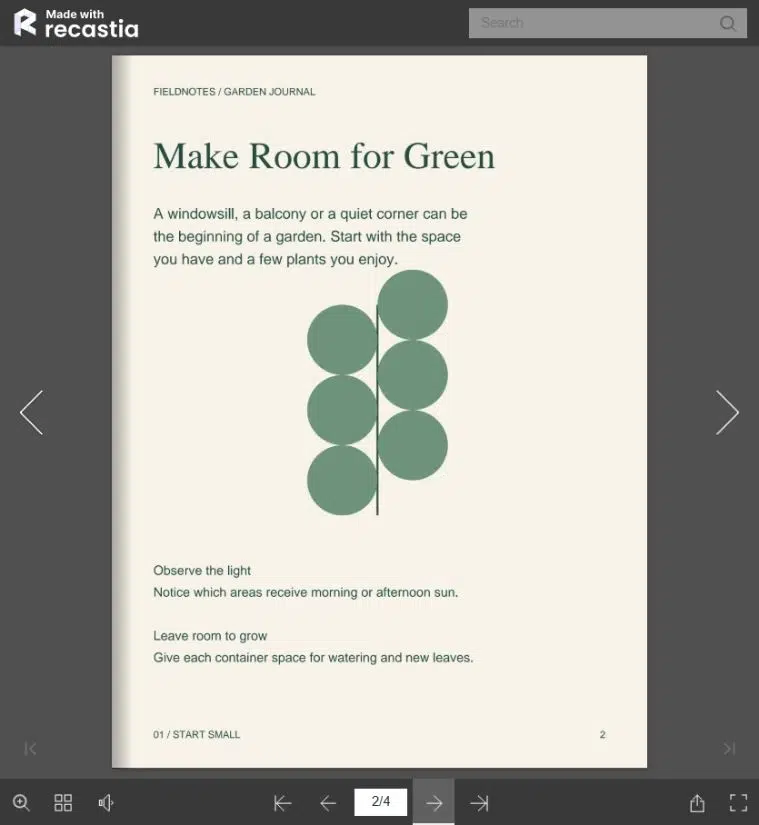
Vælg Åbn for at læse publikationen uden for editoren. Bladr gennem siderne, og prøv en detaljeret side i normal størrelse, og brug derefter zoom til mindre tekst. Miniaturebilleder giver dig mulighed for at hoppe mellem sektioner uden at bladre hver side.
De PDF-flipbogsfremviservejledning forklarer disse læsekontroller mere detaljeret. Hvis du vil ændre udseendet eller sidevendingsadfærden, skal du se Guide til indstillinger for sideflipper. Skabeloner, temaer og indstillinger for sidevending er premium-tilpasningsfunktioner.
- Del læselinket
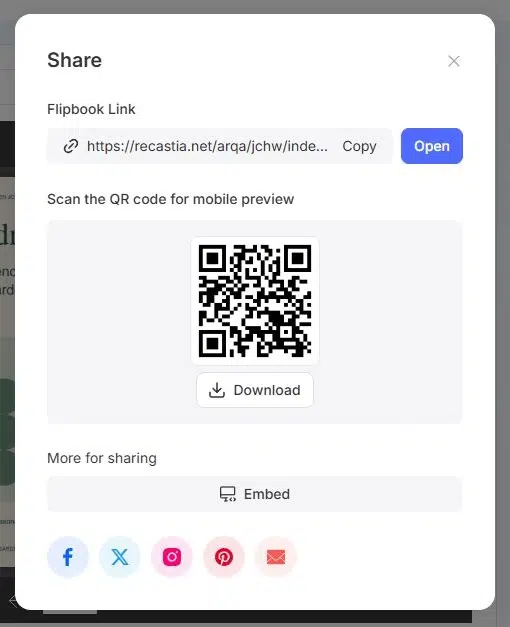
Åbn Del, og kopier flipbogslinket. Tilføj det til en besked, e-mail eller ressourceside med et navn, der fortæller læserne, hvad de finder. Det samme panel indeholder en QR-kode til trykt materiale eller udstillinger.
For at læse på din egen hjemmeside skal du bruge Embed på en plan, der inkluderer hjemmesideintegration. Du behøver ikke en integration for at sende det hostede læselink. Se gratis flipbogsguide for forskellen mellem gratis deling og betalte funktioner.
Ret PDF-layoutet før deling
Eksporter separate sider for separate sidevendinger
Et opslag, der eksporteres som én PDF-side, forbliver én bred side i filen. Hvis du vil have, at venstre og højre side skal vendes uafhængigt af hinanden, skal du eksportere de enkelte sider til én PDF. Behold kun et bevidst panoramaopslag samlet, når det er sådan, du vil have det vist.
Brug læserækkefølge i stedet for printerens opslag. Printersoftware kan omarrangere siderne ved foldning og indbinding, hvilket kan sætte dem i den forkerte rækkefølge for en online bog. Omslaget skal komme først, efterfulgt af de indre sider i den rækkefølge, som læserne følger.
Hold lille tekst læsbar på skærmen
Fin skrift, der fungerer på et stort ark, kan være svær at læse på en telefon. Giv billedtekster og produktoplysninger nok plads, og brug større skrifttyper til information, som læserne har brug for med det samme. Zoom hjælper med detaljer, men en side bør ikke kræve det for hver sætning.
Eksporter direkte fra design- eller dokumentfilen, når det er muligt. Forstørrelse af et allerede sløret billede gendanner ikke detaljerne. Hvis en scannet side er skæv eller utydelig, skal du rydde op eller scanne siden igen, før du uploader PDF-filen.
Rejseguiden nedenfor viser en illustreret publikation som et online flipbogsark. Prøv et par sider for at se, hvordan overskrifter, billeder og tekst passer sammen.
Ofte stillede spørgsmål
Ja. Upload den færdige PDF til Recastias flipbook-værktøj. Du behøver ikke at genskabe siderne i et separat designværktøj. Hvis dokumentet skal rettes, skal du foretage disse ændringer, før du uploader den version, du ønsker, at læserne skal bruge.
Der kræves ingen dedikeret flipbogs-app for at læse den hostede publikation. Læserne åbner linket i en browser. Online læsesiden kræver en internetforbindelse, så et hostet link og en offlinefil tjener forskellige formål.
Indstillingerne for flipbogen erstatter ikke et dokumentredigeringsprogram. Rediger teksten i kildefilen eller et PDF-redigeringsprogram, og brug derefter den korrigerede PDF til din publikation. Ændring af flipbogens titel eller beskrivelse omskriver ikke sidens indhold.
Recastia har et gratis abonnement med Recastia-branding. Hjemmesideintegration og premium-tilpasning kræver et abonnement, der inkluderer disse. Vælg ud fra, hvordan du har til hensigt at dele bogen, og om du har brug for at fjerne brandingen.
Kontrollér, om din PDF indeholder liggende sider eller opslag på to sider. Fremviseren viser det pågældende sidedesign inden for den tilgængelige skærmplads. Eksporter individuelle sider, hvis et opslag var utilsigtet; ellers skal læserne muligvis zoome for at undersøge mindre detaljer.
Konklusion
Du kan se en PDF som et flipbog ved at uploade det færdige dokument, navngive publikationen og åbne det hostede læselink. Ved at forberede siderne i den rigtige rækkefølge undgår du at dele en bog med forkert placerede sektioner eller utilsigtede opslag.
Med Recastia kan læsere se en PDF som en flipbog i deres browser. Send linket, når bogen er klar, eller integrer den på din hjemmeside med en plan, der understøtter integrering.
Giv din PDF liv med Recastia
Opret, tilpas og del dit indhold på en mere engagerende måde.