
Zaprojektowałeś/aś swoją broszurę z myślą o przeglądaniu, ale wysłanie jej jako załącznika powoduje, że czytelnicy otwierają plik przed wyświetleniem pierwszej strony. Zamiast tego możesz wyświetlić plik PDF jako flipbook za pomocą łącza w przeglądarce. Ten przewodnik pokazuje, jak wyświetlić plik PDF jako flipbook za pomocą Recastii, nadać mu czytelny tytuł i udostępnić gotową książkę.
Najważniejsze wnioski
- Prześlij gotowy plik PDF, aby utworzyć hostowaną książkę z linkami do czytania.
- Eksportuj poszczególne strony w kolejności czytania, jeśli chcesz, aby każda strona była obracana osobno.
- Tytuł i opis publikacji identyfikują książkę online i nie mają wpływu na tekst wydrukowany wewnątrz pliku PDF.
- Link do czytania działa bez Twojej własnej strony internetowej. Osadzanie i personalizacja premium zależą od Twojego planu.
Zmień swój plik PDF w książkę online za pomocą Recastia
Recastia dodaje interfejs do odczytu pliku PDF w przeglądarce i udostępnia publikację online. Dokument zawiera układ strony, zdjęcia i tekst. Katalog może zawierać opisy obok zdjęć produktów, a portfolio – strony dla każdego projektu.
Książka online ma swój własny link. Czytelnicy mogą ją otworzyć w przeglądarce i przewracać strony bez konieczności instalowania dedykowanej aplikacji do czytania książek.
Jak wyświetlić plik PDF jako książkę z ruchomymi obrazkami za pomocą Recastia
Użyj PDF do Flipbooka Narzędzie do wykonania poniższych kroków. Zacznij od wersji pliku PDF, którą czytelnicy będą widzieć, w tym okładki i wszystkich stron wewnętrznych.
- Prześlij swój plik PDF
Wybierz plik PDF w obszarze przesyłania lub przeciągnij go na niego. Recastia przekonwertuje go na flipbook i otworzy obszar roboczy publikacji. W przypadku katalogu lub magazynu prześlij jeden plik PDF zawierający całą publikację w kolejności czytania.
Sprawdź w panelu przesyłania limity rozmiaru pliku i liczby stron obowiązujące na Twoim koncie. Jeśli plik PDF jest za duży, ostrożnie skompresuj obrazy, zamiast je zmniejszać, aż tekst i szczegóły produktu staną się niewyraźne.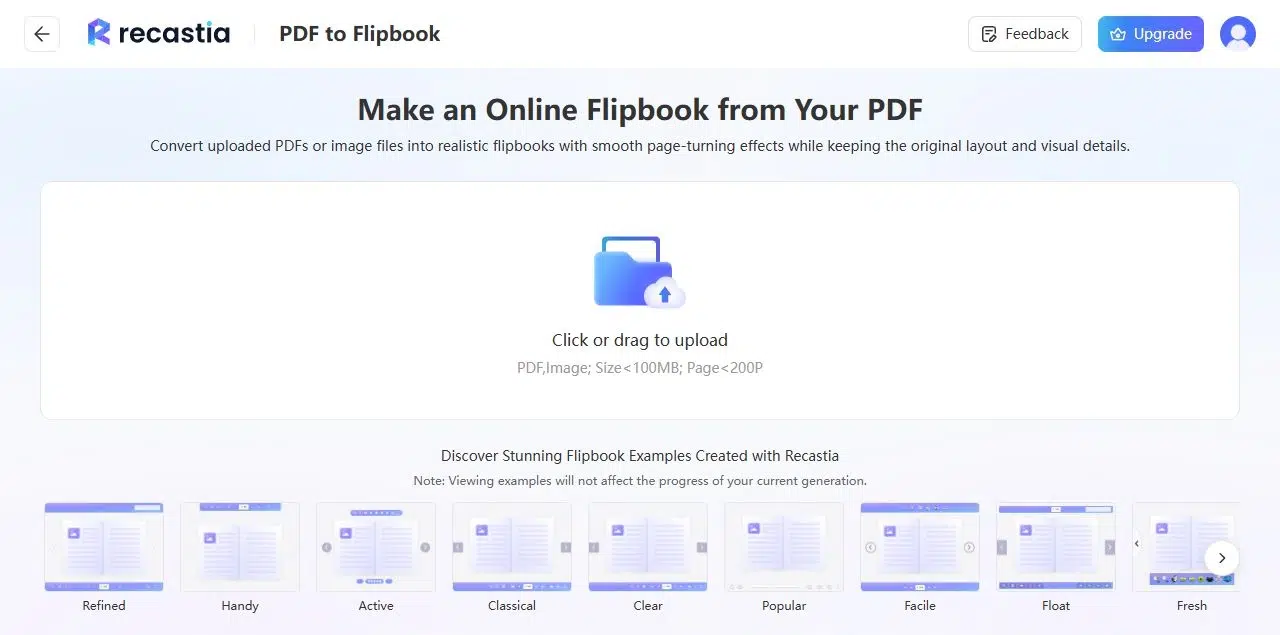
- Dodaj tytuł i opis
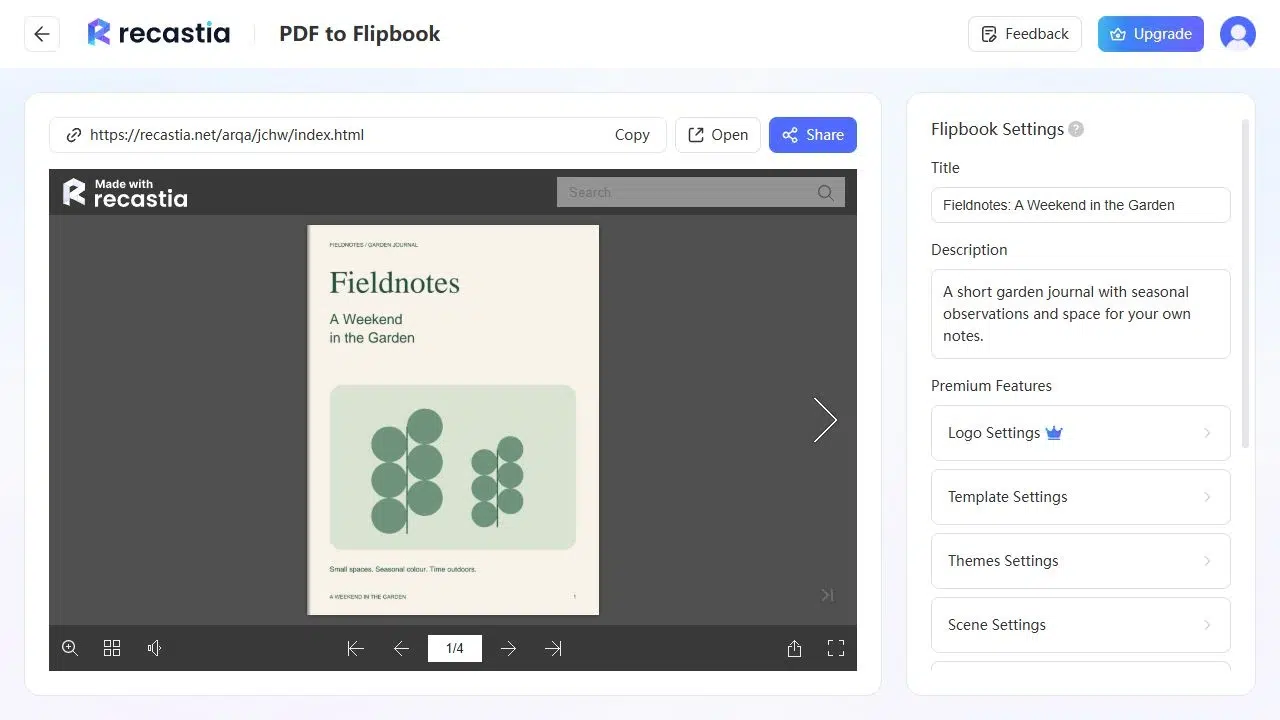
Użyj ustawień Flipbooka, aby nadać publikacji nazwę i opisać jej zawartość. Konkretna nazwa, taka jak “Jesienna Kolekcja Mebli”, jest bardziej przydatna niż nazwa pliku eksportu. Opis może wyjaśniać, którą kolekcję, numer lub przewodnik otwierają czytelnicy.
Te pola opisują udostępnioną książkę. Aby poprawić tekst na okładce lub zaktualizować cenę w środku, wprowadź zmiany w dokumencie źródłowym i wyeksportuj poprawiony plik PDF.
- Otwórz książkę online
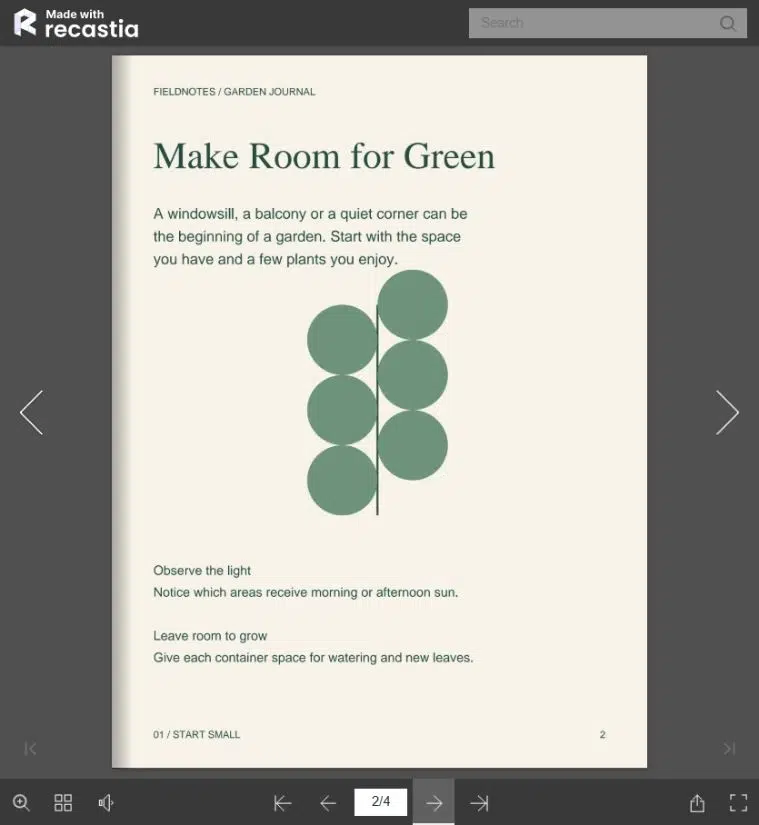
Wybierz „Otwórz”, aby przeczytać publikację poza edytorem. Przewracaj strony i spróbuj wyświetlić szczegółową stronę w normalnym rozmiarze, a następnie użyj powiększenia, aby zmniejszyć tekst. Miniatury pozwalają przeskakiwać między sekcjami bez konieczności przewracania każdej strony.
Ten Przewodnik po przeglądarce flipbooków w formacie PDF wyjaśnia te elementy sterujące czytaniem bardziej szczegółowo. Jeśli chcesz zmienić wygląd lub sposób przewracania stron, zapoznaj się z przewodnik po ustawieniach przewracania stron. Szablony, motywy i ustawienia odwracania stron to funkcje personalizacji premium.
- Udostępnij link do czytania
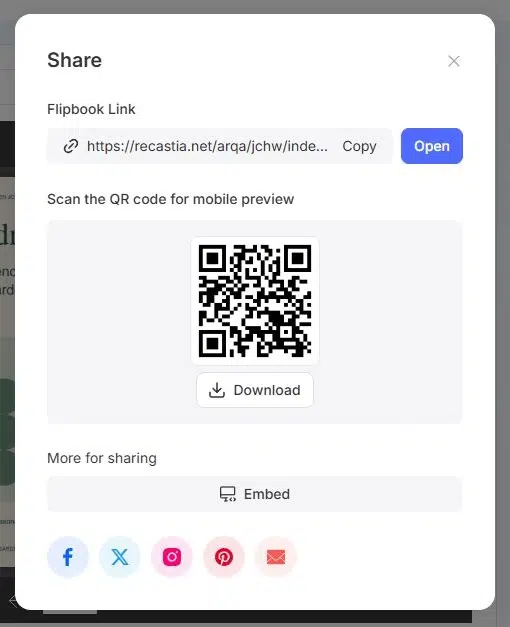
Otwórz Udostępnij i skopiuj link do Flipbooka. Dodaj go do wiadomości, e-maila lub strony z zasobami, podając nazwę, która wskaże czytelnikom, co znajdą. Ten sam panel zawiera kod QR do materiałów drukowanych lub ekspozycyjnych.
Aby czytać na swojej stronie internetowej, skorzystaj z usługi Embed w planie obejmującym osadzanie na stronie internetowej. Nie potrzebujesz osadzenia, aby wysłać hostowany link do czytania. Zobacz bezpłatny przewodnik po książkach typu flipbook aby poznać różnicę między udostępnianiem bezpłatnym a funkcjami płatnymi.
Napraw układ pliku PDF przed udostępnieniem
Eksportuj oddzielne strony do osobnych przewracania stron
Rozkładówka wyeksportowana jako jedna strona PDF zachowuje jedną szerokość strony w pliku. Jeśli chcesz, aby lewa i prawa strona obracały się niezależnie, wyeksportuj poszczególne strony do jednego pliku PDF. Zachowaj planowaną rozkładówkę panoramiczną tylko wtedy, gdy chcesz ją wyświetlić w ten sposób.
Używaj kolejności czytania, a nie rozkładówek drukarskich. Oprogramowanie do drukowania może zmieniać kolejność stron podczas składania i oprawy, co może spowodować ich nieprawidłową kolejność w przypadku książki online. Najpierw powinna być okładka, a następnie strony wewnętrzne, w kolejności, w jakiej czytelnicy będą się do nich stosować.
Zachowaj czytelność małego tekstu na ekranie
Drobny druk, który dobrze wygląda na dużym arkuszu, może być trudny do odczytania na telefonie. Zostaw wystarczająco dużo miejsca na podpisy i opisy produktów, a w przypadku informacji, których czytelnicy potrzebują natychmiast, używaj większej czcionki. Zoom pomaga w dopracowaniu szczegółów, ale strona nie powinna wymagać tego w każdym zdaniu.
Eksportuj bezpośrednio z pliku projektu lub dokumentu, jeśli to możliwe. Powiększenie i tak już rozmazanego obrazu nie przywróci jego szczegółów. Jeśli zeskanowana strona jest krzywa lub niewyraźna, oczyść ją lub zeskanuj ponownie przed przesłaniem pliku PDF.
Poniższy przewodnik turystyczny przedstawia ilustrowaną publikację w formie książeczki online. Przejrzyj kilka stron, aby zobaczyć, jak pasują do siebie nagłówki, zdjęcia i tekst.
Często zadawane pytania
Tak. Prześlij gotowy plik PDF do kreatora flipbooków Recastia. Nie musisz tworzyć jego stron na nowo w osobnym narzędziu do projektowania. Jeśli dokument wymaga poprawek, wprowadź je przed przesłaniem wersji, z której czytelnicy będą mogli korzystać.
Do czytania publikacji hostowanej nie jest wymagana dedykowana aplikacja do flipbooków. Czytelnicy otwierają link w przeglądarce. Strona do czytania online wymaga połączenia z internetem, dlatego link hostowany i plik offline pełnią różne funkcje.
Ustawienia flipbooka nie zastępują edytora dokumentów. Edytuj tekst w pliku źródłowym lub w edytorze PDF, a następnie użyj poprawionego pliku PDF w swojej publikacji. Zmiana tytułu lub opisu flipbooka nie spowoduje zmiany zawartości strony.
Recastia oferuje darmowy plan z brandingiem Recastia. Osadzanie na stronie internetowej i personalizacja premium wymagają planu, który je obejmuje. Wybierz plan w zależności od tego, jak zamierzasz udostępnić książkę i czy chcesz usunąć branding.
Sprawdź, czy Twój plik PDF zawiera strony poziome, czy rozkładówki dwustronicowe. Przeglądarka wyświetla ten projekt strony w ramach dostępnej przestrzeni ekranu. Wyeksportuj poszczególne strony, jeśli rozkładówka powstała przypadkowo; w przeciwnym razie czytelnicy mogą potrzebować powiększyć, aby przyjrzeć się mniejszym szczegółom.
Wniosek
Możesz przeglądać plik PDF jako flipbook, przesyłając gotowy dokument, nadając publikacji nazwę i otwierając link do jej hostowanego czytania. Przygotowanie stron we właściwej kolejności pozwala uniknąć udostępniania książki z nieprawidłowo rozmieszczonymi sekcjami lub niezamierzonymi rozkładówkami.
Recastia pozwala czytelnikom przeglądać pliki PDF jako flipbooki w przeglądarce. Wyślij link, gdy książka będzie gotowa, lub osadź ją na swojej stronie internetowej, korzystając z planu obsługującego osadzanie.
Ożyw swój plik PDF dzięki Recastia
Twórz, dostosowuj i udostępniaj treści w bardziej angażujący sposób.