
Une brochure peut paraître impeccable sur un ordinateur, mais sembler encombrée lorsque deux pages sont affichées sur un écran de téléphone. Un PDF à pages tournantes permet de retrouver cette présentation familière. Ce guide vous montre comment créer un PDF à pages tournantes avec Recastia, choisir l'affichage des pages et garantir une lisibilité optimale sur ordinateur et sur téléphone.
Points clés à retenir
- Utilisez le mode « Feuilletage de page » pour une transition de type livre ; le mode « Diaporama » offre une autre façon de passer d’une page à l’autre.
- Préparez le PDF dans l'ordre de lecture. Les mises en page imprimées peuvent placer les pages incorrectement côte à côte en ligne.
- Choisissez l'affichage de la page indépendamment de l'animation. Une double page nécessite plus d'espace à l'écran qu'une seule page.
- Les options de personnalisation des flipbooks de Recastia sont des fonctionnalités premium. Vous pouvez commencer avec un flipbook gratuit, mais ne présumez pas que la version gratuite inclut ces options.
Qu'est-ce que change un outil de retournement de page PDF ?
Un module de feuilletage PDF permet de présenter votre document comme un livre numérique interactif avec des animations de changement de page. Il est idéal pour les publications où l'ordre et la présentation des pages sont importants : un article de magazine, un portfolio photo ou un catalogue avec des images de produits en regard de leurs descriptions.
L'animation ne modifie pas la mise en page du PDF. Les petits caractères restent petits, et une photo répartie sur deux pages sources dépend toujours de l'affichage simultané de ces pages. Considérez l'effet de rotation et la mise en page comme deux options distinctes : l'une contrôle le mouvement, l'autre la portion de la publication affichée simultanément.
Si vous souhaitez principalement comprendre la recherche, le zoom, les vignettes et le partage, utilisez le Guide de visualisation des livres numériques PDF. Ici, l'objectif est d'intégrer harmonieusement les changements de page à votre design.
Préparer le PDF pour les pages en vis-à-vis
Exportez le document dans l'ordre de lecture normal, en commençant par la couverture. Pour une mise en page de type livre, l'exportation de pages PDF individuelles offre généralement plus de flexibilité que l'exportation de chaque double page sur une seule page.
Un fichier prêt à imprimer peut contenir des pages disposées pour l'impression : des pages agencées pour le pliage et la reliure plutôt que pour la lecture à l'écran. Demandez à votre graphiste une version dans l'ordre de lecture si, par exemple, la dernière page se trouve à côté de la couverture. Une animation de changement de page ne peut pas corriger cet ordre.
Examinez également tout élément qui traverse le centre d'une double page. Dans la mesure du possible, regroupez les prix, les noms et les autres informations essentielles sur une seule page. Les lecteurs travaillant sur un écran étroit peuvent avoir besoin de consulter chaque page séparément ; une phrase coupée en deux est donc plus difficile à suivre. Pour les publications de produits, guide du catalogue numérique explique comment organiser le catalogue lui-même.
Comment ajouter des changements de page avec Recastia
Recastia convertit un PDF en livre numérique interactif et propose des options avancées pour personnaliser son apparence et le comportement des pages. Les étapes ci-dessous utilisent les fonctions de feuilletage et d'affichage des pages ; l'accès à la personnalisation dépend de votre abonnement.
- Téléchargez votre PDF
Ouvrez le Créateur de flipbooks Téléversez votre PDF. Utilisez la version avec ordre de lecture que vous avez préparée, puis ouvrez le flipbook généré dans l'éditeur. Si vous possédez déjà un flipbook, poursuivez avec cette publication au lieu d'en téléverser une autre copie.
Pour consulter la procédure de téléchargement complète, veuillez vous référer à la documentation. Comment visualiser un PDF en mode livre numérique interactif en ligne.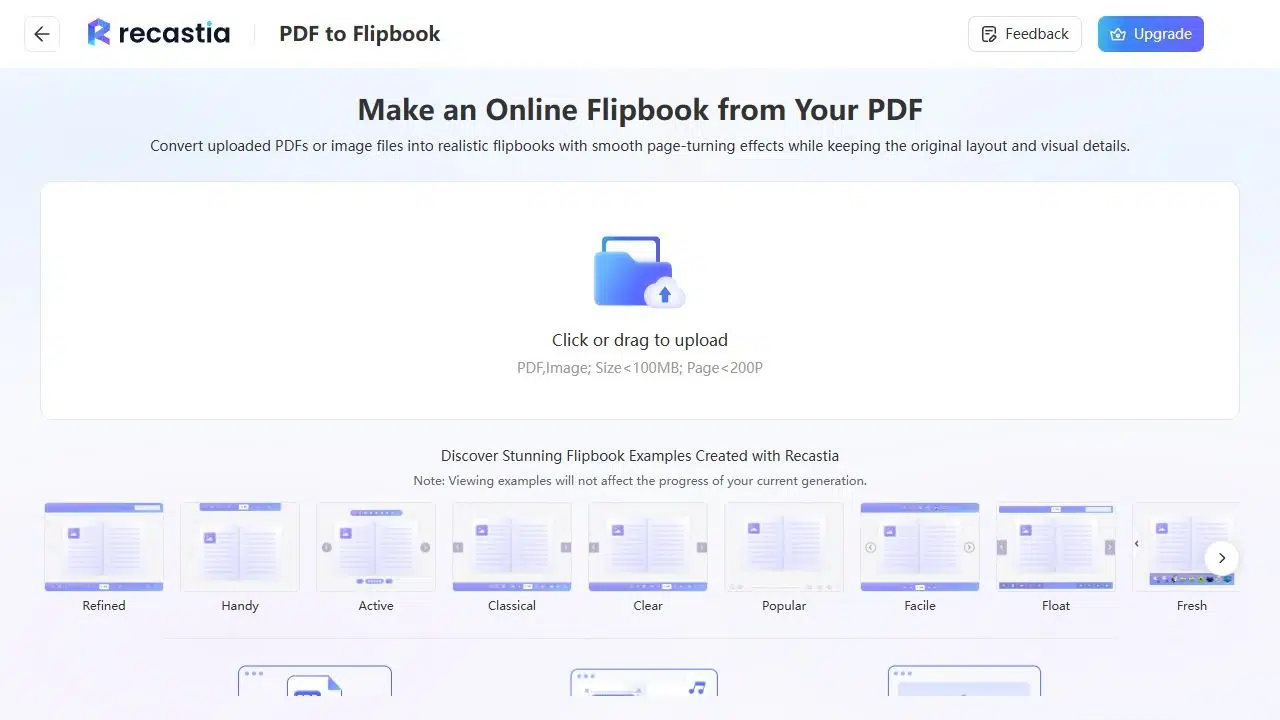
- Choisissez le mode de changement de page
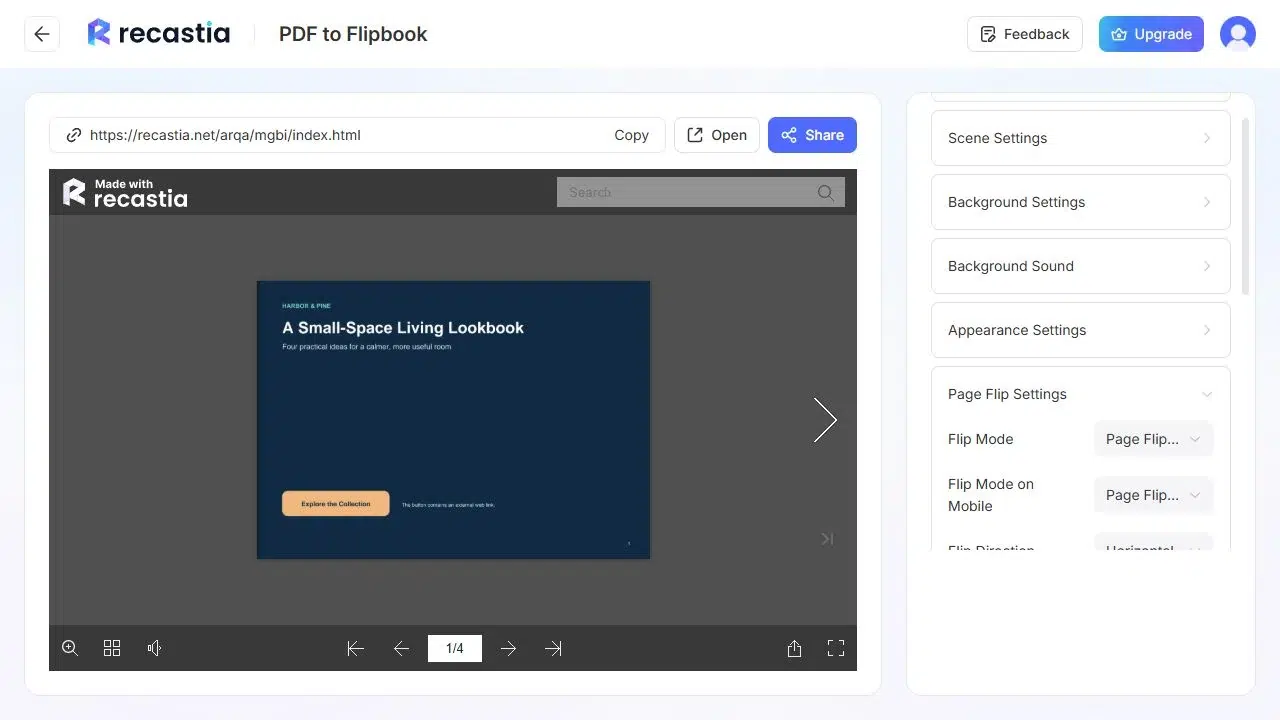
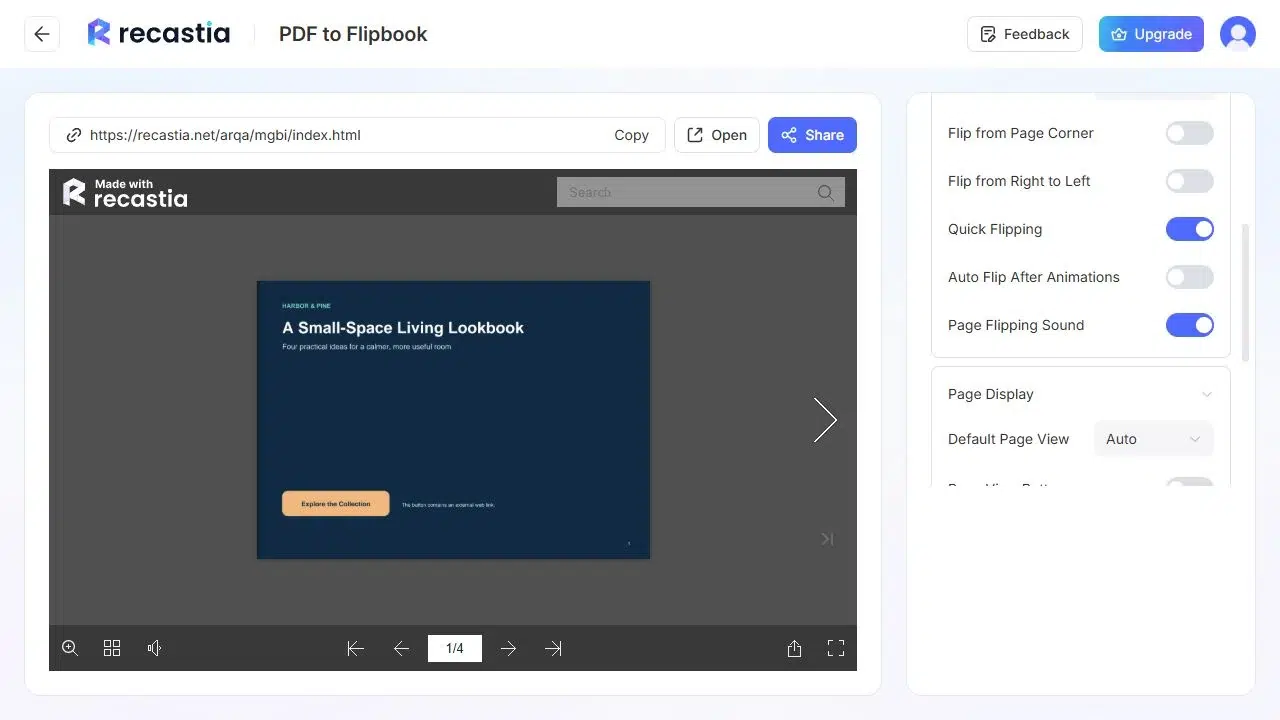
Ouvrez les paramètres de changement de page et sélectionnez « Changement de page » pour un effet de feuilletage. Recastia propose également le mode Diaporama, qui modifie le défilement des pages sans altérer le fichier PDF source. Comparez la transition sur quelques pages consécutives avant de l'appliquer à l'ensemble de la publication.
Configurez le sens de rotation sur Horizontal pour un déplacement latéral ou Vertical pour un déplacement vertical. Recastia propose une option distincte pour le sens de rotation sur mobile, vous permettant ainsi de choisir le comportement du téléphone indépendamment.
Le paramètre « Temps de changement de page » contrôle la durée en secondes. L’éditeur démarre à 0,3 seconde ; ajustez-le si vous souhaitez un changement de page plus court ou plus long, puis prévisualisez quelques pages pour évaluer le rythme.
- Configurer l'affichage de la page
Ouvrez l'affichage des pages pour choisir leur agencement. Le mode page unique ou double page s'adapte automatiquement à l'écran. Vous pouvez également choisir entre page unique et double page. Privilégiez le mode double page lorsque les pages en vis-à-vis forment une seule composition ; comparez-le au mode page unique si votre PDF contient du texte dense ou des pages hautes.
Commencez par la couverture et la première double page intérieure. Vérifiez que les pages s'agencent correctement, puis examinez les images et les titres qui pourraient déborder sur le centre. Sur un téléphone, assurez-vous que les lecteurs peuvent lire le texte sans avoir à zoomer et à faire défiler constamment la double page. - Enregistrer et ouvrir le lien de lecture
Enregistrez vos modifications et utilisez Ouvrir pour visualiser le livre numérique en dehors de l'éditeur. Parcourez plusieurs pages depuis la couverture, puis utilisez Partager pour copier le lien de lecture. Ouvrez ce lien sur un téléphone et un ordinateur avant de l'envoyer aux lecteurs.
Vous pouvez partager le flipbook hébergé par lien. L'intégration sur un site web est une fonctionnalité payante ; vérifiez donc votre forfait si vous souhaitez intégrer la publication à votre propre page web. Guide gratuit de conversion de PDF en flipbook explique le forfait gratuit et ses limites en matière de personnalisation.
Corrigez les mises en page maladroites avant de les partager.
Si le changement de page semble correct mais que la publication est difficile à lire, vérifiez la mise en page du PDF avant de modifier d'autres paramètres d'animation.
| Ce que vous voyez | Que faut-il changer ? |
| Les mauvaises pages apparaissent ensemble | Vérifiez l'ordre des pages sources et si le PDF contient des doubles pages imprimées. |
| L'affichage sur deux pages rend le texte trop petit. | Essayez le mode Page unique, notamment pour les documents contenant beaucoup de texte et les liseuses téléphoniques. |
| Une seule page PDF contient déjà une double page entière. | Réexportez les pages individuellement si vous souhaitez que le flipbook les associe. |
| Il est difficile de suivre un visage, un prix ou un titre au centre. | Déplacez le contenu essentiel sur une seule page dans la conception source. |
Réexportez le PDF si le problème provient de la conception elle-même. Modifier la transition n'agrandira pas le texte d'origine et ne réorganisera pas le contenu des pages.
La brochure de collecte de fonds ci-dessous illustre comment une publication peut combiner le changement de page et la mise en page en vis-à-vis. Ouvrez quelques doubles pages pour observer l'agencement des images et du texte.
Foire aux questions
Recastia crée un livre numérique interactif à partir du fichier que vous téléchargez. Vous pouvez conserver le PDF original séparément. Toute modification apportée au mode de défilement des pages ou à l'affichage du livre numérique affecte sa présentation en ligne ; modifiez le document source si vous souhaitez changer le texte, les images ou l'ordre des pages.
L'effet de page tournée ne dépend pas du texte modifiable. Cependant, les pages numérisées doivent être suffisamment nettes pour être lisibles. Une animation n'améliore pas la netteté d'une numérisation floue et ne permet pas d'effectuer des recherches dans son texte. Vérifiez la qualité de la numérisation avant de convertir le document.
Exportez les pages individuellement dans l'ordre de lecture si vous souhaitez que le livre numérique affiche les pages en vis-à-vis. Les pages doubles exportées contiennent les deux faces sur une seule page PDF, ce qui limite les possibilités d'affichage sur les écrans étroits. Conservez un fichier d'impression séparé si votre imprimeur a besoin de pages doubles imposées.
Avec la version gratuite de Recastia, vous pouvez créer un flipbook incluant la marque Recastia. Pour accéder aux options de personnalisation et à l'intégration sur votre site web, un abonnement payant est nécessaire. Si un lien de lecture partageable vous suffit, commencez par la version gratuite ; vérifiez les options disponibles avant de choisir les paramètres premium.
Un livre numérique interactif et une vidéo sont deux formats différents. Le livre numérique interactif permet aux lecteurs de choisir quand tourner une page. Pour créer une vidéo avec narration à partir du même PDF, utilisez… PDF vers vidéo utiliser cet outil plutôt que de traiter le lien du flipbook comme un fichier MP4.
Conclusion
Un outil de feuilletage de PDF fonctionne de manière optimale lorsque les pages sources sont dans l'ordre et que l'affichage est adapté à la mise en page. Utilisez un système de feuilletage similaire à celui d'un livre pour une publication dont les pages sont disposées en vis-à-vis, et prévoyez suffisamment d'espace pour la lecture sur les pages contenant beaucoup de texte.
Créez votre feuillet PDF interactif dans Recastia, choisissez les paramètres disponibles dans votre abonnement et ouvrez le lien de lecture sur un ordinateur et un téléphone avant de le partager.
Donnez vie à vos PDF avec Recastia
Créez, personnalisez et partagez votre contenu de manière plus attrayante.