
En broschyr kan se perfekt ut på en dator men kännas trång när två sidor delar en telefonskärm. En PDF-sidvändare återupplivar den där välbekanta presentationen med sidvändning. Den här guiden visar hur du skapar en PDF-sidvändare med Recastia, väljer sidvisning och håller dina uppslag läsbara på både datorer och telefoner.
Viktiga slutsatser
- Använd Sidvändning för en bokliknande övergång; Bildspel ger ett annat sätt att navigera mellan sidor.
- Förbered PDF-filen i läsordning. Uppslag kan placera fel sidor bredvid varandra online.
- Välj sidvisning separat från animationen. Ett uppslag på två sidor behöver mer skärmutrymme än en enda sida.
- Recastias anpassningsinställningar för blädderböcker är premiumfunktioner. Du kan börja med en gratis blädderbok, men anta inte att gratisplanen inkluderar dessa kontroller.
Vad en PDF-sidvändare ändrar
En PDF-sidvändare presenterar ditt dokument som en online-blädderbok med animerade vändningar mellan sidorna. Den passar publikationer där sekvensen och motstående sidor är viktiga: en tidningsartikel, en fotoportfölj eller en katalog med produktbilder mittemot deras detaljer.
Animationen omformar inte PDF-filen. Småstilen förblir liten, och ett fotografi som är uppdelat på två källsidor är fortfarande beroende av att dessa sidor visas tillsammans. Behandla vändningseffekten och sidlayouten som två separata alternativ: det ena styr rörelsen, medan det andra styr hur mycket av publikationen som visas samtidigt.
Om du främst vill förstå sökning, zoom, miniatyrbilder och delning, använd Guide för PDF-blädderbokvisning. Här ligger fokus på att få sidvändningarna att fungera med din design.
Förbered PDF-filen för motstående sidor
Exportera dokumentet i normal läsordning, med början från framsidan. För en bokliknande visning ger enskilda PDF-sidor dig vanligtvis mer flexibilitet än att exportera varje uppslag som en bred sida.
En tryckklar fil kan innehålla uppslag: sidor som är ordnade för vikning och bindning snarare än läsning på en skärm. Be din designer om en version i läsordning om till exempel den sista sidan ligger bredvid omslaget. En sidvändningsanimation kan inte korrigera den sekvensen.
Titta även på allt som går över mitten av ett uppslag. Håll priser, namn och annan viktig text på en sida där det är möjligt. Läsare på en smal skärm kan behöva se varje sida separat, så en mening uppdelad över mitten är svårare att följa. För produktpublikationer, digital katalogguide behandlar hur man organiserar själva katalogen.
Hur man lägger till sidvändningar med Recastia
Recastia konverterar en PDF till en online-blädderbok och tillhandahåller premiuminställningar för dess utseende och sidbeteende. Stegen nedan använder Sidvändning och Sidvisning; åtkomst till anpassning beror på ditt paket.
- Ladda upp din PDF
Öppna Flipbook-skapare och ladda upp din PDF. Använd den läsordningsversion du förberedde och öppna sedan den genererade blädderboken i redigeraren. Om du redan har en blädderbok, fortsätt med den publikationen istället för att ladda upp en ny kopia.
För en fullständig uppladdningsguide, se hur man visar en PDF som en blädderbok online.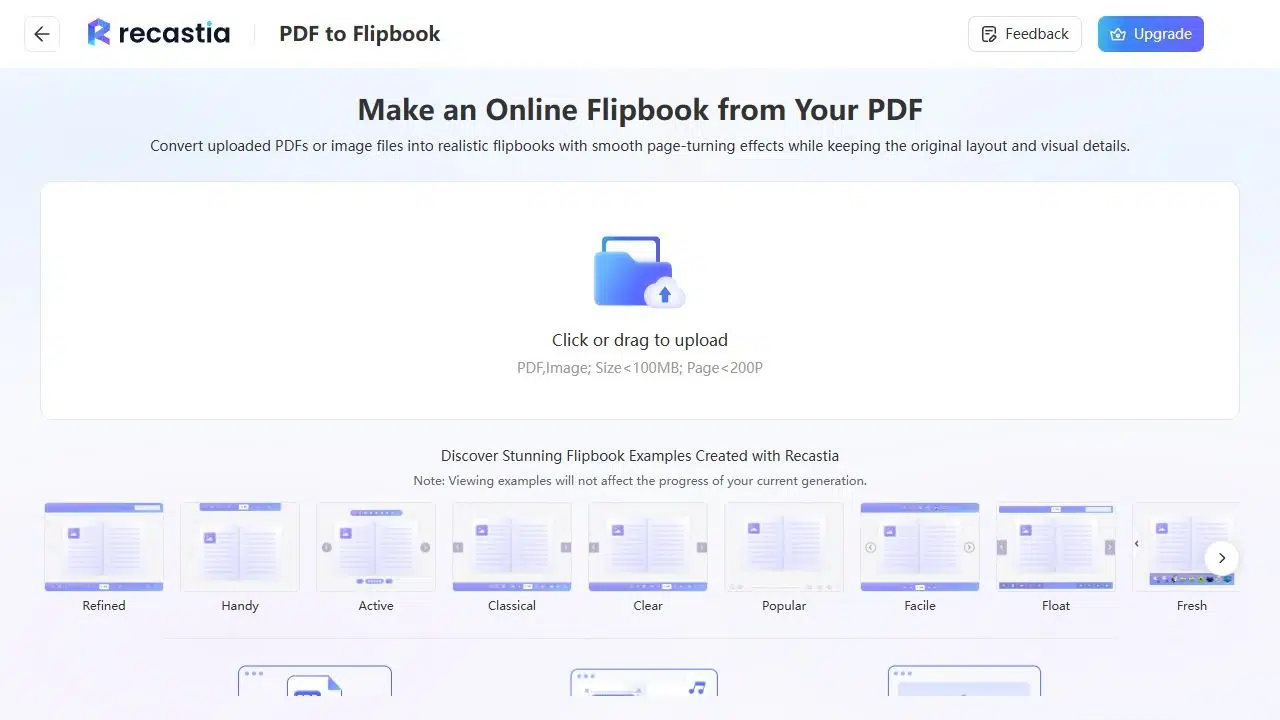
- Välj bladvändningsläge
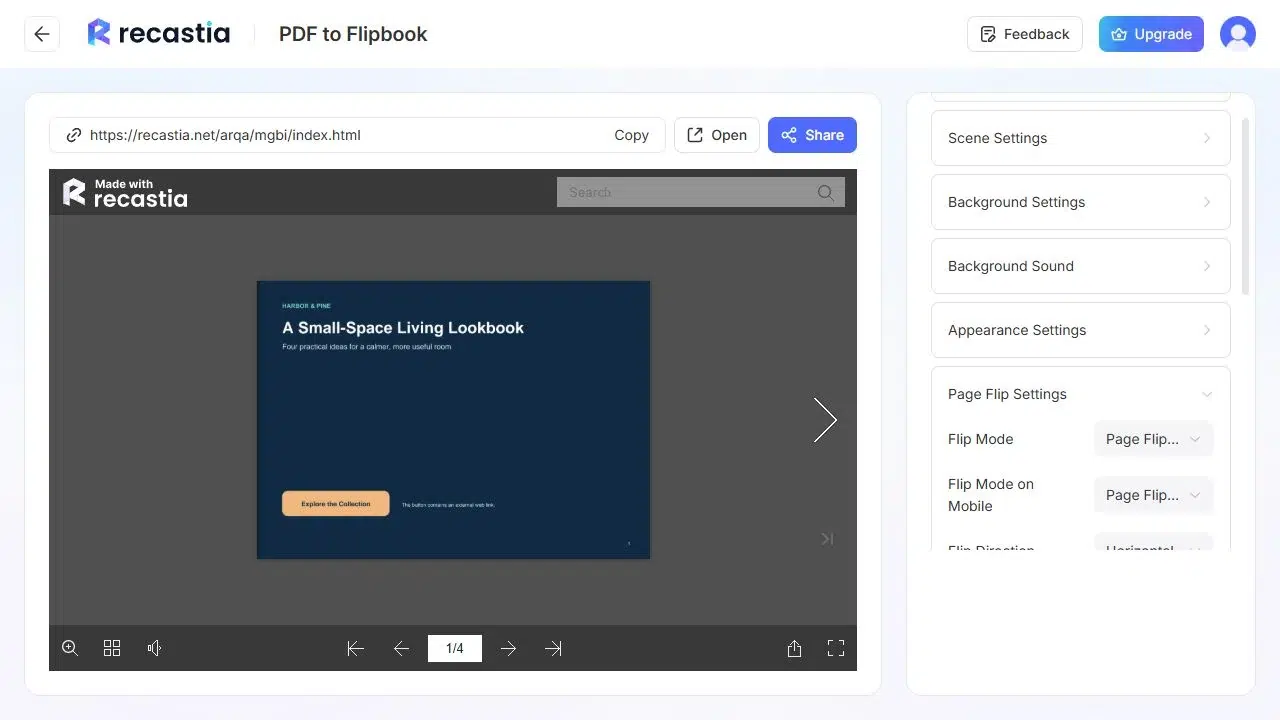
Öppna inställningarna för sidvändning och välj Sidvändning för en bokliknande vändning. Recastia erbjuder även ett bildspel, vilket ändrar hur sidorna flyttas utan att ändra käll-PDF-filen. Jämför övergången på några sidor i följd innan du väljer den för hela publikationen.
Ställ in Vändriktning till Horisontell för rörelse över skärmen eller Vertikal för rörelse upp och ner. Recastia har en separat Vändriktningskontroll på mobilen, så att du kan välja telefonens beteende oberoende av varandra.
Sidvändningstid styr tiden i sekunder. Redigeraren börjar på 0,3 sekunder; justera den om du vill ha en kortare eller längre sidvändning, förhandsgranska sedan flera sidor för att bedöma tempot.
- Ställ in sidvisningen
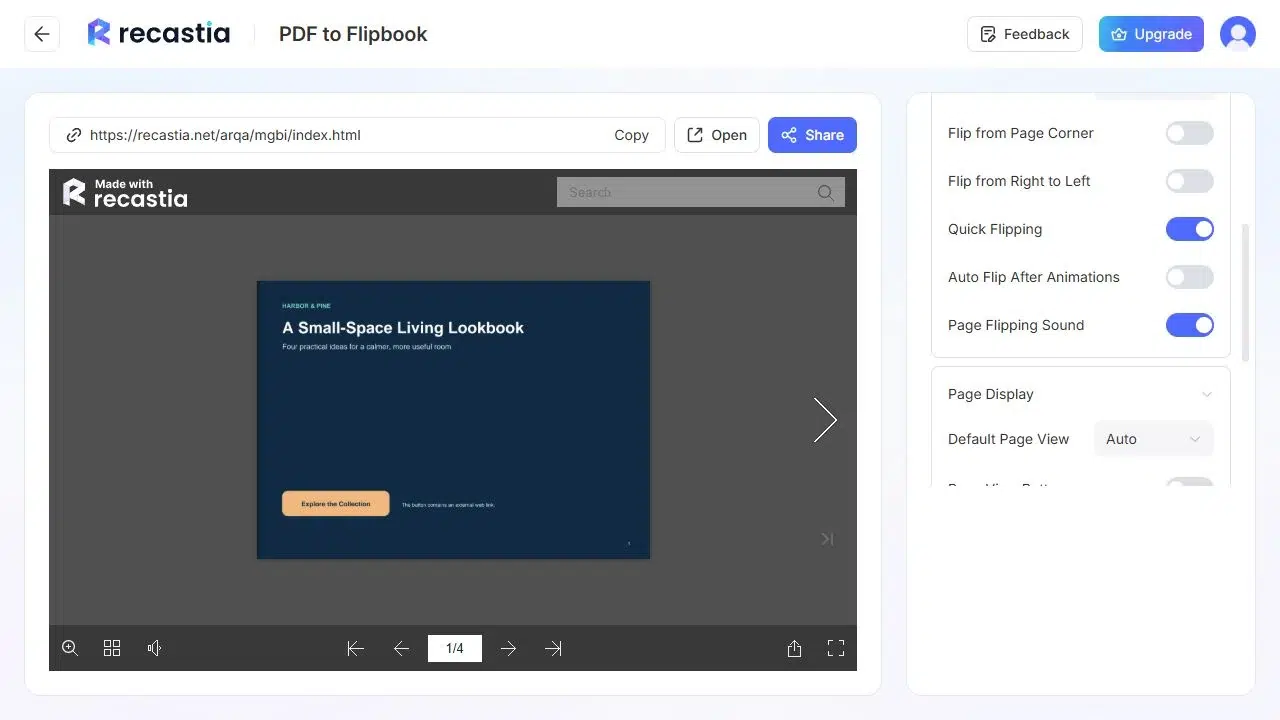
Öppna Sidvisning för att välja hur sidor visas tillsammans. Växlar automatiskt mellan enkelsidig och dubbelsidig vy beroende på skärmen. Du kan också välja Enkel sida eller Dubbel sida. Prova Dubbel sida när motstående sidor bildar en komposition; jämför det med Enkel sida när din PDF innehåller tät text eller långa sidor.
Börja med omslaget och det första inre uppslaget. Kontrollera att sidorna passar ihop som avsett och kontrollera sedan om bilder eller rubriker passerar mitten. Kontrollera på en telefon om läsarna kan läsa brödtexten utan att ständigt zooma och förflytta sig över uppslaget. - Spara och öppna läslänken
Spara dina ändringar och använd Öppna för att visa blädderboken utanför redigeraren. Bläddra från omslaget genom flera uppslag och använd sedan Dela för att kopiera läslänken. Öppna länken på en telefon såväl som en dator innan du skickar den till läsarna.
Du kan dela den hostade blädderboken via länk. Webbplatsinbäddning är en betald funktion, så kontrollera ditt abonnemang om du vill att publiceringen ska finnas på din egen webbsida. gratis PDF-till-blädderbok-guide förklarar gratisplanen och dess varumärkesbegränsningar.
Fixa obekväma uppslag innan du delar
Om sidvändningen ser korrekt ut men publikationen är svår att läsa, kontrollera PDF-layouten innan du ändrar fler animationsinställningar.
| Vad du ser | Vad som ska ändras |
| Fel sidor visas tillsammans | Kontrollera källsidans ordning och om PDF-filen innehåller uppslag för skrivare. |
| En dubbelsidig vy gör texten för liten | Prova Single Page, särskilt för texttunga dokument och telefonläsare. |
| En PDF-sida innehåller redan ett helt uppslag | Exportera enskilda sidor igen om du vill att blädderboken ska para ihop dem. |
| Ett ansikte, pris eller rubrik är svårt att följa i mitten | Flytta viktigt innehåll till en sida i källdesignen. |
Exportera PDF-filen igen när problemet ligger i själva designen. Att ändra övergången förstorar inte originaltexten eller ordnar om innehållet över sidorna.
Insamlingsbroschyren nedan visar hur en publikation kan kombinera sidvändningar med layouter för motstående sidor. Öppna några uppslag för att se hur bilder och text passar ihop.
Vanliga frågor
Recastia skapar en online-blädderbok från filen du laddar upp. Du kan behålla den ursprungliga PDF-filen separat. Ändringar i blädderbokens sidvändningsläge eller visning påverkar dess onlinepresentation; redigera källdokumentet när du behöver annan formulering, bilder eller sidordning.
Sidvändningseffekten är inte beroende av redigerbar text. Skannade sidor måste dock fortfarande vara tillräckligt tydliga för att läsa. En animation skärper inte en suddig skanning eller gör dess text sökbar. Kontrollera skanningskvaliteten innan du konverterar dokumentet.
Exportera enskilda sidor i läsordning när du vill att blädderboken ska visa motstående sidor. Exporterade uppslag innehåller båda sidorna på en PDF-sida, vilket begränsar hur du kan presentera dem separat på smala skärmar. Behåll en separat tryckproduktionsfil om din tryckeri behöver utskjutande uppslag.
Du kan skapa en blädderbok med Recastias gratisabonnemang, som inkluderar Recastias varumärkesbyggande. Anpassningsinställningar och webbplatsinbäddning kräver ett lämpligt betalt abonnemang. Börja med gratisutdata om en delbar läslänk räcker; kontrollera det tillgängliga abonnemanget innan du väljer premium sidinställningar.
En online-blädderbok och en video är olika utgångar. Blädderboken låter läsarna välja när de ska vända blad. För att skapa en video från samma PDF med berättarröst, använd PDF till video verktyget istället för att behandla flipbokslänken som en MP4-fil.
Slutsats
En PDF-bladvändare fungerar bäst när källsidorna är i ordning och visningen passar designen. Använd bokliknande vändningar för en publikation som är uppbyggd kring motstående sidor och ge texttunga sidor tillräckligt med utrymme att läsa.
Skapa din PDF-sidvändare i Recastia, välj de inställningar som är tillgängliga i ditt abonnemang och öppna läslänken på både en dator och en telefon innan du delar den.
Få liv i din PDF med Recastia
Skapa, anpassa och dela ditt innehåll på ett mer engagerande sätt.