
Un folleto puede verse bien en una computadora, pero resultar incómodo al compartir dos páginas en la pantalla de un teléfono. Un carrusel de páginas en PDF recupera esa presentación familiar al pasar las páginas. Esta guía le muestra cómo crear un carrusel de páginas en PDF con Recastia, elegir la visualización de página y mantener sus páginas legibles tanto en computadoras como en teléfonos.
Conclusiones clave
- Utilice la función de pasar páginas para una transición al estilo de un libro; la presentación de diapositivas ofrece una forma diferente de moverse entre las páginas.
- Prepare el PDF en orden de lectura. La impresión puede colocar las páginas incorrectas una al lado de la otra en línea.
- Seleccione la visualización de la página independientemente de la animación. Una doble página requiere más espacio en pantalla que una sola página.
- Las opciones de personalización de los flipbooks de Recastaia son funciones premium. Puedes empezar con un flipbook gratuito, pero no des por sentado que el plan gratuito incluye esos controles.
¿Qué cambia un programa para pasar páginas de PDF?
Un carrusel de páginas PDF presenta tu documento como un libro digital interactivo con animaciones que cambian de página. Es ideal para publicaciones donde la secuencia y el orden de las páginas son importantes: un artículo de revista, un portafolio fotográfico o un catálogo con imágenes de productos junto a sus detalles.
La animación no modifica el PDF. La letra pequeña permanece igual, y una fotografía dividida en dos páginas originales sigue dependiendo de que dichas páginas aparezcan juntas. Considere el efecto de giro y el diseño de página como dos opciones independientes: una controla el movimiento, mientras que la otra controla la cantidad de contenido que se muestra a la vez.
Si lo que más desea es comprender la búsqueda, el zoom, las miniaturas y el uso compartido, utilice la Guía para visualizar libros interactivos en formato PDF. Aquí, la clave está en lograr que los cambios de página se integren con tu diseño.
Prepara el PDF para páginas enfrentadas.
Exporta el documento en el orden de lectura habitual, comenzando por la portada. Para una visualización tipo libro, las páginas PDF individuales suelen ofrecer más flexibilidad que exportar todas las páginas dobles como una sola página ancha.
Un archivo listo para imprimir puede contener pliegos de imprenta: páginas dispuestas para doblar y encuadernar, en lugar de leerse en pantalla. Si, por ejemplo, la última página aparece junto a la portada, pídale a su diseñador una versión en orden de lectura. Una animación de cambio de página no puede corregir esa secuencia.
También observe todo lo que cruza el centro de una doble página. Mantenga los precios, nombres y demás texto esencial en una sola página siempre que sea posible. Los lectores en una pantalla estrecha pueden necesitar ver cada página por separado, por lo que una oración dividida por el centro es más difícil de seguir. Para las publicaciones de productos, el guía del catálogo digital Explica cómo organizar el catálogo en sí.
Cómo agregar cambios de página con Recastia
Recastia convierte un PDF en un libro digital interactivo y ofrece opciones de configuración avanzadas para su apariencia y comportamiento de página. Los pasos que se describen a continuación utilizan las funciones de volteo y visualización de página; el acceso a la personalización depende de tu plan.
- Sube tu PDF
Abrir el Creador de libros animados y sube tu PDF. Usa la versión con el orden de lectura que preparaste y luego abre el libro digital generado en el editor. Si ya tienes un libro digital, continúa con esa publicación en lugar de subir otra copia.
Para obtener instrucciones completas sobre la carga, consulte Cómo ver un PDF como un libro interactivo en línea.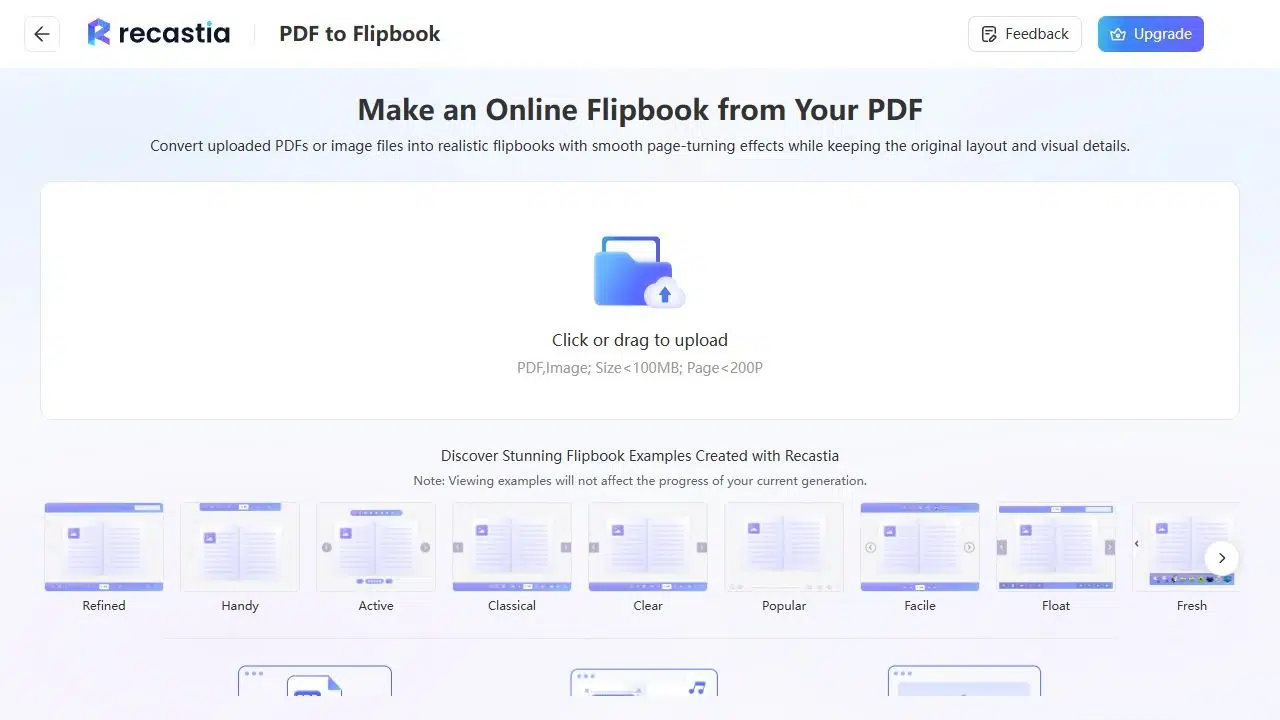
- Seleccione el modo de cambio de página.
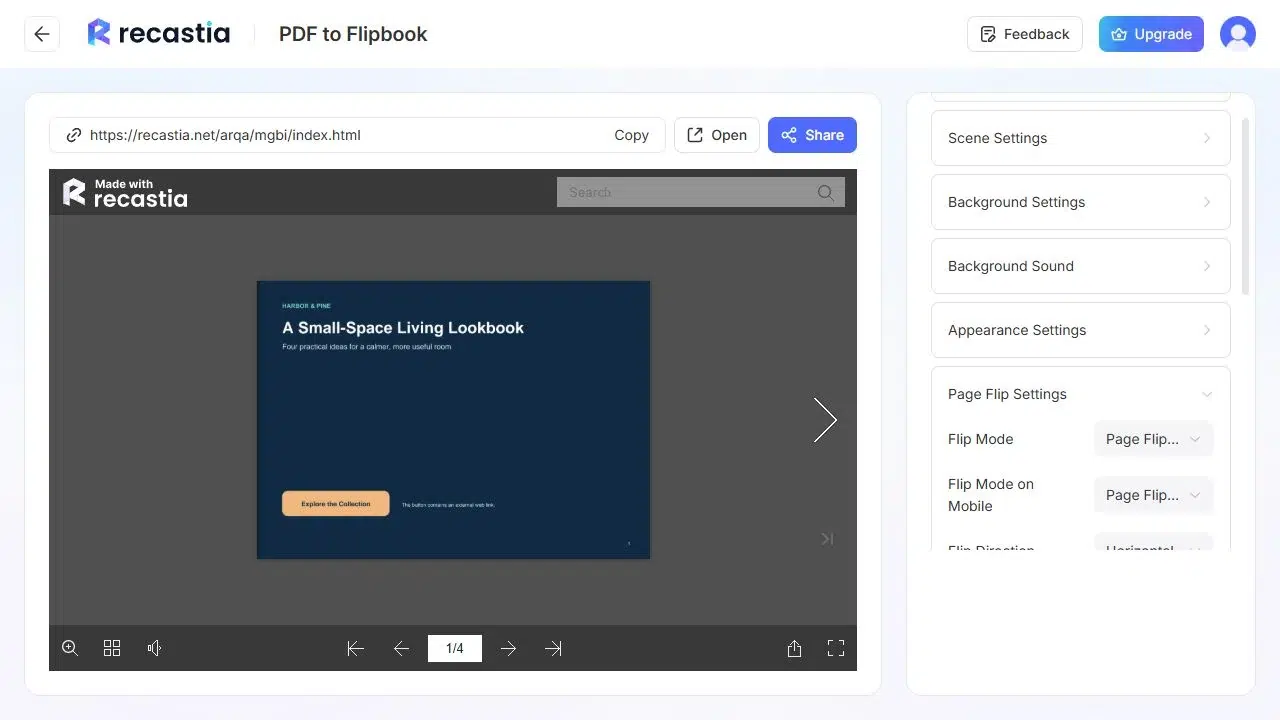
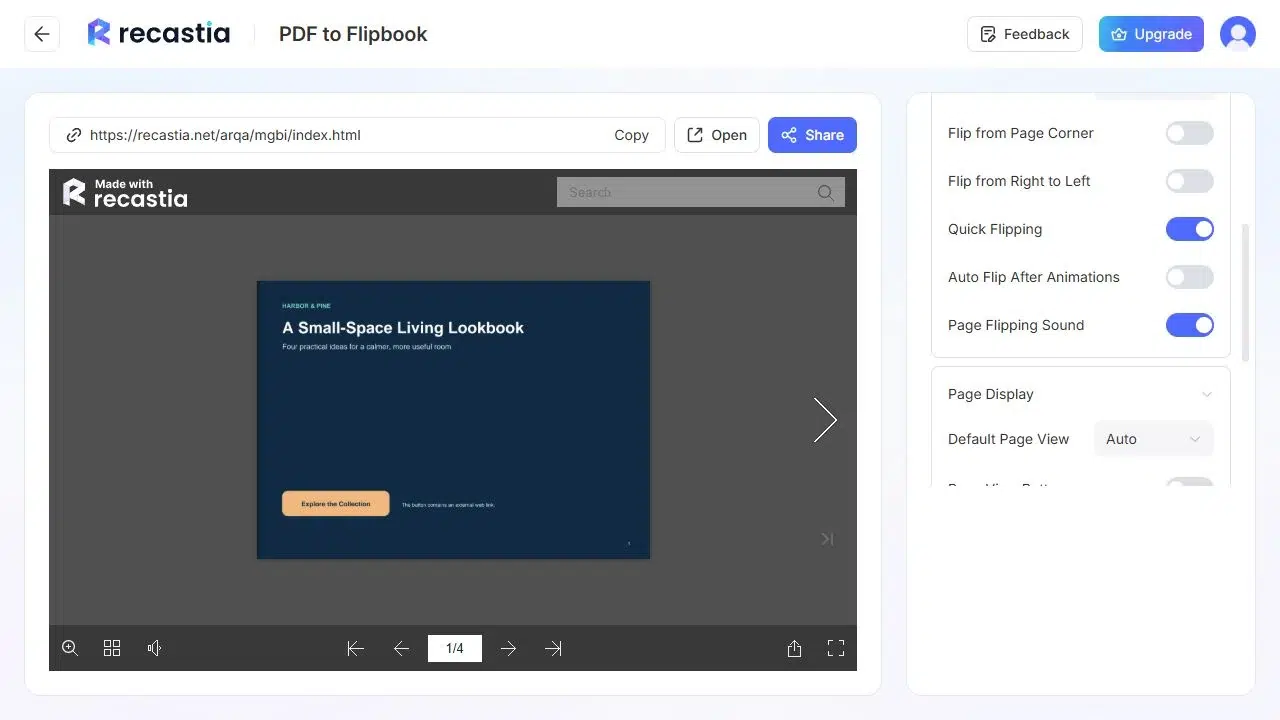
Abre la configuración de cambio de página y selecciona "Volteo de página" para un estilo de lectura en formato libro. Recastia también ofrece la opción "Presentación de diapositivas", que modifica el movimiento de las páginas sin alterar el PDF original. Compara la transición en algunas páginas consecutivas antes de aplicarla a toda la publicación.
Configura la dirección de giro en horizontal para el movimiento horizontal de la pantalla o en vertical para el movimiento vertical. Recastia cuenta con un control independiente para la dirección de giro en dispositivos móviles, lo que te permite elegir el comportamiento del teléfono de forma independiente.
El control Page Flip Time ajusta la duración en segundos. El editor comienza en 0,3 segundos; ajústelo si desea un cambio más corto o más largo y, a continuación, previsualice varias páginas para evaluar el ritmo.
- Configurar la visualización de la página
Abre la vista de página para elegir cómo se muestran las páginas juntas. Cambia automáticamente entre la vista de una página y la de dos páginas según la pantalla. También puedes seleccionar una o dos páginas. Prueba la vista de dos páginas cuando las páginas enfrentadas formen una sola composición; compárala con la vista de una página cuando tu PDF contenga texto denso o páginas largas.
Comience con la portada y la primera doble página interior. Confirme que las páginas coinciden como se espera y, a continuación, revise cualquier imagen o titular que cruce el centro. En un teléfono, compruebe si los lectores pueden leer el texto sin tener que ampliarlo y desplazarse continuamente por la doble página. - Guarda y abre el enlace de lectura.
Guarda los cambios y usa la opción Abrir para ver el libro digital fuera del editor. Navega desde la portada a través de varias páginas, luego usa Compartir para copiar el enlace de lectura. Abre ese enlace tanto en un teléfono como en una computadora antes de enviarlo a los lectores.
Puedes compartir el libro digital alojado mediante un enlace. La inserción en sitios web es una función de pago, así que consulta tu plan si quieres que la publicación aparezca dentro de tu propia página web. Guía gratuita para convertir PDF en libro interactivo Explica el plan gratuito y sus limitaciones de marca.
Corrige las publicaciones incómodas antes de compartirlas.
Si el cambio de página parece correcto, pero la publicación es difícil de leer, compruebe el diseño del PDF antes de modificar más ajustes de animación.
| Lo que ves | Qué cambiar |
| Las páginas incorrectas aparecen juntas | Compruebe el orden de las páginas de origen y si el PDF contiene pliegos de impresión. |
| La vista de doble página hace que el texto sea demasiado pequeño. | Pruebe el modo Página Única, especialmente para documentos con mucho texto y lectores de teléfonos móviles. |
| Una página PDF ya contiene una página completa. | Si desea que el libro interactivo las combine, puede volver a exportar las páginas individualmente. |
| Una cara, un precio o un encabezado es difícil de seguir a través del centro. | Traslada el contenido esencial a una sola página en el diseño original. |
Si el problema reside en el diseño, vuelva a exportar el PDF. Cambiar la transición no ampliará el texto original ni reorganizará el contenido entre páginas.
El folleto de recaudación de fondos que aparece a continuación muestra cómo una publicación puede combinar páginas con diseños de páginas enfrentadas. Abra algunas páginas para ver cómo se integran las imágenes y el texto.
Preguntas frecuentes
Recastia crea un libro digital interactivo a partir del archivo que subas. Puedes guardar el PDF original por separado. Los cambios en el modo de paso de página o la visualización del libro digital afectan a su presentación en línea; edita el documento fuente si necesitas cambiar el texto, las imágenes o el orden de las páginas.
El efecto de cambio de página no depende del texto editable. Sin embargo, las páginas escaneadas deben tener la suficiente nitidez para poder leerse. Una animación no mejora la nitidez de un escaneo borroso ni permite buscar texto en él. Compruebe la calidad del escaneo antes de convertir el documento.
Exporta las páginas individualmente en orden de lectura cuando quieras que el libro interactivo muestre las páginas enfrentadas. Las páginas exportadas contienen ambas caras en una sola página PDF, lo que limita su presentación por separado en pantallas estrechas. Guarda un archivo de impresión aparte si tu imprenta requiere pliegos impuestos.
Puedes crear un libro digital interactivo con el plan gratuito de Recastia, que incluye la marca Recastia. Para personalizarlo e integrarlo en tu sitio web, necesitas un plan de pago. Si te basta con un enlace para compartir, empieza con la versión gratuita; consulta los planes disponibles antes de elegir la configuración premium.
Un libro digital interactivo y un vídeo son resultados diferentes. El libro digital interactivo permite a los lectores elegir cuándo pasar de página. Para crear un vídeo a partir del mismo PDF con narración, utilice el PDF a vídeo herramienta en lugar de tratar el enlace del libro animado como un archivo MP4.
Conclusión
Un carrusel de páginas PDF funciona mejor cuando las páginas originales están en orden y la visualización se ajusta al diseño. Utilice el estilo de los libros para publicaciones con páginas enfrentadas y deje suficiente espacio para leer las páginas con mucho texto.
Crea tu lector de páginas PDF interactivo en Recastaia, elige la configuración disponible en tu plan y abre el enlace de lectura tanto en un ordenador como en un teléfono antes de compartirlo.
Dale vida a tu PDF con Recastaia.
Crea, personaliza y comparte tu contenido de una forma más atractiva.