
Compartir un catálogo en PDF suele implicar pedir a los clientes que descarguen un archivo, hagan zoom en la pantalla del móvil y naveguen por páginas estáticas. Un catálogo en línea elimina este inconveniente: convierte el PDF en una publicación digital con navegación intuitiva que permite pasar las páginas fácilmente, y que cualquiera puede abrir mediante un enlace.
Esta guía te muestra cómo crear uno con la herramienta PDF to Flipbook de Recastaia en cuatro pasos, además de cómo preparar tu PDF de origen para que el resultado tenga un aspecto profesional en cualquier pantalla.
Conclusiones clave
- Sube un PDF terminado a la herramienta PDF to Flipbook de Recastia y obtendrás un catálogo en línea alojado con navegación mediante paso de página, un enlace para compartir, un código QR y un código de inserción.
- Límite de carga: 100 MB por archivo; los límites de páginas dependen de tu plan: 200 en el plan gratuito, 500 en el plan Pro y 1000 en el plan Enterprise.
- El visor conserva exactamente el diseño original, por lo que la calidad del catálogo depende casi por completo de la calidad del PDF.
- Adapta la plantilla a la densidad de tu página: los diseños sencillos facilitan la lectura de tablas de precios densas, especialmente en dispositivos móviles.
- Recastaia convierte tu documento; no lo diseña. Diseña y revisa el PDF original antes de subirlo.
- Incluya primero el enlace en línea para compartir y descubrir el contenido; conserve el PDF original para los compradores que necesiten un archivo sin conexión.
Cómo convertir un PDF en un catálogo en línea
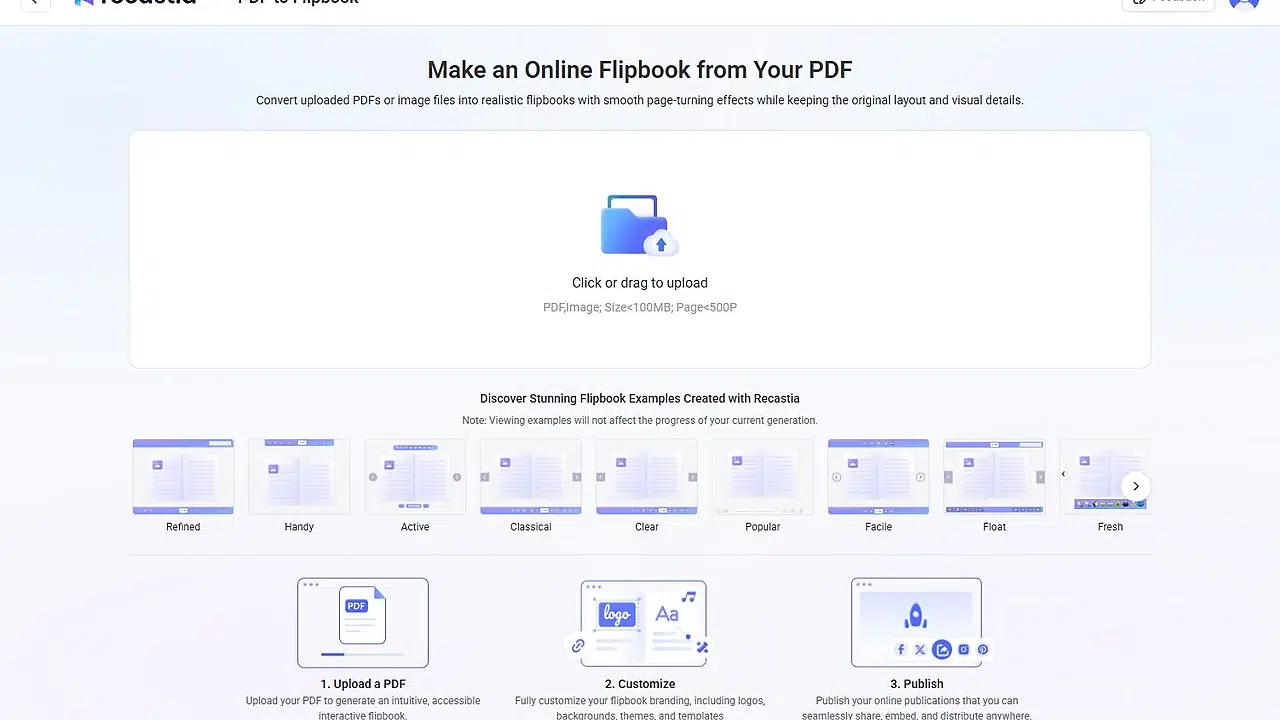
Sigue los cuatro pasos que se indican a continuación para convertir un PDF terminado en un catálogo en línea alojado, con navegación por páginas, un enlace para compartir, un código QR y un código de inserción. Todo el proceso solo lleva unos minutos.
- Sube tu PDF
Abra el panel de control de Recastaia y elija PDF a libro interactivo. Arrastra tu archivo de origen al área de carga o haz clic para buscarlo. Recastia acepta archivos PDF e imágenes de menos de 100 MB; el límite de páginas depende de tu plan (200 en el plan gratuito, 500 en el plan Pro y 1000 en el plan Enterprise). Una vez aceptado el archivo, Recastia genera una vista previa automáticamente. Puedes salir de la página mientras se procesa y hacer un seguimiento del proyecto desde el panel de control.
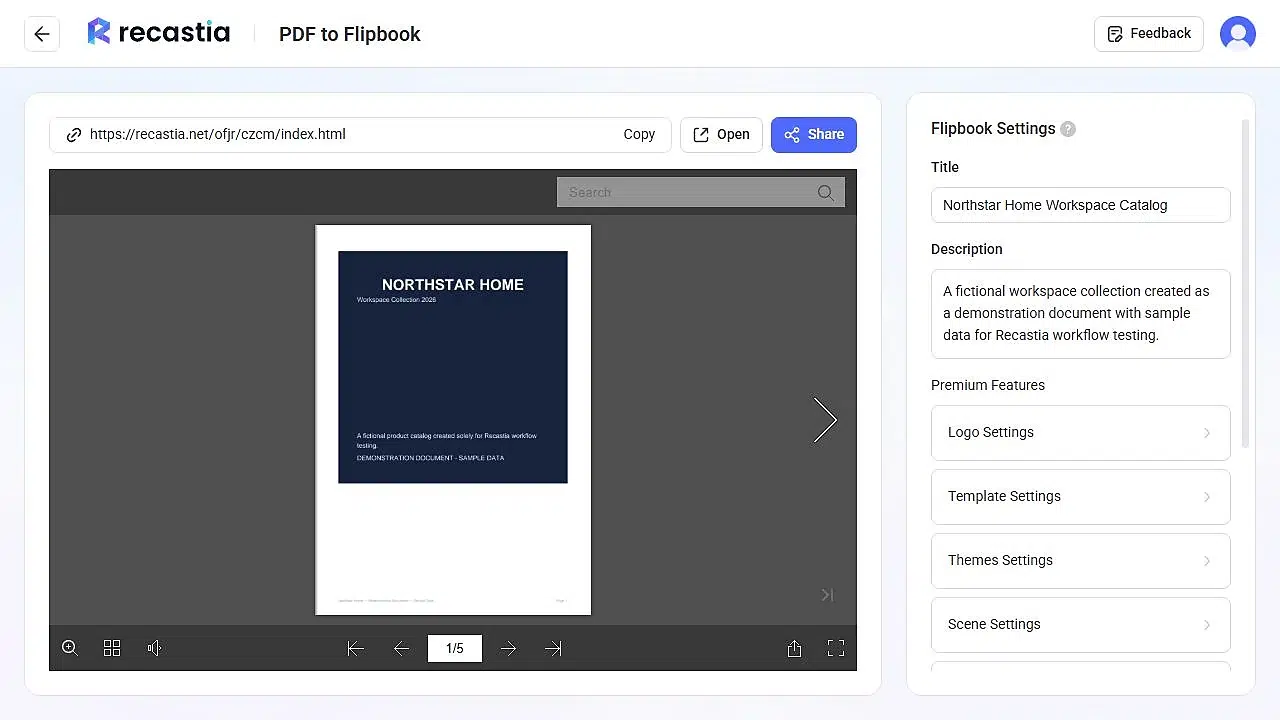
- Vista previa y nombre del catálogo
Cuando finalice el procesamiento, se abrirá el editor de catálogos con el visor a la izquierda y la configuración a la derecha. Hojee varias páginas y compruebe que los encabezados, precios, gráficos y etiquetas pequeñas se mantengan legibles; lo que ve aquí es exactamente lo que verán sus clientes. A continuación, reemplace el título basado en el nombre del archivo con un título de publicación fácil de leer, como Catálogo de espacios de trabajo en el hogar de Northstar, y añade una descripción concisa. Un buen título combina el nombre de la colección con el tipo de producto o la temporada; no incluyas frases de búsqueda en este campo.

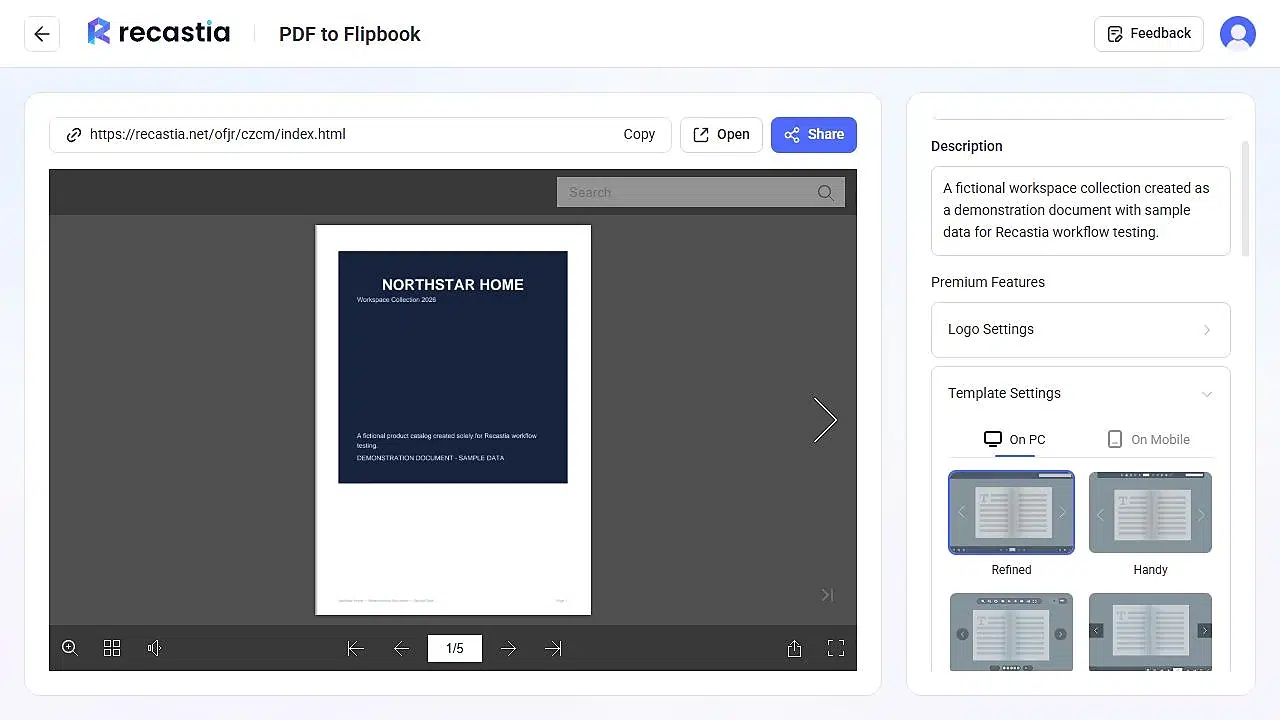
- Elige una plantilla de libro animado
Abierto Configuración de la plantilla para controlar cómo se ve el visor en computadoras de escritorio y dispositivos móviles. Las plantillas para computadoras de escritorio incluyen Refinado, Práctico, Activo, Clásico, Claro, Popular, Fácil, Flotante, Fresco, Magnífico, Vivo, Neat, Puro, Simple, Específico y Minimalista. ¿Cuál debería elegir? Adapte la plantilla a la densidad de su página: si su catálogo tiene tablas de precios densas o etiquetas de productos pequeñas, elija un diseño sobrio que mantenga el área de la página lo más grande posible; los marcos decorativos y los fondos pesados reducen el área legible en dispositivos móviles. Tenga en cuenta que algunas plantillas y controles son funciones premium, por lo que su disponibilidad depende de su plan.
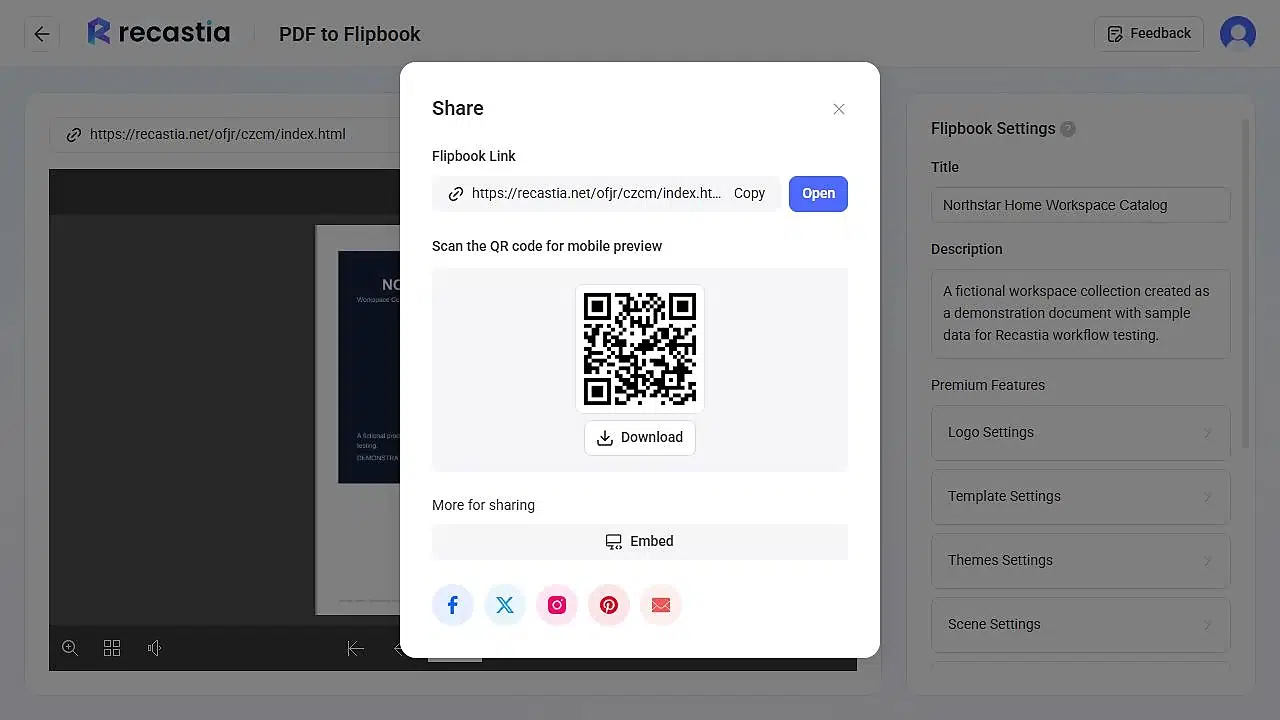
- Comparte o inserta el catálogo.
Hacer clic Compartir encima de la vista previa para obtener tres opciones de distribución: la enlace directo para campañas de correo electrónico y publicaciones en redes sociales, un archivo descargable Código QR para envases impresos y letreros para eventos, y un código de inserción Para integrar el visor de libros digitales en tu sitio web (la opción de incrustación está disponible a partir del plan Pro), antes de distribuirlo, abre el enlace en una pestaña nueva del navegador y comprueba la primera página, el control de paso de página, la búsqueda y la vista a pantalla completa. A continuación, escanea el código QR con tu teléfono. Esta comprobación de cinco minutos detecta problemas en el documento original antes de que los clientes los vean.
Consejos para un mejor catálogo en línea
El visor conserva el PDF tal cual, por lo que casi cualquier problema de calidad es un problema del PDF original. Estas cinco opciones de preparación son las que tienen mayor impacto:
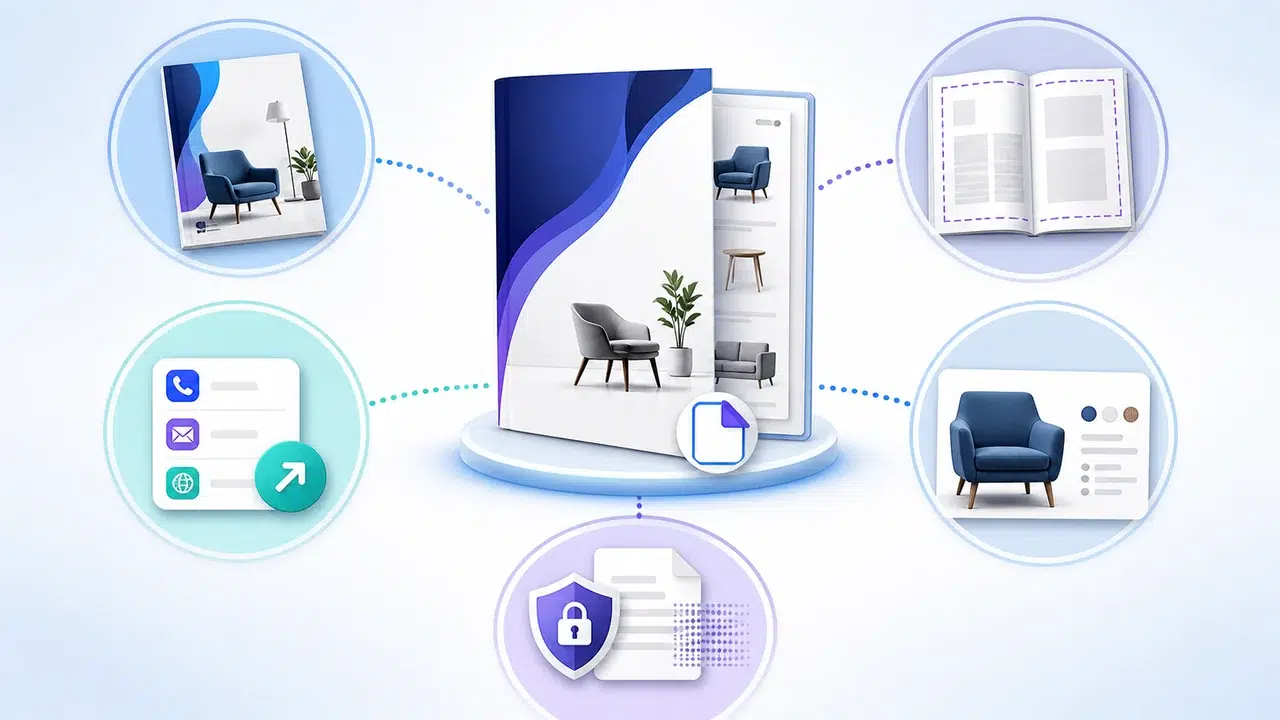
1. Dale a la portada una sola función.
La portada es lo primero que la gente ve en el visor y en las vistas previas compartidas. Un nombre de la publicación, una breve etiqueta de la colección, una imagen principal impactante. Una portada con una cuadrícula de producto densa parece una página interior y se pasa por alto. Para inspirarse en el diseño, explore estas Ejemplos de catálogos de productos y ideas de diseño de catálogos de productos antes de finalizar el PDF.
2. Mantenga el texto importante alejado de los bordes de la página.
Los lectores que pasan las páginas añaden profundidad visual en los bordes. Deja márgenes amplios para que los nombres de los productos, los precios y los botones no se vean apretados cerca del pliegue.
3. Haz que el siguiente paso sea obvio.
Todo catálogo debe indicar al lector qué hacer a continuación: un sitio web, un correo electrónico, un proceso de compra, un contacto de ventas. El lector facilita la navegación y la interacción; las páginas en sí mismas siguen transmitiendo el mensaje de venta.
4. Comprimir sin desenfocar.
Un archivo más pequeño se carga más rápido, pero una compresión excesiva hace que las etiquetas de los productos se vean borrosas. Revise el PDF con zoom 100% antes de cargarlo; si el texto pequeño no se ve bien en el archivo original, seguirá sin verse bien después de la conversión.
5. Elimina todo aquello que no puedas publicar.
Nombres de clientes, precios internos, datos de contacto privados, fotografías sin licencia, logotipos de terceros. Solo suba contenido cuya distribución esté autorizada a realizar.
Límites honestos que debes conocer de antemano.
- Convierte; no diseña. Recastia convierte un archivo PDF o de imagen terminado en una publicación en línea. No crea un diseño de catálogo a partir de fotos de productos o filas de hojas de cálculo; primero diseña y revisa el documento original.
- El catálogo alojado necesita conexión a internet. Mantenga el PDF original disponible para los compradores que necesiten una copia sin conexión o un archivo para sus registros de compras.
- La legibilidad en dispositivos móviles depende del diseño. Una página diseñada para impresión A4 con letra pequeña obliga a los lectores de teléfonos a hacer zoom constantemente. Si más de la mitad de su audiencia está en dispositivos móviles, aumente el tamaño de la fuente en el código fuente; consulte nuestra guía sobre Visualización de un PDF como un libro interactivo en línea Describe cómo se comporta el lector en pantallas pequeñas.
Preguntas frecuentes
¿Puedo crear un catálogo en línea a partir de un PDF existente?
Sí. Seleccione PDF a Flipbook en Recastia y cargue el PDF finalizado. Recastia crea una publicación interactiva alojada en la nube, conservando el diseño de página original.
¿El creador de catálogos en línea de Recastaia es gratuito?
Sí. El plan gratuito ($0) cubre hasta cinco creaciones con 200 páginas por carga, con la marca Recastia en el catálogo publicado. Los planes de pago aumentan los límites y añaden marca blanca, protección con contraseña e integración en sitios web; consulte la página de precios y nuestro Guía gratuita para convertir PDF en libro interactivo para obtener información actualizada.
¿Cuál es el tamaño máximo de un PDF?
100 MB por carga. Los límites de páginas dependen de tu plan: 200 en el plan gratuito, 500 en el plan Pro y 1000 en el plan Enterprise.
¿Pueden los lectores abrir el catálogo en un teléfono?
Sí. El panel Compartir proporciona un código QR para la vista previa en dispositivos móviles, y la configuración de la plantilla incluye opciones de presentación móvil independientes. Siempre escanee usted mismo el código QR para comprobar el tamaño del texto antes de distribuirlo.
¿Puedo insertar el catálogo en mi propio sitio web?
Sí, la opción de insertar contenido en sitios web está disponible a partir del plan Pro. Selecciona «Insertar» en el panel «Compartir» para obtener el código de inserción y comprueba que se ajuste a los anchos de pantalla de escritorio y móvil para que el contenido no se salga de la página. En el plan gratuito, la opción para compartir es mediante enlace directo o código QR.
¿Debo seguir enviando el archivo PDF a los clientes?
Para facilitar la búsqueda y la exploración, utilice primero el enlace al catálogo en línea. Mantenga el PDF disponible para los compradores que necesiten específicamente un archivo o registro de compra sin conexión; ambos formatos funcionan mejor juntos que por separado.
Comience a publicar su catálogo.
Prepara un PDF limpio, súbelo y comprueba el resultado en tu propio teléfono antes de compartirlo. Ese es todo el proceso. crea tu catálogo online con Recastaia hoy. Si aún está comparando plataformas, nuestra Comparativa de software para crear libros animados Cubre las opciones principales.
Cassie es la gerente de producto en Recastia, donde lidera el diseño de los flujos de trabajo de conversión y publicación de PDF de la plataforma, los mismos que se describen en estas guías. Escribe basándose en su experiencia directa en el desarrollo del producto: qué hace cada configuración, por qué funciona de esa manera y cuáles son sus limitaciones reales.