
Zdieľanie PDF katalógu zvyčajne znamená požiadať zákazníkov o stiahnutie súboru, priblíženie na obrazovke telefónu a prechádzanie statickými stránkami. Online katalóg tento problém eliminuje – premení váš PDF súbor na publikáciu v prehliadači s navigáciou s možnosťou otáčania stránok, ktorú môže ktokoľvek otvoriť pomocou odkazu.
Táto príručka vám ukáže, ako si ho vytvoriť pomocou nástroja Recastia PDF to Flipbook v štyroch krokoch a tiež ako pripraviť zdrojový PDF súbor tak, aby výsledok vyzeral profesionálne na každej obrazovke.
Kľúčové poznatky
- Nahrajte hotový PDF súbor do nástroja PDF to Flipbook od spoločnosti Recastia a získate hostovaný online katalóg s navigáciou na otáčanie stránok, zdieľateľným odkazom, QR kódom a kódom na vloženie.
- Limit nahrávania: 100 MB na súbor; limity strán závisia od vášho plánu – 200 na Free, 500 na Pro, 1 000 na Enterprise.
- Prehliadač presne zachová rozloženie zdrojového kódu, takže kvalita katalógu závisí takmer výlučne od kvality vášho PDF súboru.
- Prispôsobte šablónu hustote stránky: obmedzené rozloženia udržiavajú husté cenníky čitateľné, najmä na mobilných zariadeniach.
- Recastia váš dokument prevedie, nenavrhne ho. Pred nahraním zdrojový PDF súbor navrhnite a skontrolujte.
- Začnite s online odkazom na zdieľanie a objavovanie; uschovajte si pôvodný PDF súbor pre kupujúcich, ktorí potrebujú offline súbor.
Ako premeniť PDF súbor na online katalóg
Postupujte podľa štyroch krokov nižšie a premeňte hotový PDF súbor na hostovaný online katalóg s navigáciou na otáčanie stránok, zdieľateľným odkazom, QR kódom a kódom na vloženie. Celý proces trvá len niekoľko minút.
- Nahrajte svoj PDF súbor
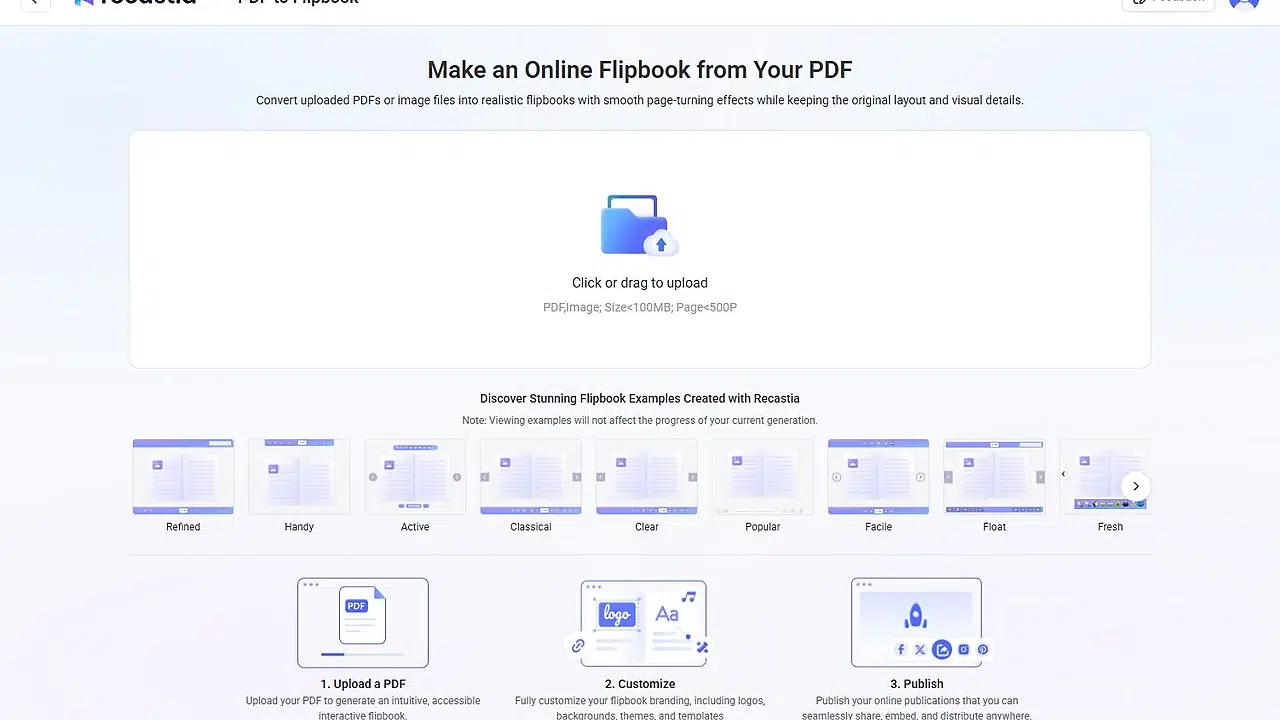
Otvorte ovládací panel Recastia a vyberte PDF do Flipbooku. Presuňte zdrojový súbor do oblasti nahrávania alebo kliknite pre prehliadanie. Recastia akceptuje súbory PDF a obrázky s veľkosťou do 100 MB; limity strán závisia od vášho plánu (200 na Free, 500 na Pro, 1 000 na Enterprise). Po prijatí súboru Recastia automaticky vygeneruje ukážku – stránku môžete opustiť, kým sa spracuje, a sledovať projekt z ovládacieho panela.
- Ukážka a pomenovanie katalógu
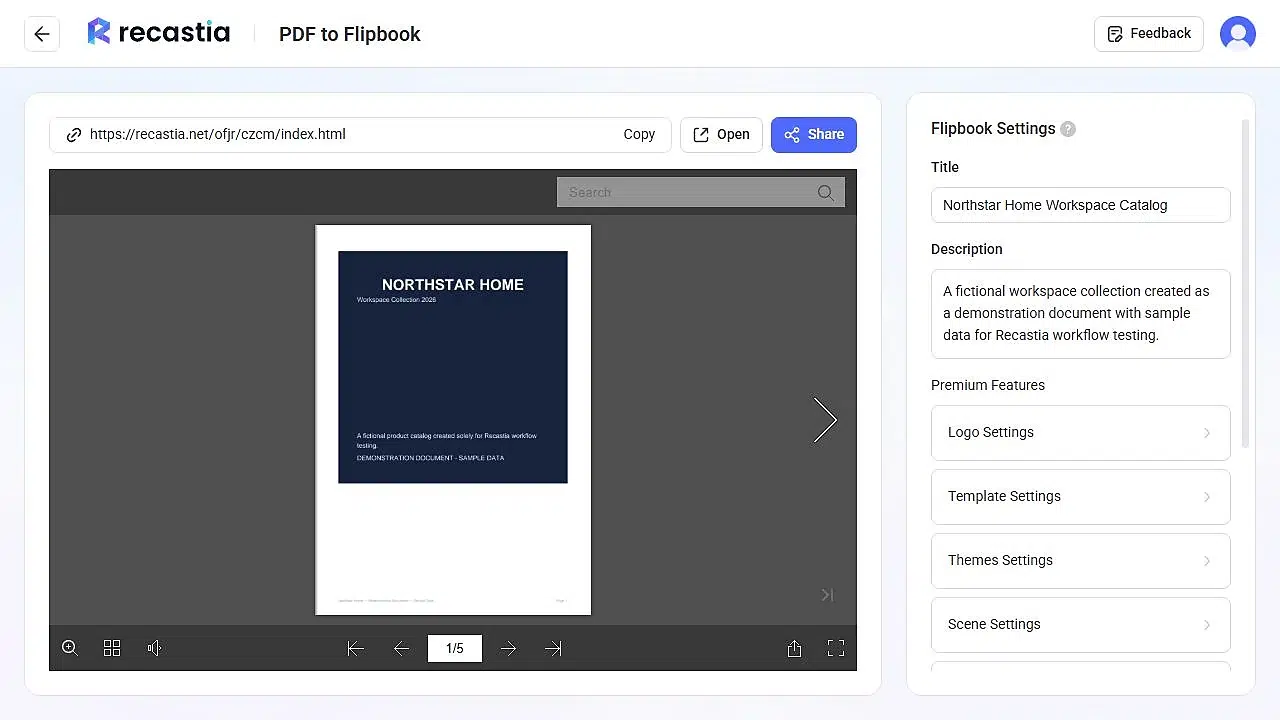
Po dokončení spracovania sa otvorí editor katalógu s prehliadačom vľavo a nastaveniami vpravo. Prelistujte si niekoľko strán a skontrolujte, či sú nadpisy, ceny, grafy a malé popisky čitateľné – to, čo tu vidíte, je presne to, čo uvidia vaši zákazníci. Potom nahraďte názov založený na názve súboru čitateľným názvom publikácie, napríklad Katalóg pracovných priestorov Northstar Home, a pridajte stručný popis. Dobrý názov kombinuje názov kolekcie s typom produktu alebo sezónou; do tohto poľa nevkladajte vyhľadávacie frázy.

- Vyberte si šablónu flipbooku
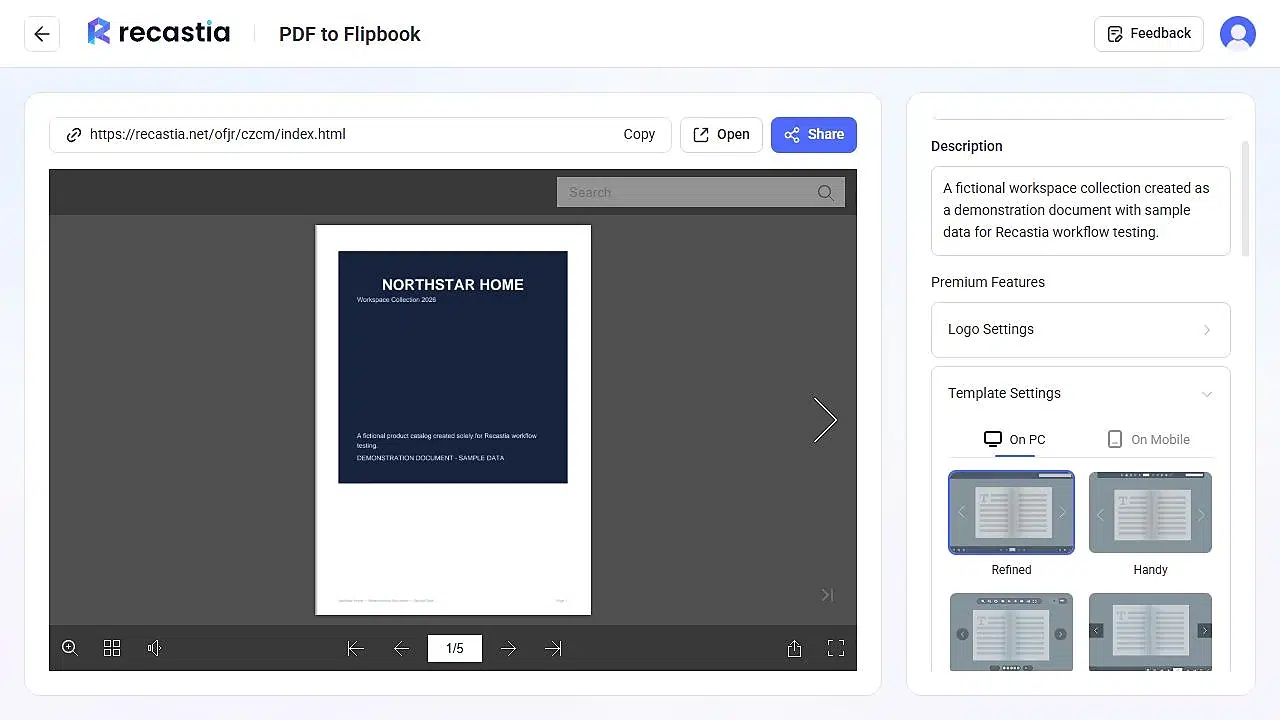
OTVORENÉ Nastavenia šablóny na ovládanie vzhľadu prehliadača na počítači a mobilnom zariadení. Medzi šablóny pre počítače patria Rafinované, Praktické, Aktívne, Klasické, Jasné, Populárne, Jednoduché, Plávajúce, Svieže, Nádherné, Živé, Úhľadné, Čisté, Jednoduché, Špecifické a Minimalistické. Ktorú z nich si vybrať? Prispôsobte šablónu hustote stránky: ak má váš katalóg husté cenníky alebo malé štítky produktov, vyberte si decentné rozloženie, ktoré udrží plochu stránky čo najväčšiu – ozdobné rámčeky a ťažké pozadia zmenšujú čitateľnú plochu na mobilnom zariadení. Upozorňujeme, že niektoré šablóny a ovládacie prvky sú prémiové funkcie, takže dostupnosť závisí od vášho plánu.
- Zdieľať alebo vložiť katalóg
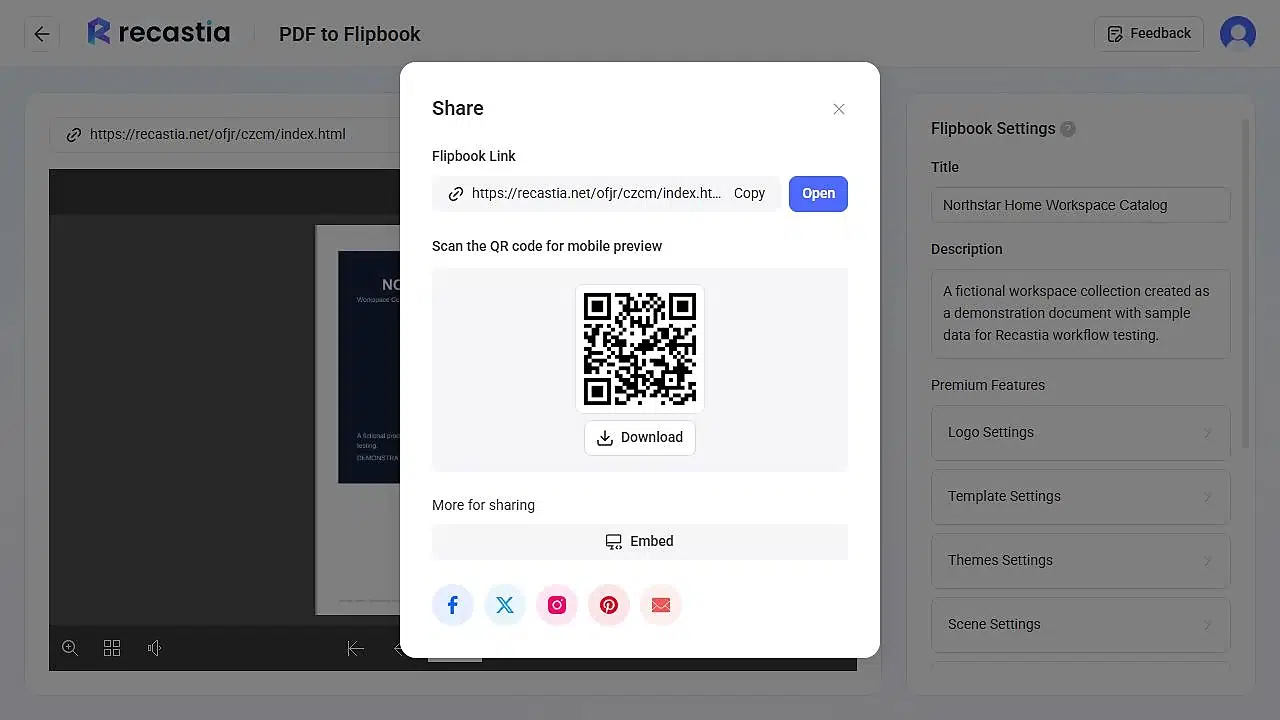
Kliknite Zdieľať nad ukážkou, aby ste získali tri možnosti distribúcie: priamy odkaz pre e-mailové kampane a príspevky na sociálnych sieťach, súbor na stiahnutie QR kód pre tlačené obaly a označenia podujatí a vložený kód umiestniť prehliadač flipbookov na vašu vlastnú webovú stránku (vloženie webových stránok je k dispozícii od balíka Pro vyššie). Pred distribúciou otvorte odkaz na novej karte prehliadača a skontrolujte prvú stranu, ovládanie otáčania strán, vyhľadávanie a zobrazenie na celú obrazovku – potom naskenujte QR kód vlastným telefónom. Táto päťminútová kontrola odhalí problémy so zdrojovým dokumentom skôr, ako si ich zákazníci všimnú.
Tipy pre lepší online katalóg
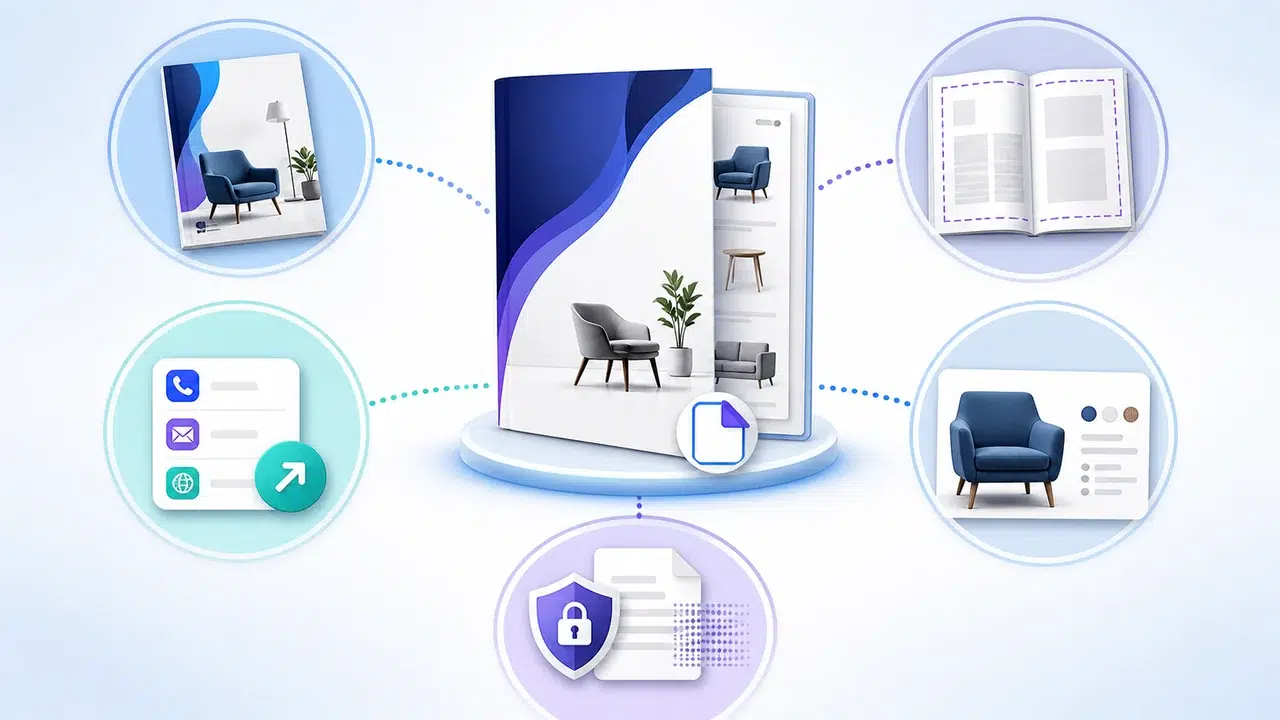
Prehliadač zachová váš PDF súbor presne, takže takmer každý problém s kvalitou je problémom zdrojového PDF. Najväčší vplyv má týchto päť možností úpravy:
1. Dajte obálke jednu úlohu.
Obálka je prvá vec, ktorú ľudia vidia v prehliadači a v zdieľaných ukážkach. Jeden názov publikácie, krátky názov kolekcie, jeden výrazný ústredný obrázok. Hustá obálka s mriežkou produktu vyzerá ako vnútorná strana a je preskočená. Inšpiráciu pre rozloženie nájdete v týchto článkoch. príklady katalógov produktov a nápady na dizajn katalógu produktov pred finalizáciou PDF súboru.
2. Dôležitý text uchovávajte ďalej od okrajov stránky.
Prehliadače, ktoré neustále otáčajú stránky, pridávajú vizuálnu hĺbku okolo okrajov. Nechajte pohodlné okraje, aby názvy produktov, ceny a tlačidlá nepôsobili stiesnene v blízkosti prehybu.
3. Urobte ďalší krok zrejmým.
Každý katalóg by mal čitateľovi povedať, čo má robiť ďalej: webová stránka, e-mail, proces objednávky, obchodný kontakt. Prehliadač pomáha ľuďom prehliadať a zdieľať; samotné stránky stále nesú predajné posolstvo.
4. Komprimujte bez rozmazania.
Menší súbor sa nahráva rýchlejšie, ale nadmerná kompresia spôsobuje rozmazanie popisov produktov. Pred nahrávaním skontrolujte PDF súbor pri priblížení 100% – ak je malý text v zdroji nejasný, zostane nejasný aj po konverzii.
5. Odstráňte všetko, čo nemôžete publikovať.
Mená zákazníkov, interné ceny, súkromné kontaktné údaje, nelicencované fotografie, logá tretích strán. Nahrávajte iba obsah, na ktorého distribúciu máte oprávnenie.
Úprimné limity, ktoré treba poznať vopred
- Premieňa; nenavrhuje. Recastia premení hotový PDF alebo obrázkový súbor na online publikáciu. Nevytvára rozloženie katalógu z fotografií produktov alebo riadkov tabuľky – najprv navrhne a skontroluje zdrojový dokument.
- Hostovaný katalóg vyžaduje internetové pripojenie. Uchovávajte originálny PDF súbor k dispozícii pre kupujúcich, ktorí potrebujú offline kópiu alebo súbor pre záznamy o obstarávaní.
- Čitateľnosť na mobilných zariadeniach závisí od vášho rozloženia. Stránka navrhnutá pre tlač A4 s malým písmom núti čitateľov v telefóne neustále sa približovať. Ak viac ako polovica vášho publika používa mobilné zariadenia, zväčšite veľkosť písma v zdroji – náš sprievodca na prezeranie PDF súboru ako flipbooku online pokrýva, ako sa čitateľ správa na malých obrazovkách.
Často kladené otázky
Môžem si vytvoriť online katalóg z existujúceho PDF súboru?
Áno. V aplikácii Recastia vyberte možnosť PDF do Flipbooku a nahrajte hotový PDF súbor. Recastia vytvorí hosťovanú publikáciu s možnosťou preklopenia strán, pričom zachová rozloženie zdrojovej strany.
Je online tvorca katalógov od Recastie bezplatný?
Áno. Bezplatný plán ($0) pokrýva až päť výtvorov s 200 stranami na nahranie, s logom Recastia v publikovanom katalógu. Platené plány zvyšujú limity a pridávajú white labeling, ochranu heslom a vkladanie webových stránok – pozri cenník a naše bezplatný sprievodca pre formátovanie PDF do flipbooku pre aktuálne podrobnosti.
Aká je maximálna veľkosť PDF súboru?
100 MB na nahranie. Limity stránok závisia od vášho plánu: 200 na Free, 500 na Pro a 1 000 na Enterprise.
Môžu čitatelia otvoriť katalóg na telefóne?
Áno. Panel Zdieľať poskytuje QR kód pre mobilný náhľad a Nastavenia šablóny zahŕňajú samostatné možnosti mobilnej prezentácie. Pred distribúciou si vždy sami naskenujte QR kód, aby ste skontrolovali veľkosť textu.
Môžem si katalóg vložiť na svoju vlastnú webovú stránku?
Áno – vkladanie webových stránok je k dispozícii od plánu Pro vyššie. V paneli Zdieľať vyberte možnosť Vložiť, čím získate kód na vloženie, a skontrolujte ho na šírke pre počítače aj mobilné zariadenia, aby prehliadač nepretiekol cez celú stránku. V pláne Bezplatná verzia je na zdieľanie priamy odkaz alebo QR kód.
Mám aj tak posielať súbor PDF zákazníkom?
Pre vyhľadávanie a vyhľadávanie začnite odkazom na online katalóg. PDF súbor ponechajte k dispozícii pre kupujúcich, ktorí výslovne potrebujú offline súbor alebo záznam o obstarávaní – tieto dva formáty fungujú lepšie spoločne ako samostatne.
Začnite publikovať svoj katalóg
Pripravte si čistý PDF súbor, nahrajte ho a pred zdieľaním si výsledok skontrolujte na telefóne. To je celý pracovný postup – vytvorte si online katalóg s Recastiou dnes. Ak stále porovnávate platformy, naše porovnanie softvéru na tvorbu flipbookov pokrýva hlavné možnosti.
Cassie je produktová manažérka v spoločnosti Recastia, kde vedie návrh pracovných postupov pre konverziu PDF a publikovanie platformy – rovnakých pracovných postupov, ktoré sú popísané v týchto príručkách. Píše z priameho pohľadu na to, ako je produkt zostavený: čo každé nastavenie robí, prečo funguje takýmto spôsobom a kde sú skutočné limity.