
PDF-luettelon jakaminen tarkoittaa yleensä sitä, että pyydät asiakkaitasi lataamaan tiedoston, zoomaamaan puhelimen näyttöä ja selaamaan staattisia sivuja. Verkkoluettelo poistaa tämän kitkan – se muuttaa PDF-tiedostosi selainpohjaiseksi julkaisuksi, jossa on sivunvaihtotoiminto ja jonka kuka tahansa voi avata linkistä.
Tämä opas näyttää neljässä vaiheessa, kuinka voit luoda sellaisen Recastian PDF to Flipbook -työkalulla, ja kuinka valmistelet lähde-PDF:n niin, että tulos näyttää ammattimaiselta jokaisella näytöllä.
Keskeiset tiedot
- Lataa valmis PDF-tiedosto Recastian PDF to Flipbook -työkaluun, niin saat isännöidyn verkkoluettelon, jossa on sivunvaihtotoiminto, jaettava linkki, QR-koodi ja upotuskoodi.
- Lähetysraja: 100 Mt tiedostoa kohden; sivurajoitukset riippuvat sopimuksestasi – 200 Free-paketissa, 500 Pro-paketissa, 1 000 Enterprise-paketissa.
- Katseluohjelma säilyttää lähdekoodin asettelun tarkasti, joten luettelon laatu riippuu lähes kokonaan PDF-tiedoston laadusta.
- Sovita malli sivusi tiheyteen: hillityt asettelut pitävät tiheät hinnoittelutaulukot luettavina, erityisesti mobiililaitteilla.
- Recastia muuntaa dokumenttisi, ei suunnittele sitä. Suunnittele ja vedosta lähde-PDF ennen lataamista.
- Käytä verkkolinkkiä jakamista ja löytämistä varten; säilytä alkuperäinen PDF-tiedosto ostajille, jotka tarvitsevat offline-tiedoston.
PDF-tiedoston muuntaminen verkkoluetteloksi
Noudata alla olevia neljää vaihetta muuntaaksesi valmiin PDF-tiedoston isännöidyksi verkkoluetteloksi, jossa on sivunvaihtotoiminto, jaettava linkki, QR-koodi ja upotuskoodi. Koko prosessi kestää vain muutaman minuutin.
- Lataa PDF-tiedostosi
Avaa Recastian kojelauta ja valitse PDF-tiedosto Flipbookiksi. Vedä lähdetiedosto latausalueelle tai napsauta selataksesi. Recastia hyväksyy alle 100 Mt:n PDF- ja kuvatiedostoja; sivurajoitukset riippuvat sopimuksestasi (200 Free-versiossa, 500 Pro-versiossa, 1 000 Enterprise-versiossa). Kun tiedosto on hyväksytty, Recastia luo esikatselun automaattisesti – voit poistua sivulta sen käsittelyn ajaksi ja seurata projektia kojelaudasta.
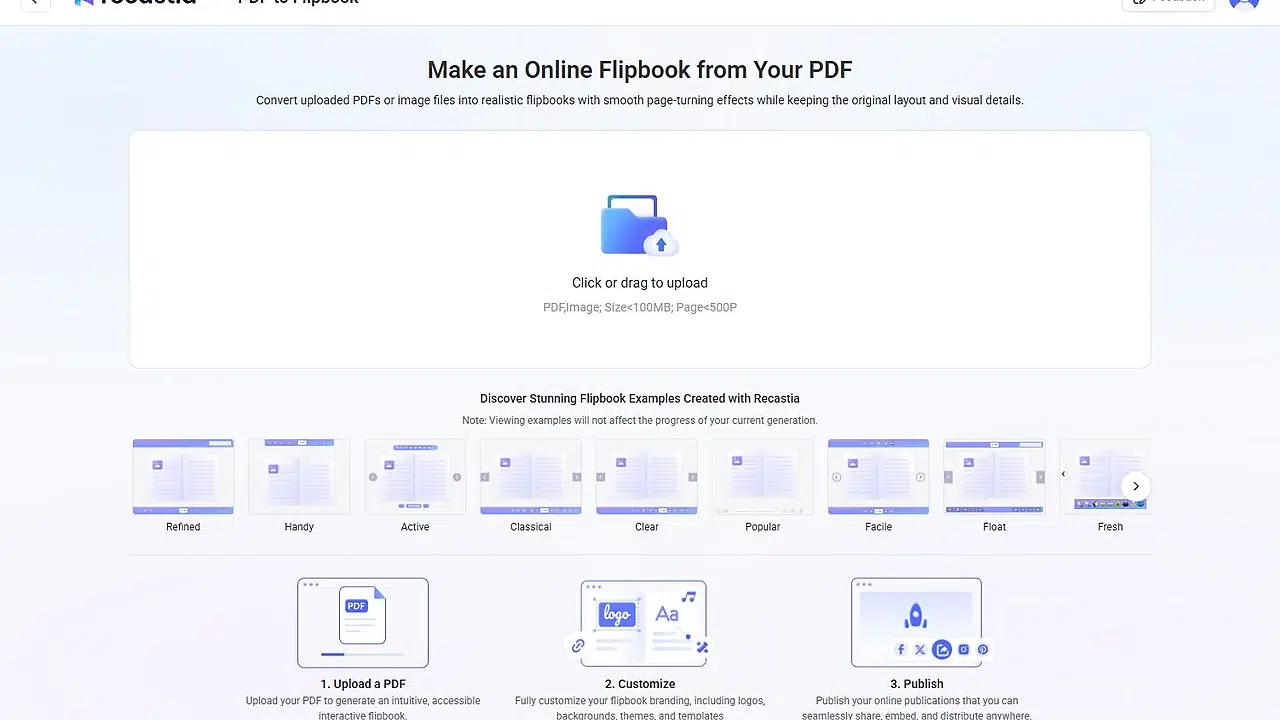
- Esikatsele ja nimeä luettelo
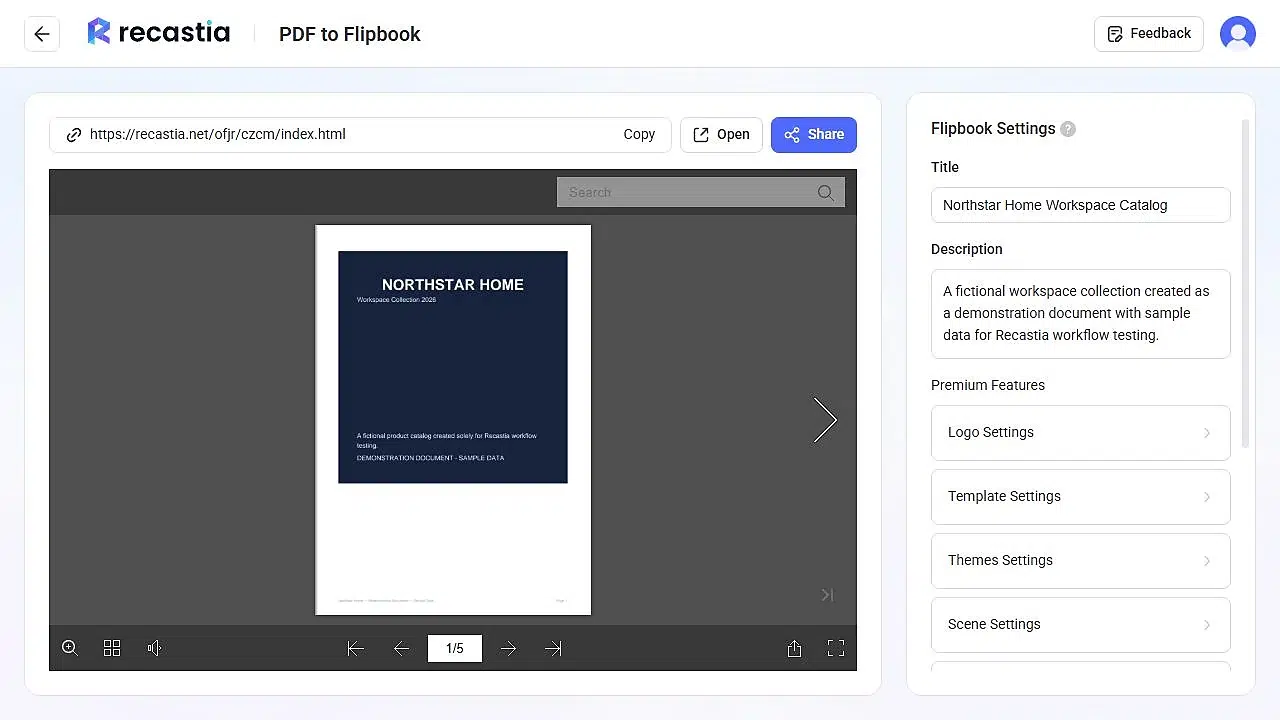
Kun käsittely on valmis, luetteloeditori avautuu siten, että katseluohjelma on vasemmalla ja asetukset oikealla. Selaa useita sivuja ja tarkista, että otsikot, hinnat, kaaviot ja pienet nimikkeet pysyvät luettavina – tässä näet juuri sen, mitä asiakkaasi näkevät. Korvaa sitten tiedostonimeen perustuva otsikko lukijaystävällisellä julkaisun otsikolla, kuten Northstar Home Workspace -luettelo, ja lisää ytimekäs kuvaus. Hyvä otsikko yhdistää kokoelman nimen tuotetyyppiin tai sesonkiin; älä tunge hakusanoja tähän kenttään.

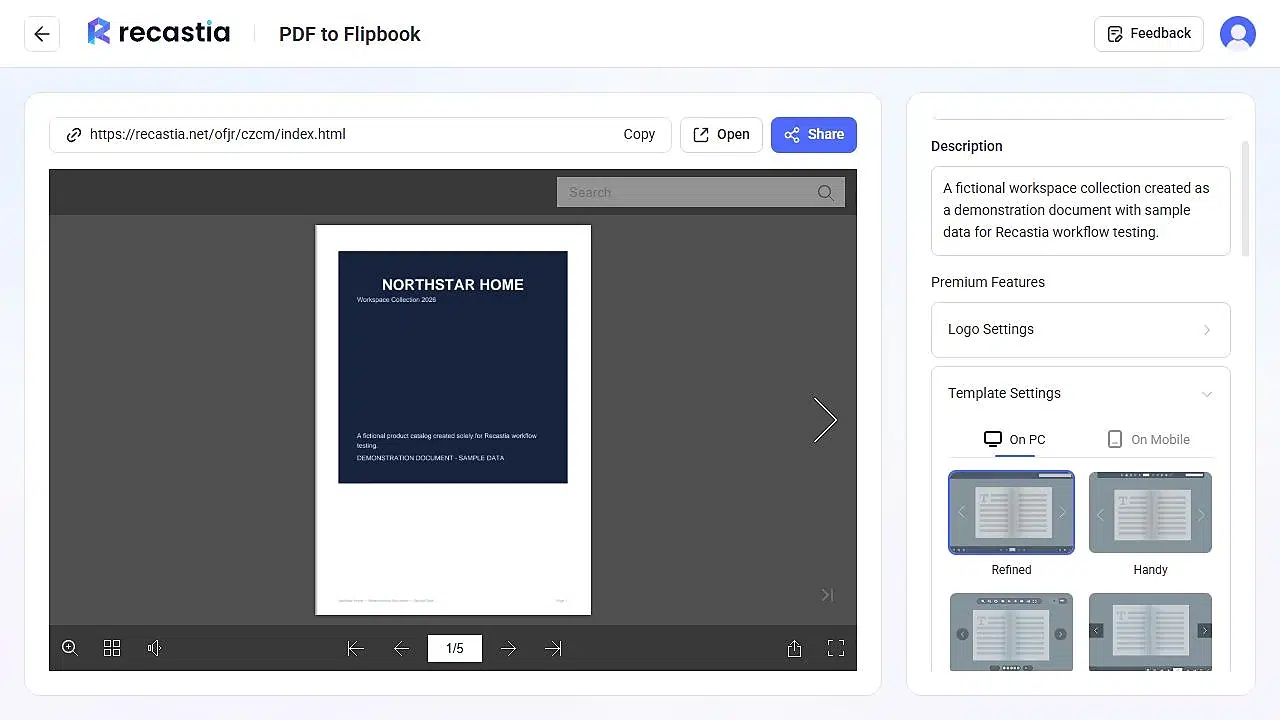
- Valitse Flipbook-malli
Avata Mallipohjan asetukset hallita sitä, miltä katseluohjelma näyttää tietokoneella ja mobiililaitteella. Tietokonepohjat sisältävät seuraavat: Hienostunut, Kätevä, Aktiivinen, Klassinen, Selkeä, Suosittu, Helppo, Kelluva, Tuore, Upea, Eloisa, Siisti, Puhdas, Yksinkertainen, Tarkka ja Minimalistinen. Kumman sinun pitäisi valita? Sovita malli sivutiheytesi mukaan: jos luettelossasi on tiheitä hinnastoja tai pieniä tuotetarroja, valitse hillitty asettelu, joka pitää sivualueen mahdollisimman suurena – koristeelliset kehykset ja raskaat taustat pienentävät luettavaa aluetta mobiililaitteella. Huomaa, että jotkin mallit ja säätimet ovat premium-ominaisuuksia, joten saatavuus riippuu tilauksestasi.
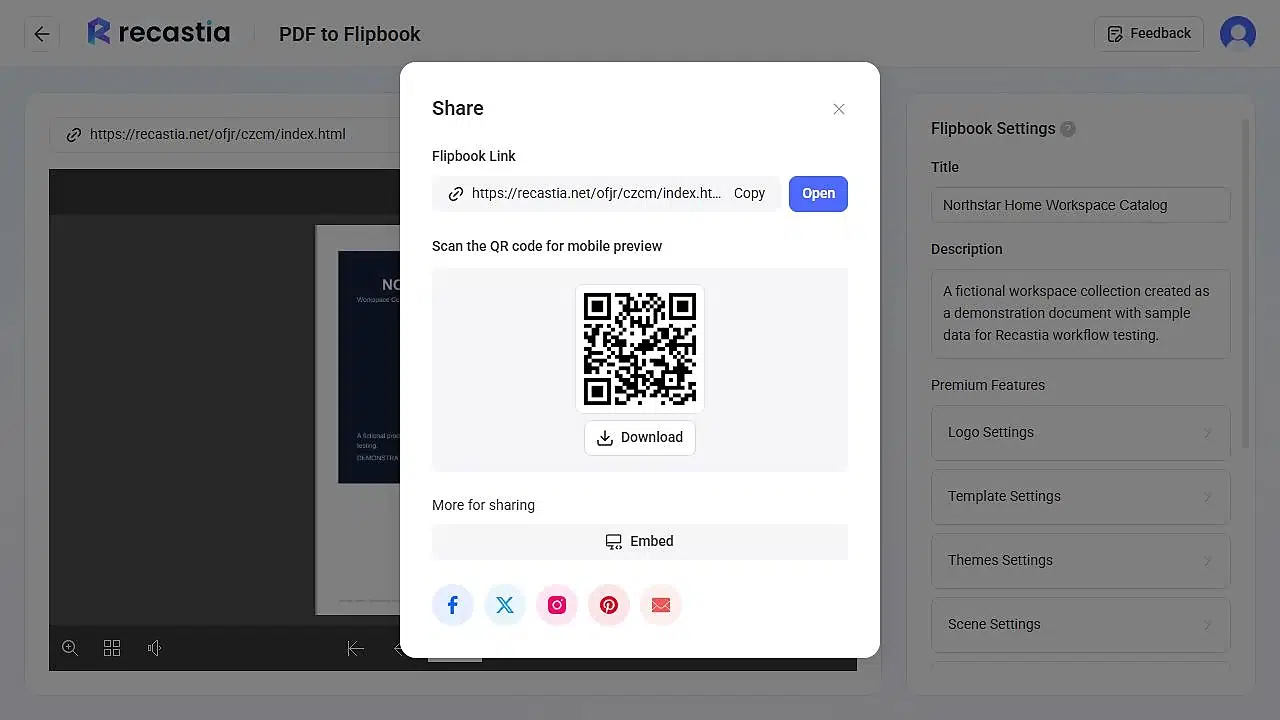
- Jaa tai upota luettelo
Klikkaa Jakaa esikatselun yläpuolella nähdäksesi kolme jakeluvaihtoehtoa: suora linkki sähköpostikampanjoita ja sosiaalisen median julkaisuja varten ladattava QR-koodi painettuja pakkauksia ja tapahtumakylttejä varten sekä upotuskoodi sijoittaaksesi flipbook-katseluohjelman omalle verkkosivustollesi (verkkosivuston upottaminen on saatavilla Pro-tilauksesta alkaen). Ennen jakelua avaa linkki uudessa selainvälilehdessä ja tarkista ensimmäinen sivu, sivun kääntötoiminto, haku ja koko näytön näkymä – skannaa sitten QR-koodi omalla puhelimellasi. Tämä viiden minuutin tarkistus havaitsee lähdeasiakirjojen ongelmat ennen kuin asiakkaat näkevät ne.
Vinkkejä parempaan verkkoluetteloon
Katseluohjelma säilyttää PDF-tiedostosi tarkasti, joten lähes jokainen laatuongelma on lähdekoodin PDF-ongelma. Näillä viidellä valmisteluvaihtoehdolla on suurin vaikutus:
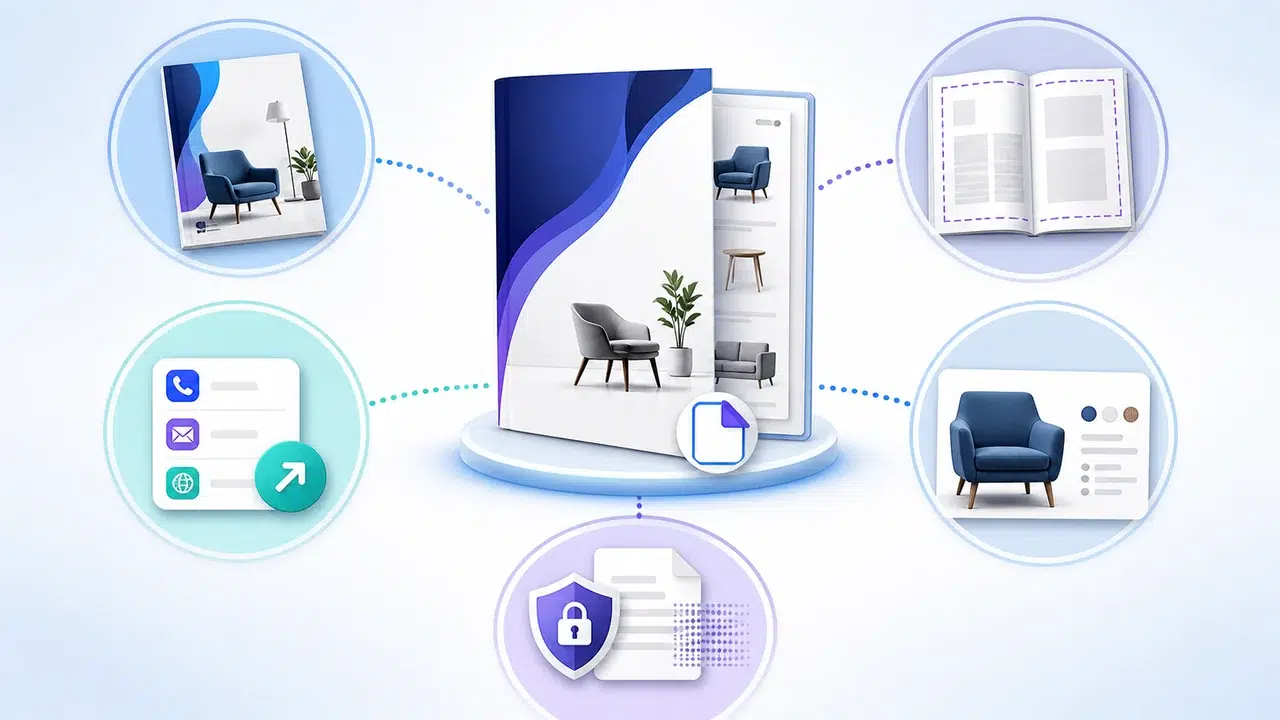
1. Anna kannelle yksi tehtävä.
Kansi on ensimmäinen asia, jonka ihmiset näkevät katseluohjelmassa ja jaetuissa esikatseluissa. Yksi julkaisun nimi, lyhyt kokoelman nimi, yksi vahva keskeinen kuva. Tiivis tuoteruudukkoinen kansi näyttää sisäsivulta ja ohitetaan. Asettelun inspiroimiseksi selaa näitä tuoteluetteloesimerkkejä ja tuoteluettelon suunnitteluideoita ennen PDF-tiedoston viimeistelyä.
2. Pidä tärkeä teksti poissa sivun reunoista.
Sivua kääntävät katselijat lisäävät visuaalista syvyyttä reunojen ympärille. Jätä mukavat marginaalit, jotta tuotenimet, hinnat ja painikkeet eivät tunnu ahtailta taitoksen lähellä.
3. Tee seuraavasta askeleesta ilmeinen.
Jokaisen luettelon tulisi kertoa lukijalle, mitä tehdä seuraavaksi: verkkosivusto, sähköposti, tilausprosessi, myyntiyhteyshenkilö. Lukija auttaa ihmisiä selaamaan ja jakamaan; sivut itsessään kantavat edelleen myyntiviestiä.
4. Pakkaa ilman epäterävyyttä.
Pienempi tiedosto latautuu nopeammin, mutta liiallinen pakkaus tekee tuotetiedoista epätarkkoja. Tarkista PDF-tiedosto 100% zoomilla ennen lataamista – jos pieni teksti on epäselvää lähdekoodissa, se pysyy epäselvänä muuntamisen jälkeen.
5. Poista kaikki, mitä et voi julkaista.
Asiakkaiden nimet, sisäiset hinnat, yksityiset yhteystiedot, luvattomat valokuvat, kolmansien osapuolten logot. Lataa vain sisältöä, jonka jakeluun sinulla on lupa.
Rehelliset rajat, jotka on tiedettävä etukäteen
- Se muuntaa; se ei suunnittele. Recastia muuntaa valmiin PDF- tai kuvatiedoston verkkojulkaisuksi. Se ei rakenna luettelon asettelua tuotekuvista tai laskentataulukon riveistä – suunnittele ja vedosta ensin lähdedokumentti.
- Isännöity luettelo tarvitsee internetyhteyden. Pidä alkuperäinen PDF-tiedosto saatavilla ostajille, jotka tarvitsevat offline-kopion tai tiedoston hankintatietoja varten.
- Mobiililuettavuus riippuu asettelusta. A4-kokoiselle tulosteelle suunniteltu sivu, jossa on pienellä präntätty teksti, pakottaa puhelimen lukijat zoomaamaan jatkuvasti. Jos yli puolet yleisöstäsi käyttää mobiililaitteita, suurenna lähdekoodin fonttikokoa – oppaamme aiheesta PDF-tiedoston katseleminen flippikirjana verkossa käsittelee lukijan käyttäytymistä pienillä näytöillä.
Usein kysytyt kysymykset
Voinko tehdä verkkoluettelon olemassa olevasta PDF-tiedostosta?
Kyllä. Valitse Recastiassa PDF Flipbookiksi ja lataa valmis PDF-tiedosto. Recastia luo isännöidyn sivunvaihtojulkaisun säilyttäen lähdesivun asettelun.
Onko Recastian verkkoluettelon teko-ohjelma ilmainen?
Kyllä. Ilmainen paketti ($0) kattaa jopa viisi luomusta, joissa on 200 sivua latausta kohden, ja julkaistussa luettelossa on Recastia-brändäys. Maksulliset paketit nostavat rajoituksia ja lisäävät white label -ominaisuuden, salasanasuojauksen ja verkkosivuston upottamisen – katso hinnoittelusivu ja meidän ilmainen PDF-opas flipbookiksi ajankohtaisia tietoja varten.
Mikä on PDF-tiedoston enimmäiskoko?
100 Mt latausta kohden. Sivurajoitukset riippuvat sopimuksestasi: 200 Free-paketissa, 500 Pro-paketissa ja 1 000 Enterprise-paketissa.
Voivatko lukijat avata luettelon puhelimella?
Kyllä. Jaa-paneelissa on QR-koodi mobiiliesikatselua varten, ja mallipohjan asetuksissa on erilliset mobiiliesitysasetukset. Skannaa QR-koodi aina itse tarkistaaksesi tekstin koon ennen jakamista.
Voinko upottaa luettelon omalle verkkosivustolleni?
Kyllä — verkkosivustojen upottaminen on saatavilla Pro-tilauksesta alkaen. Valitse Jaa-paneelista Upota saadaksesi upotuskoodin ja tarkista se sekä tietokone- että mobiiliversioiden leveyksillä, jotta katseluohjelma ei ylitä sivua. Ilmaistilauksessa jakaminen onnistuu suoran linkin tai QR-koodin avulla.
Pitäisikö minun silti lähettää PDF-tiedosto asiakkaille?
Löytämistä ja selaamista varten käytä verkkoluettelolinkkiä. Pidä PDF-tiedosto saatavilla ostajille, jotka tarvitsevat nimenomaisesti offline-tiedoston tai hankintatietueen – nämä kaksi muotoa toimivat paremmin yhdessä kuin erikseen.
Aloita luettelosi julkaiseminen
Valmistele puhdas PDF-tiedosto, lataa se ja tarkista tulos omalla puhelimellasi ennen jakamista. Siinä koko työnkulku – luo online-luettelosi Recastian avulla tänään. Jos vielä vertailet alustoja, meidän flipbook-luontiohjelmistojen vertailu kattaa tärkeimmät vaihtoehdot.
Cassie on Recastian tuotepäällikkö, jossa hän johtaa alustan PDF-muunnos- ja julkaisutyönkulkujen suunnittelua – samoja työnkulkuja, joita käsitellään näissä oppaissa. Hän kirjoittaa suoraan osallistumalla tuotteen rakentamiseen: mitä kukin asetus tekee, miksi se toimii niin ja missä todelliset rajat ovat.